1、在幻灯片中创建文本。
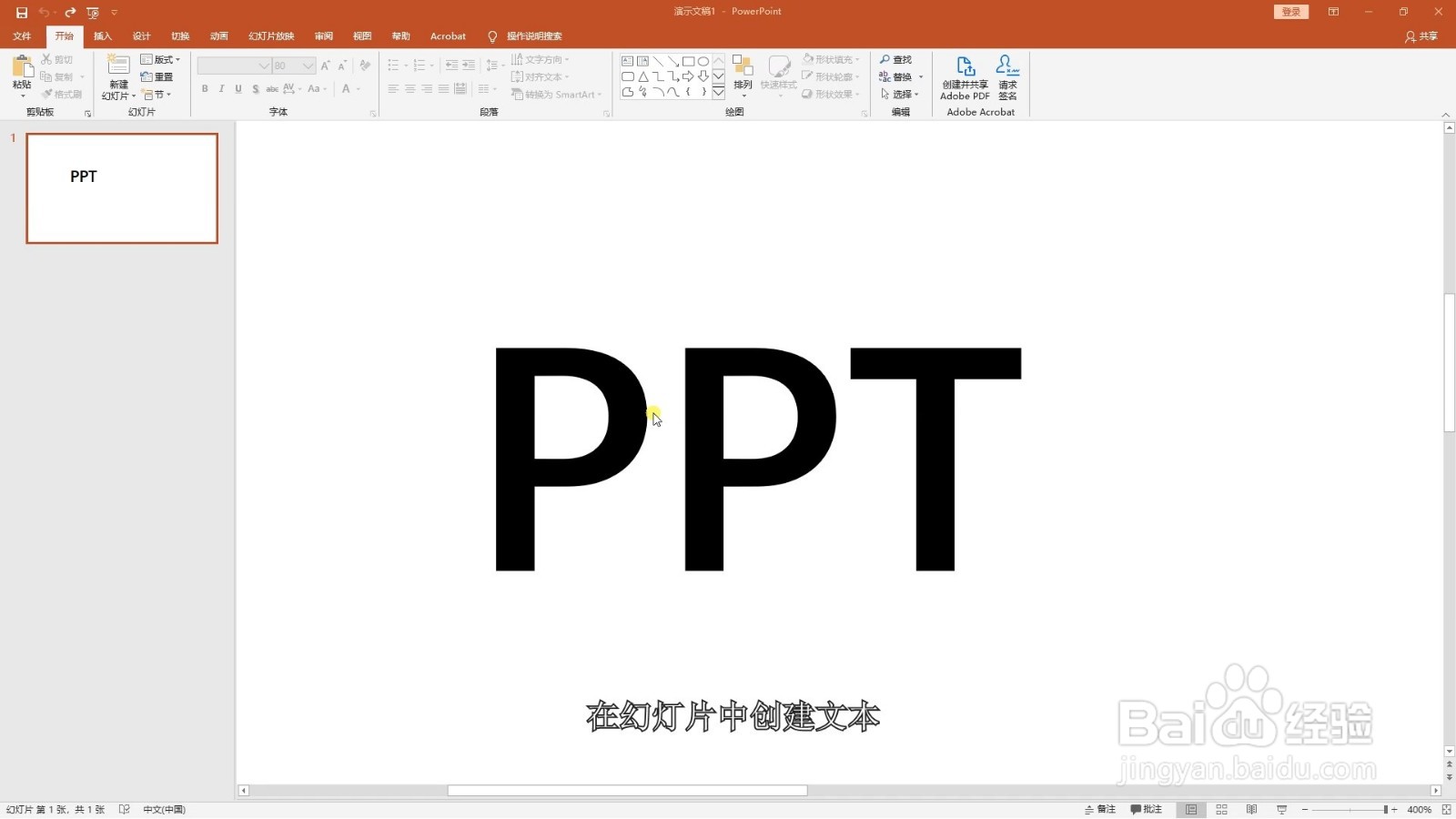
2、右键选中文本打开文字效果格式。

3、将颜色设为蓝色,将实线设为黑色,将宽度设为两磅。

4、插入一个矩形,置为底层。
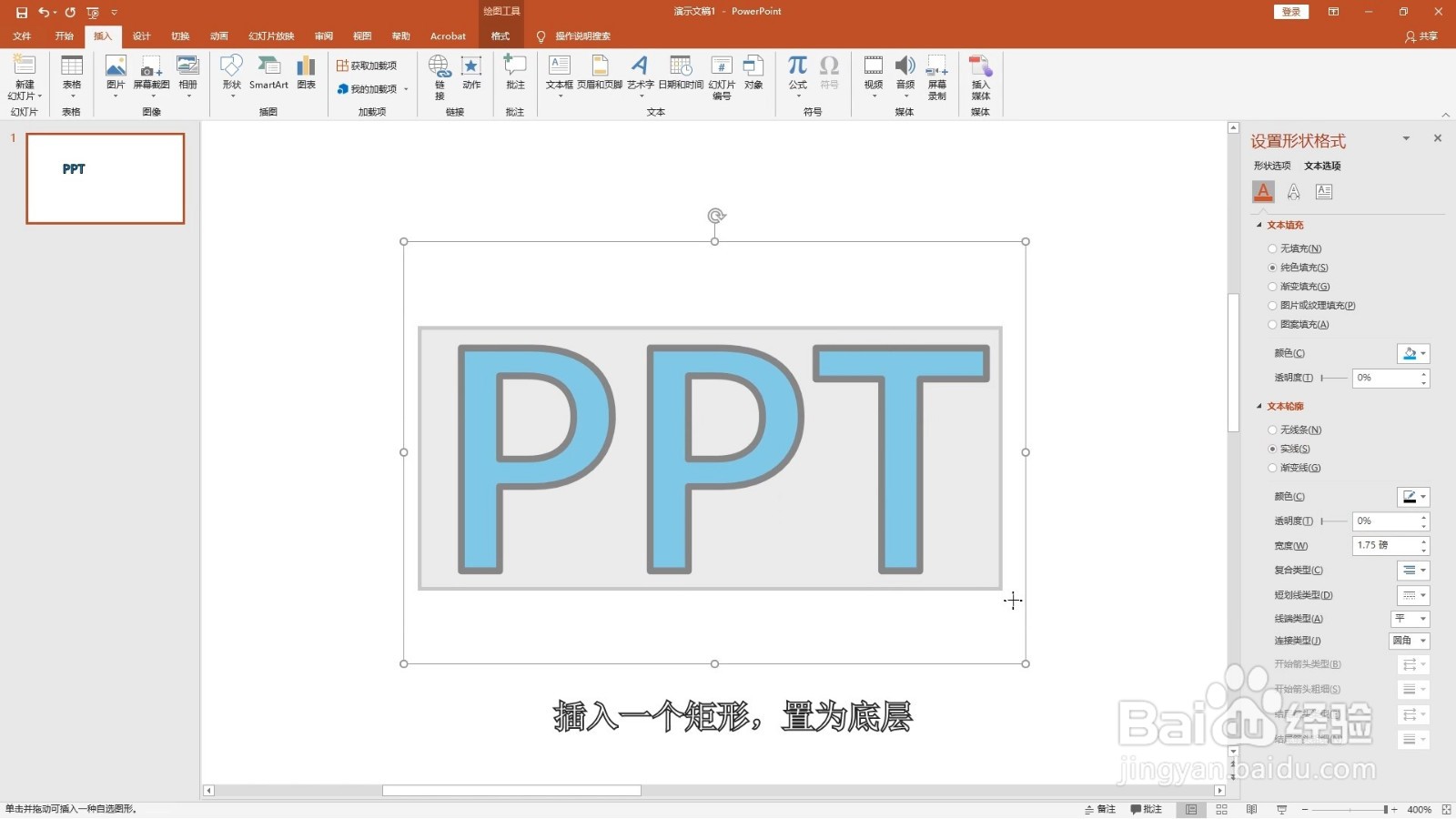
5、将颜色设为蓝色,将颜色设为黑色,将宽度设为两磅。
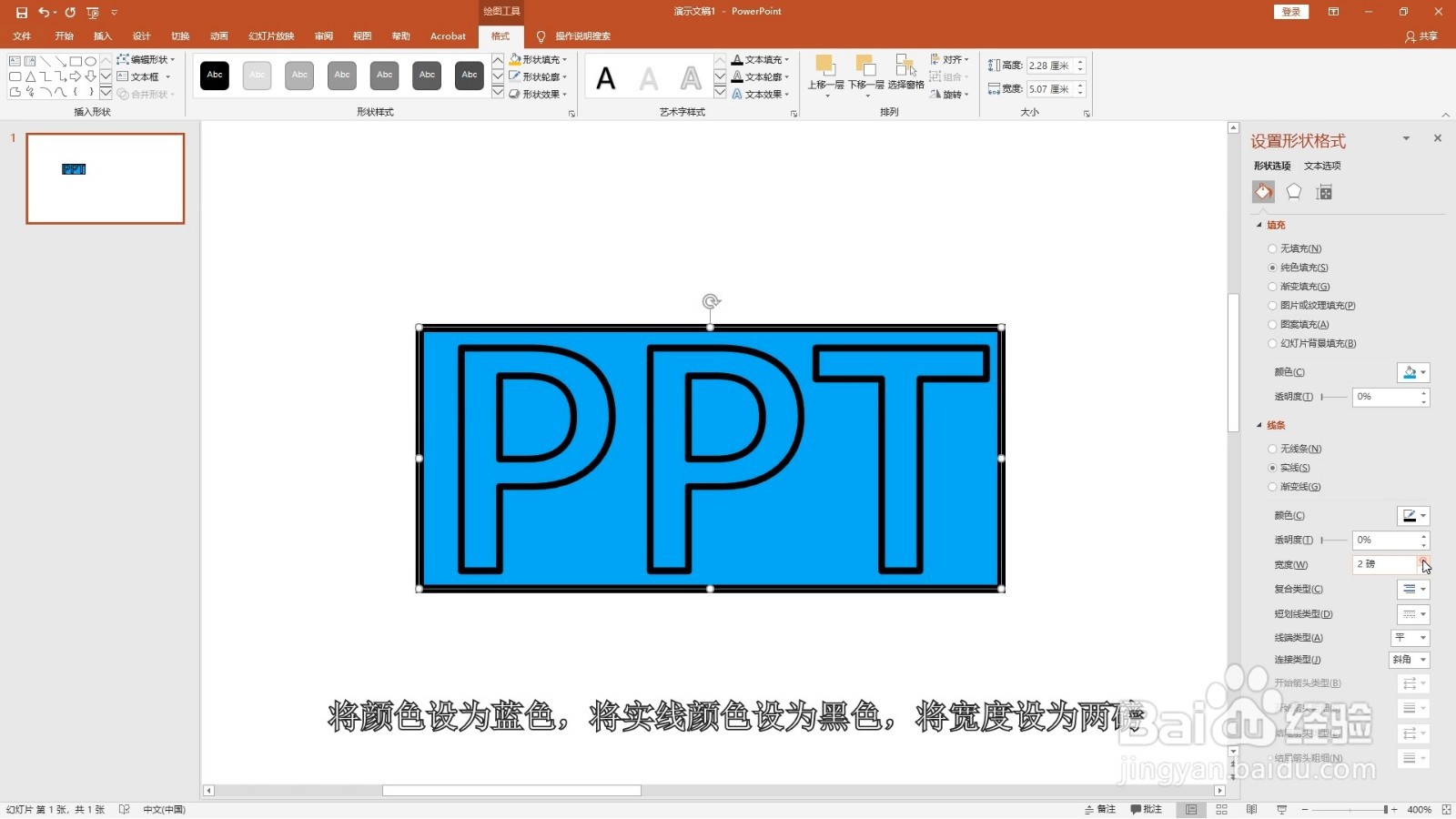
6、将两个图层拆分,删除不需要的图层。
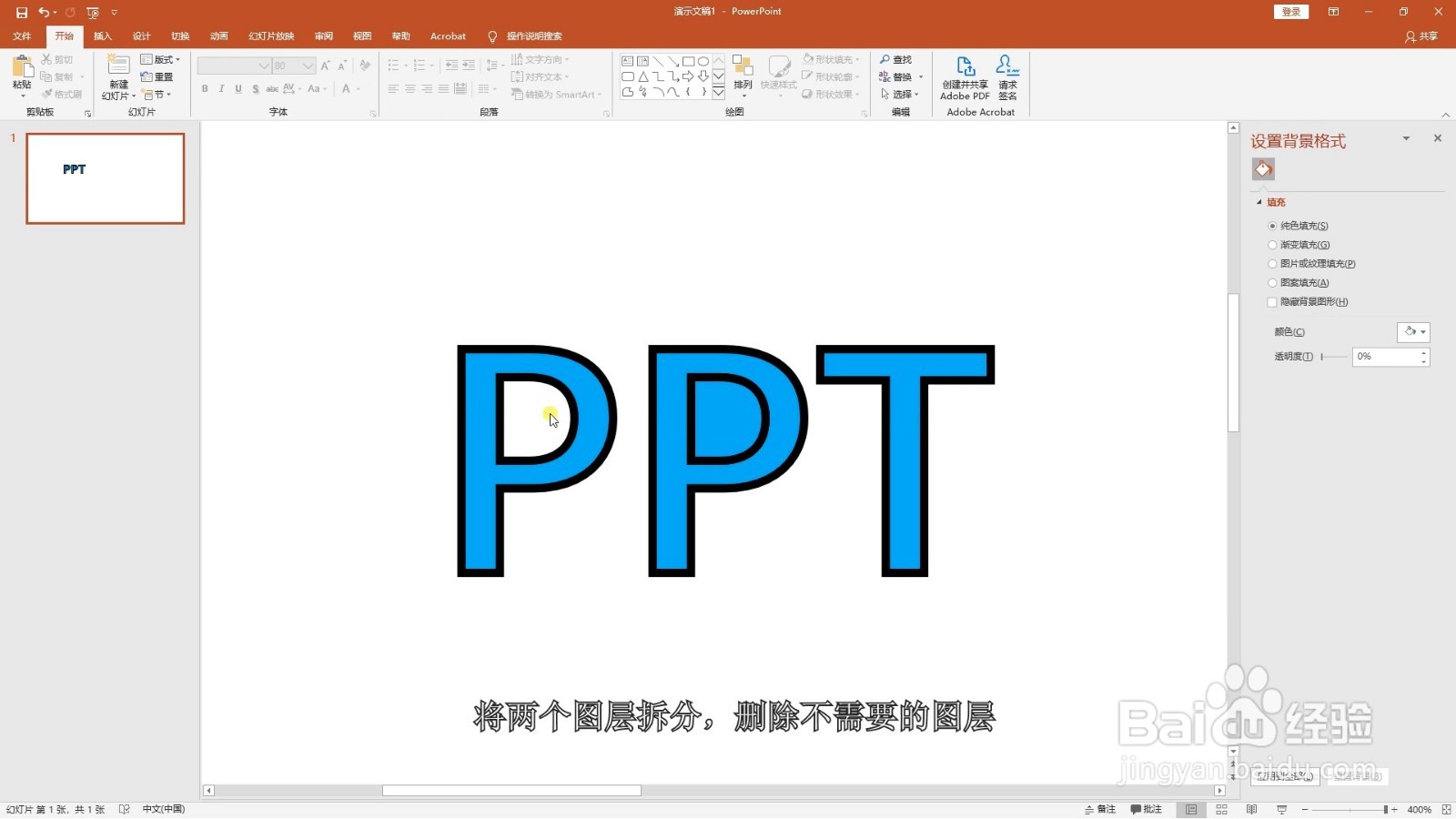
7、复制文字,打开编辑顶点。
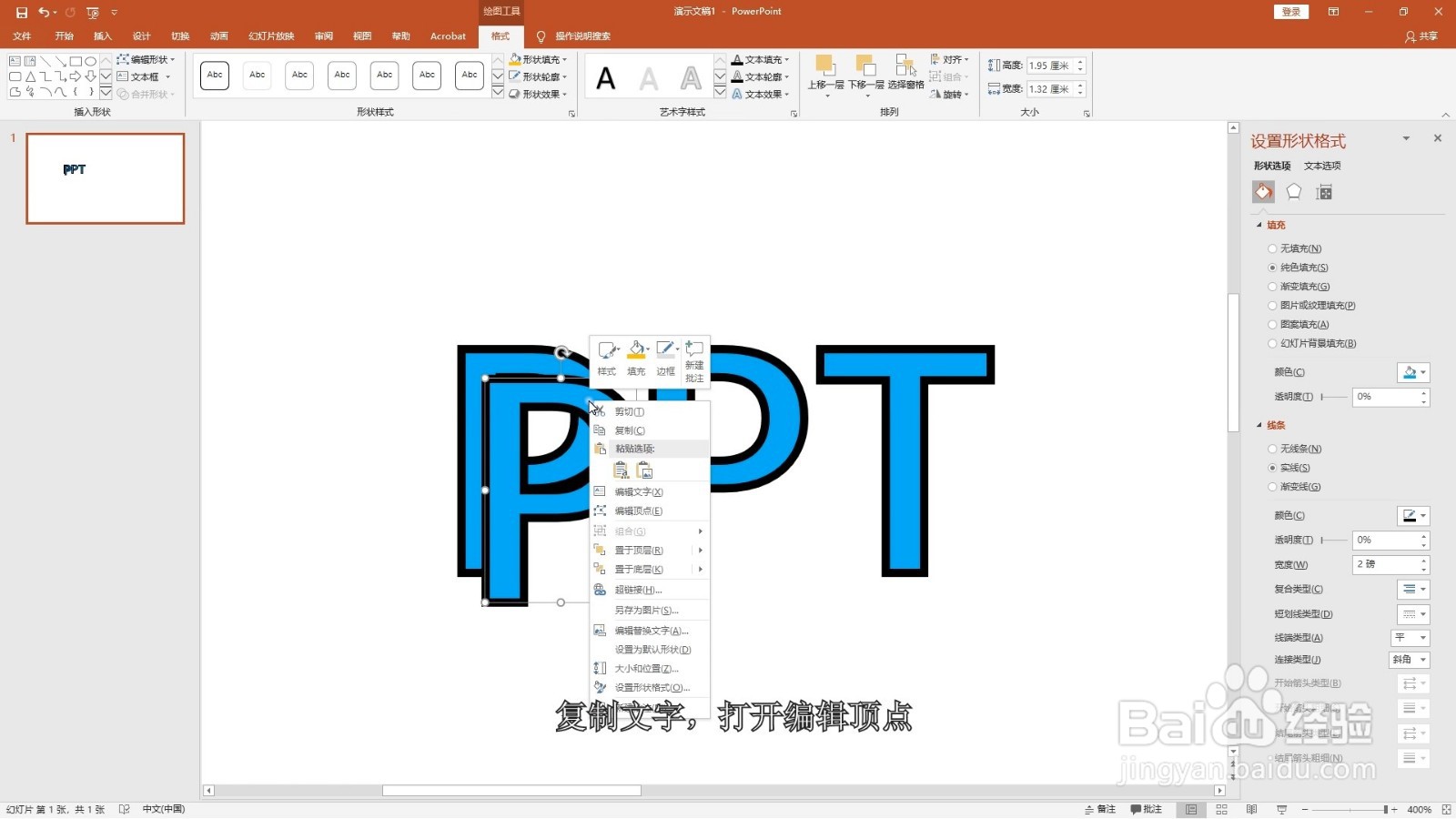
8、将顶点调整到自己想要的效果。

9、将编辑好顶点的文字填充颜色。

10、将调整好的文字与原文字重叠摆放就完成了。

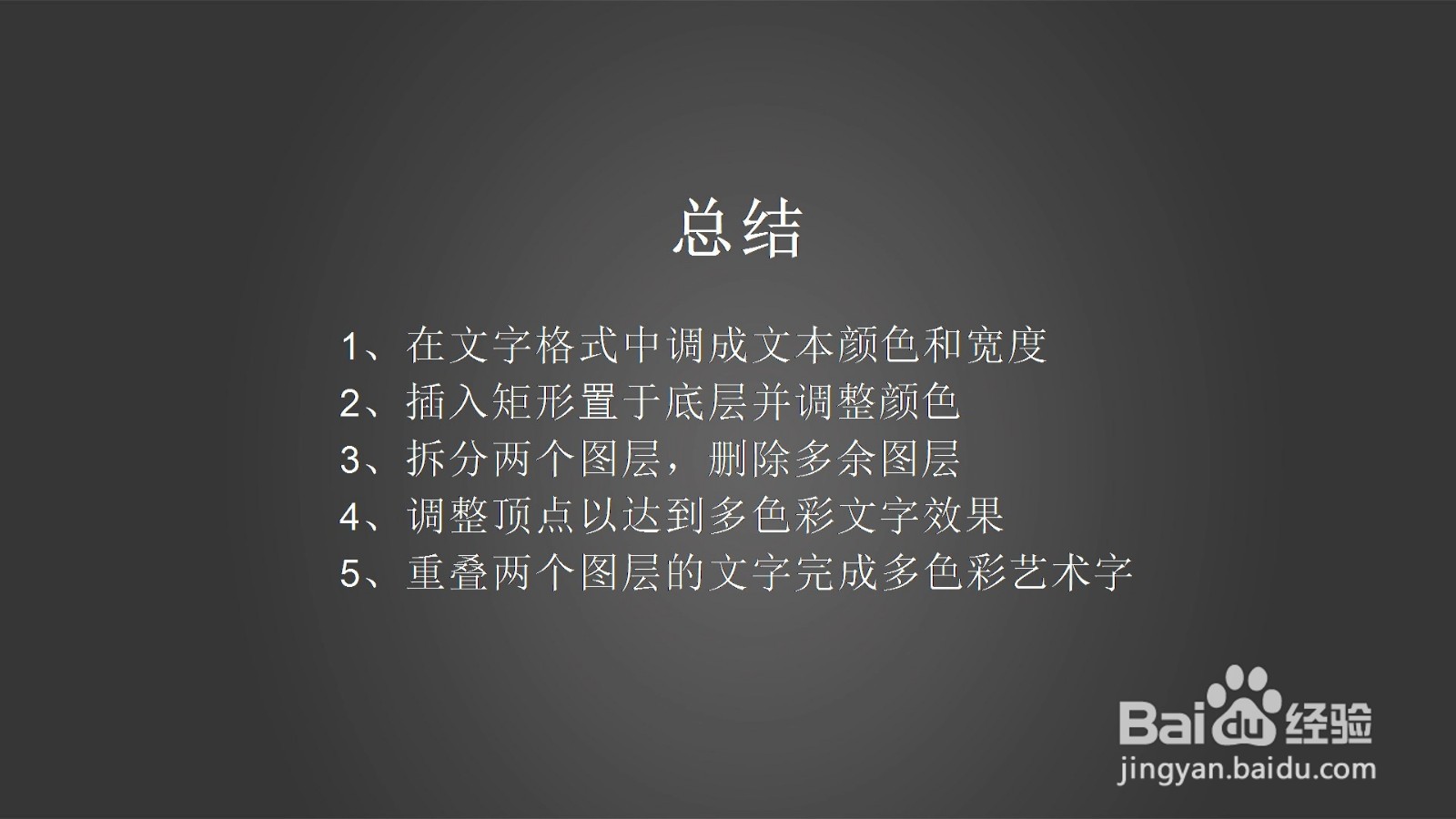
11、总结如下。
时间:2026-04-28 10:29:35
1、在幻灯片中创建文本。
2、右键选中文本打开文字效果格式。
3、将颜色设为蓝色,将实线设为黑色,将宽度设为两磅。
4、插入一个矩形,置为底层。
5、将颜色设为蓝色,将颜色设为黑色,将宽度设为两磅。
6、将两个图层拆分,删除不需要的图层。
7、复制文字,打开编辑顶点。
8、将顶点调整到自己想要的效果。
9、将编辑好顶点的文字填充颜色。
10、将调整好的文字与原文字重叠摆放就完成了。
11、总结如下。
