【excel】中的BITXOR函数如何使用

 时间:2024-10-14 21:49:58

1、随便选择一张excel表格,双击打开。

【excel】中的BITXOR函数如何使用

2、可以看到表中有,用于之后的函数操作,还有一句关于此函数的简单概述。

【excel】中的BITXOR函数如何使用

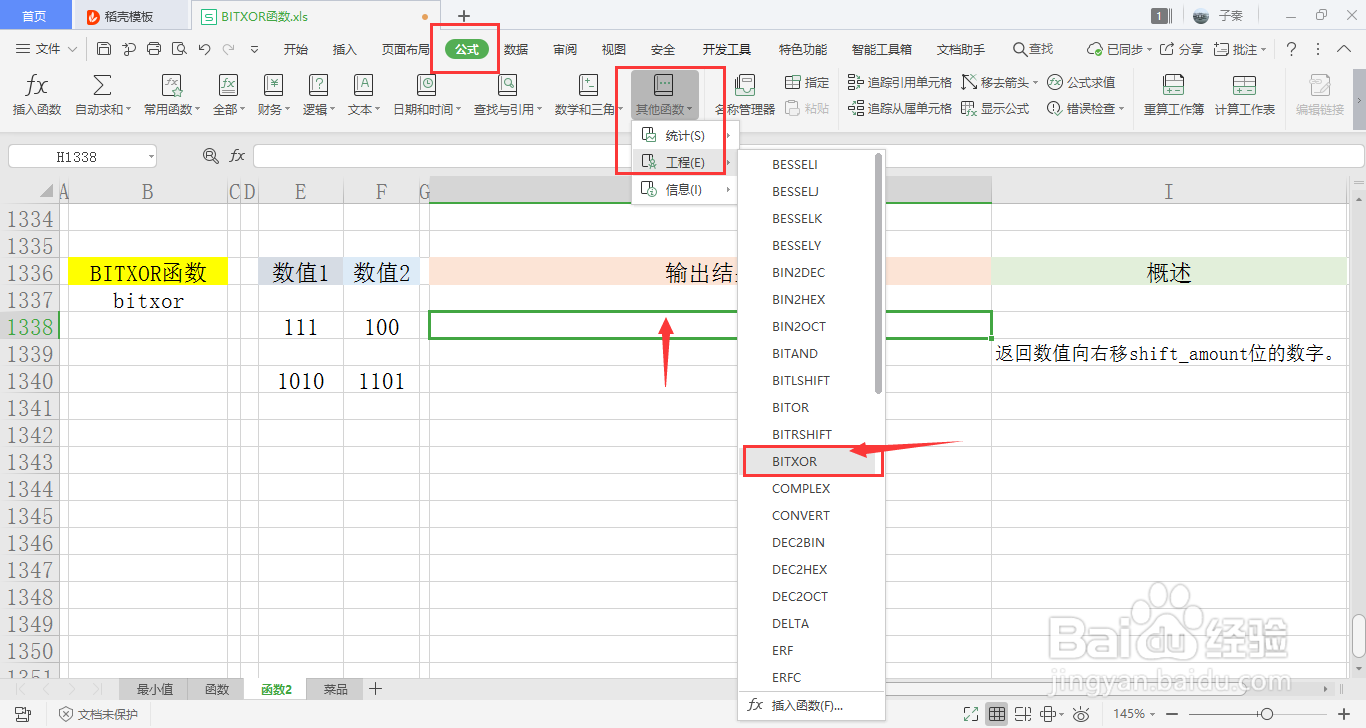
3、选中一个单元格用于存放输出结果,在菜单栏的公式下,打开其他函数中的工程下拉框,点击其中的BITXOR函数。
【excel】中的BITXOR函数如何使用

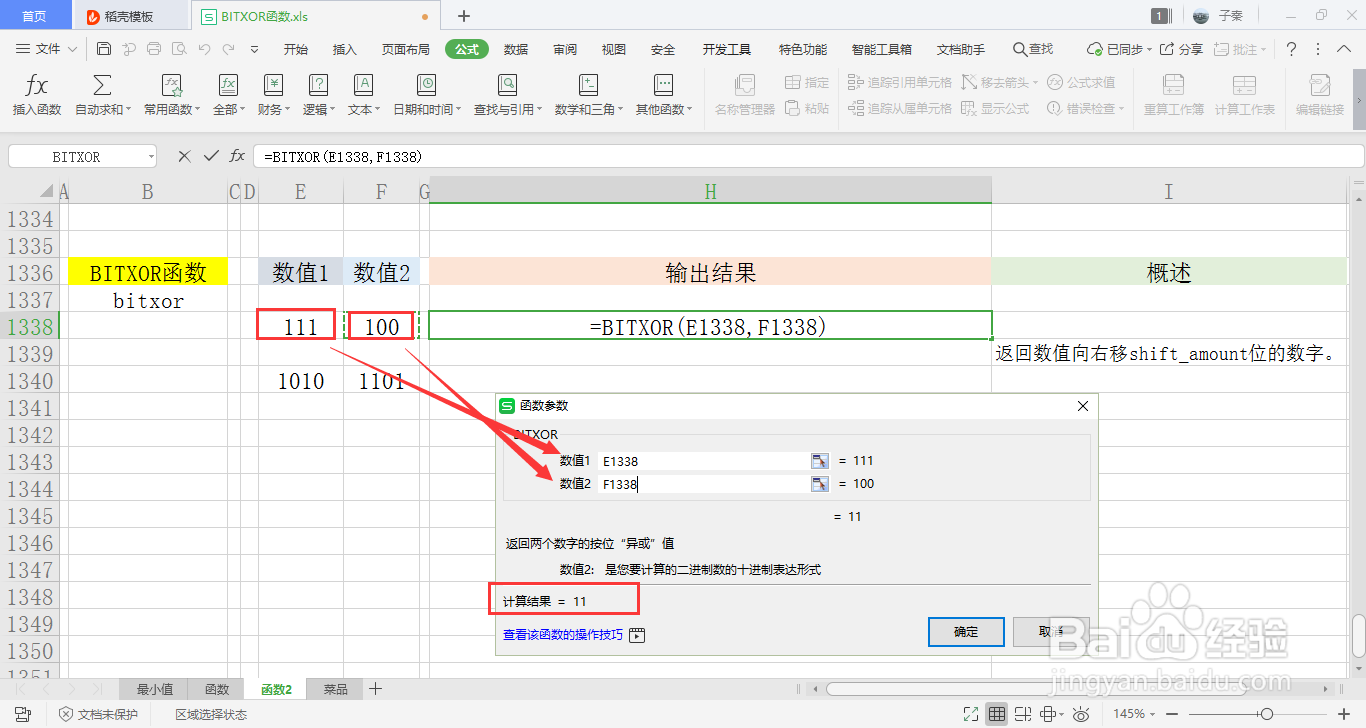
4、可以看到会弹出一个弹窗,里面有两个参数需要填入,分别是数值1、数撕良滤儆值2。可以手动输入,也可以鼠标选中单元格的内容引用。

【excel】中的BITXOR函数如何使用

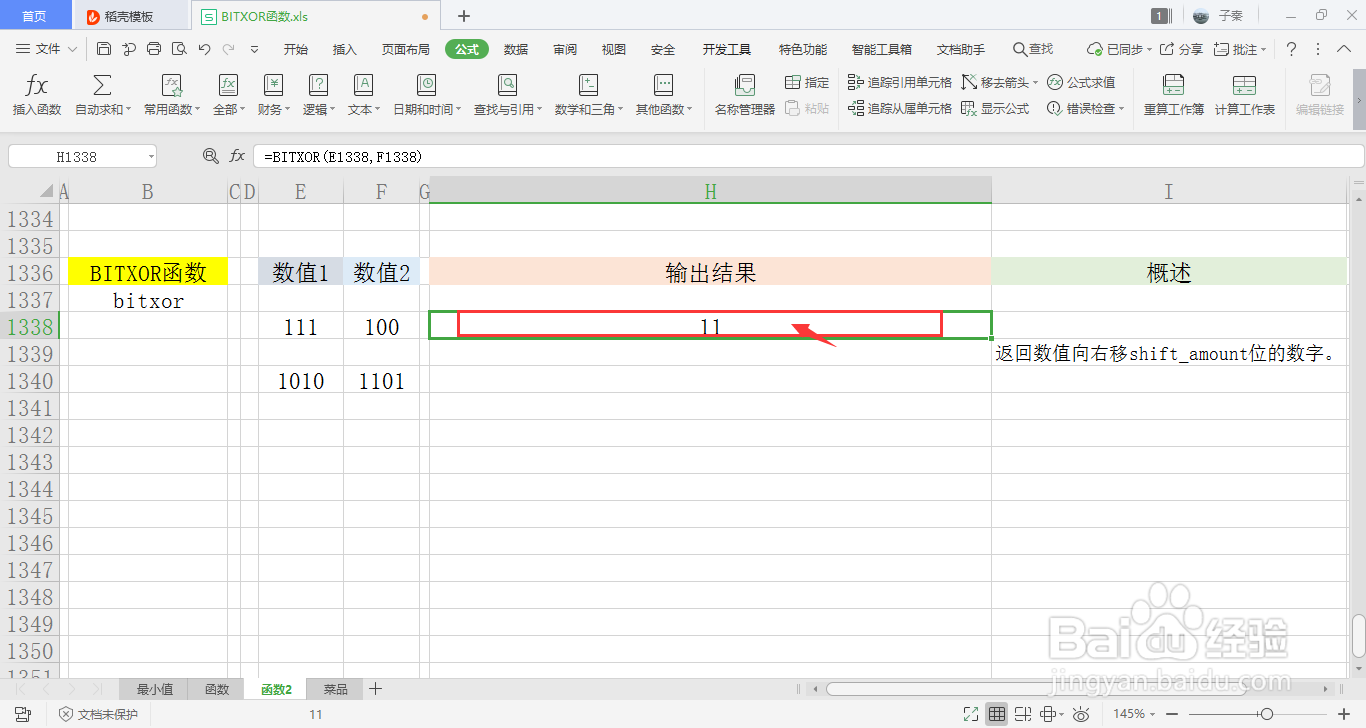
5、点击确定后,可以看到在单元格内输出了预期的结果。

【excel】中的BITXOR函数如何使用

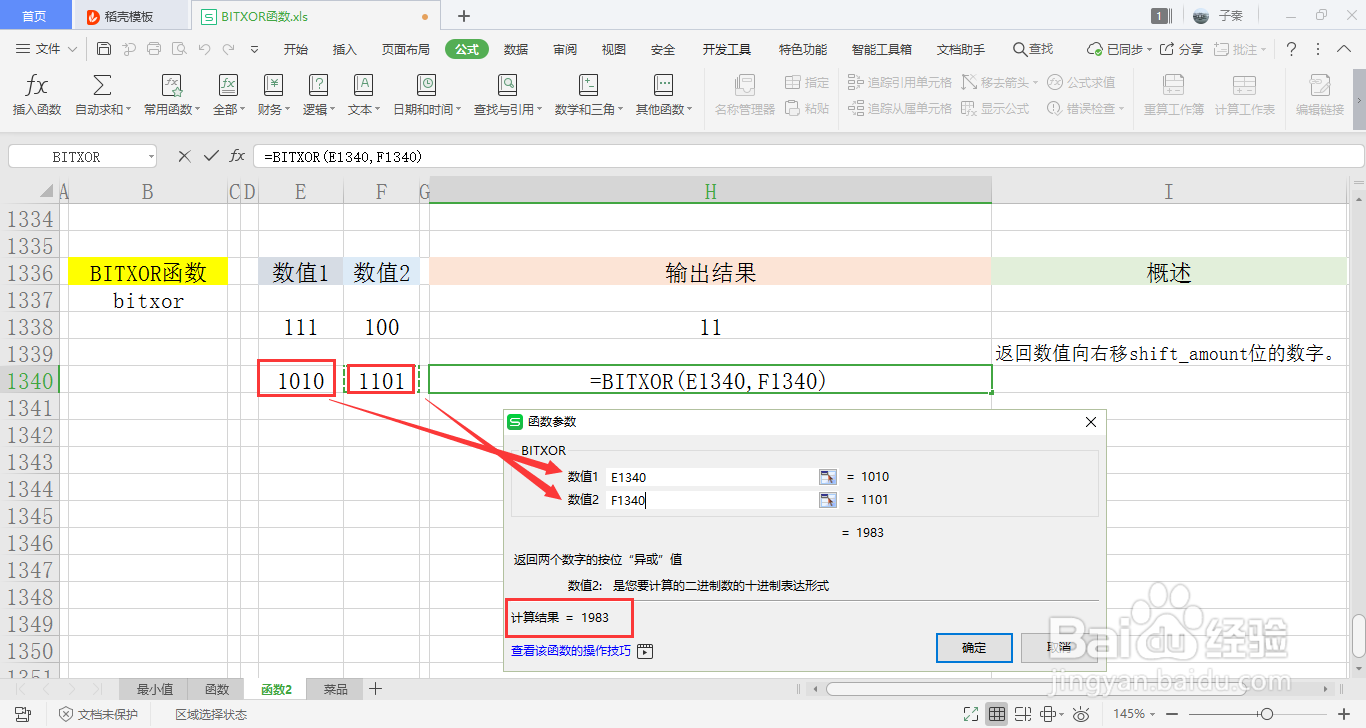
6、再次变换参数内容进行第二次测试,同样的操作。

【excel】中的BITXOR函数如何使用

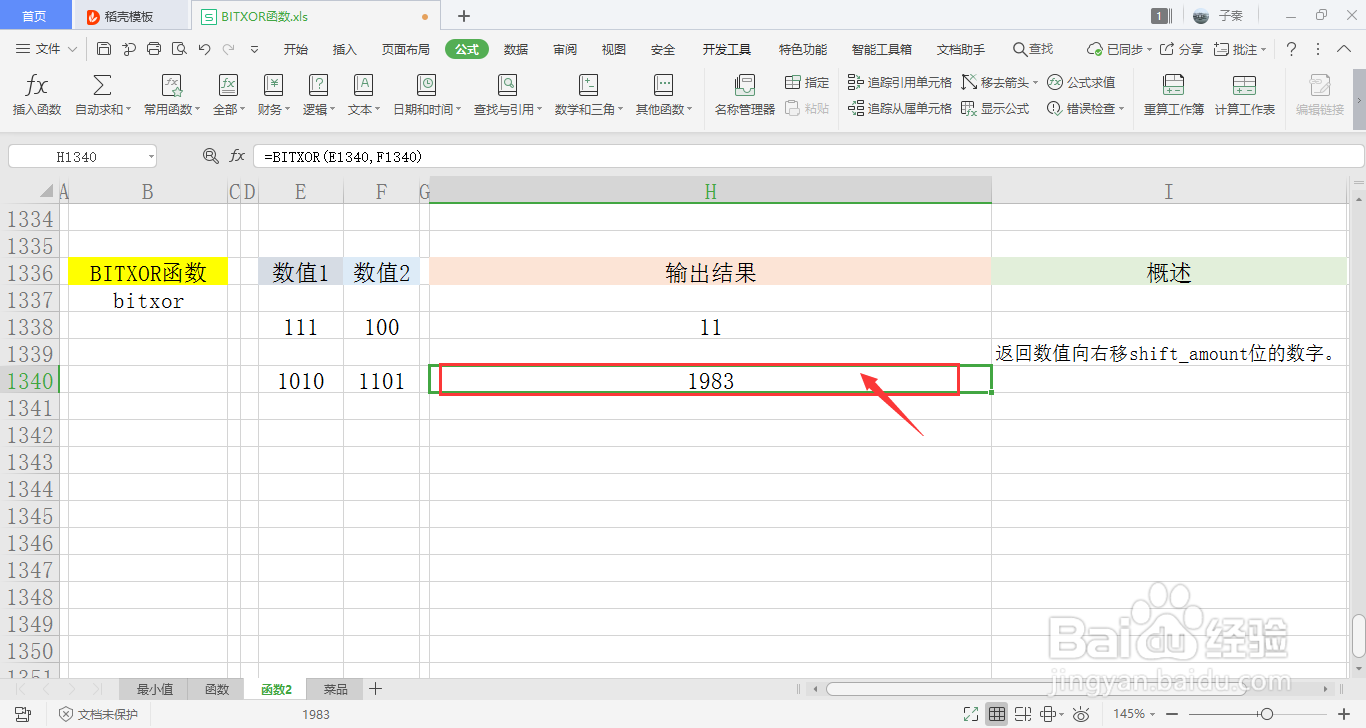
7、可以看到,单元格内输出的结果随之改变,和预期的结果一样。

【excel】中的BITXOR函数如何使用
  • vb如何读取TXT中的多行多列
  • EXCEL怎么用HEX2BIN将十六进制转换成二进制编码
  • 利用数据有效性防止数据重复录入
  • 如何在word样式库添加新的样式
  • 幼儿园茶话会活动流程
  • 热门搜索
    反对邪教崇尚科学手抄报 我运动我快乐手抄报 做文明小学生手抄报 神话故事手抄报图片 手抄报图片大全简单 校园文明礼仪手抄报 书香校园手抄报图片 走进西部手抄报 小学生手抄报版面设计图 手抄报中国梦