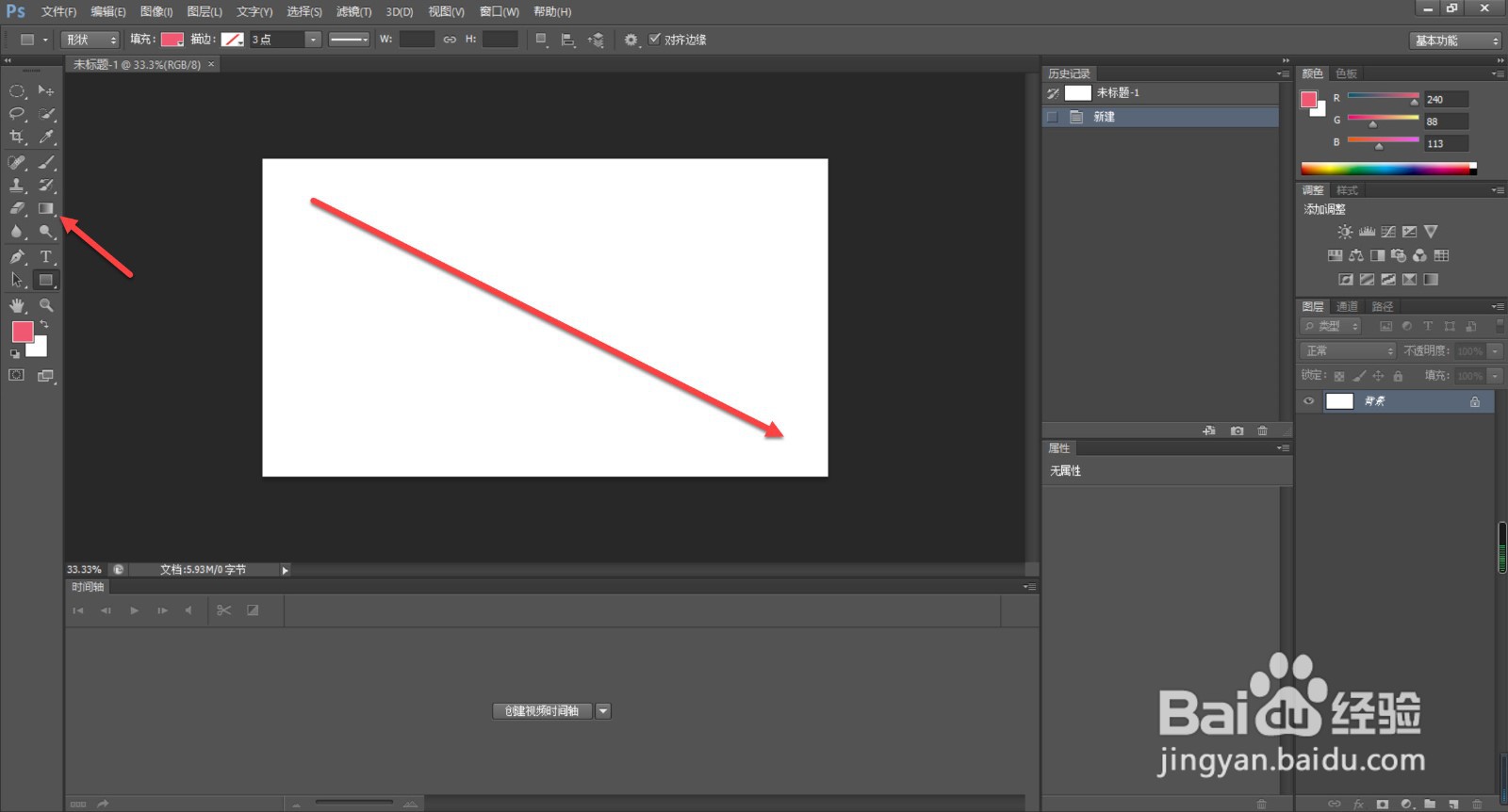
1、在电脑上打开PS,新建画布后,点击渐变工具,在画布上斜线拖动鼠标。
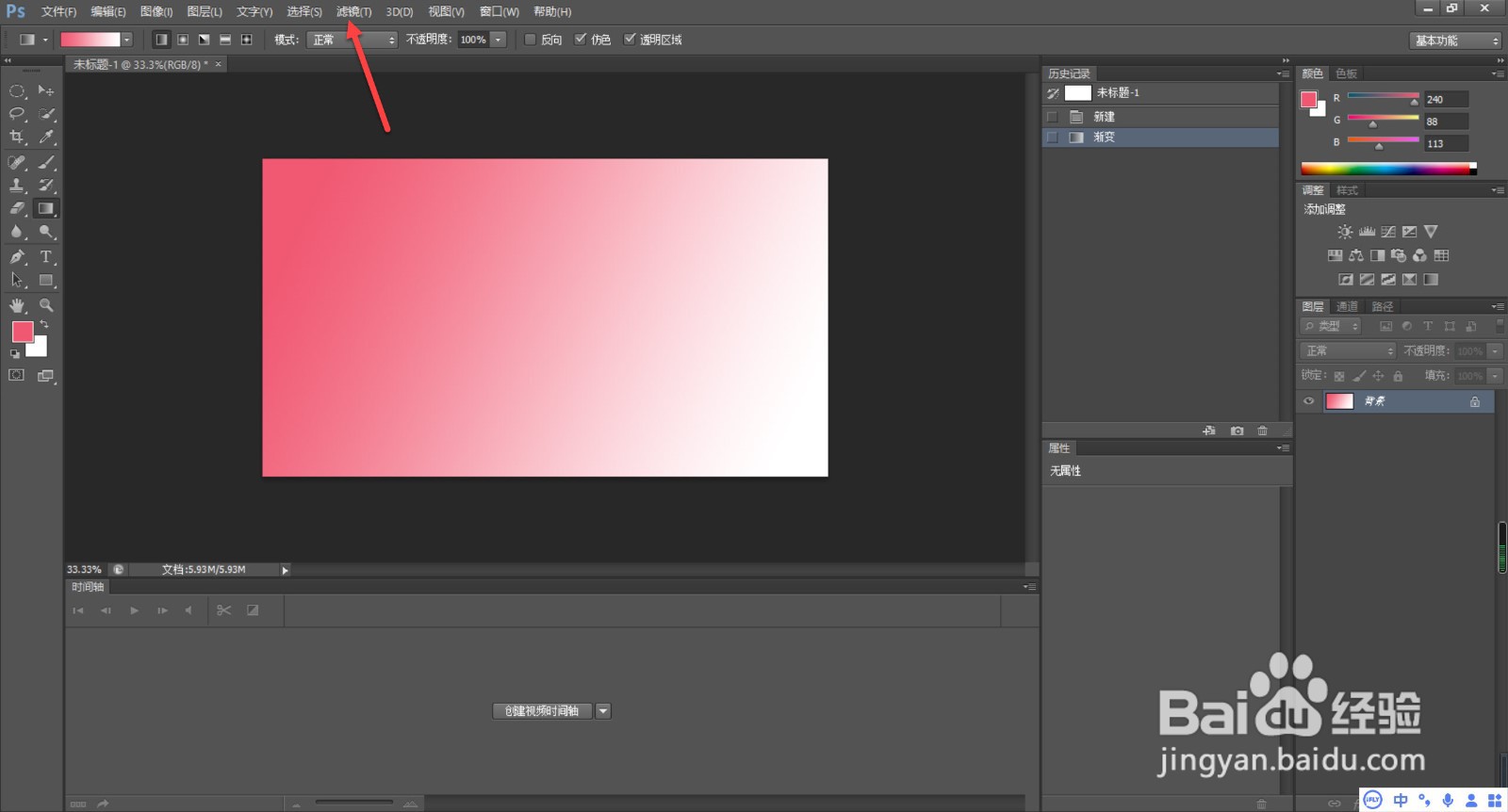
2、画布上会呈现渐变色,点击滤镜。
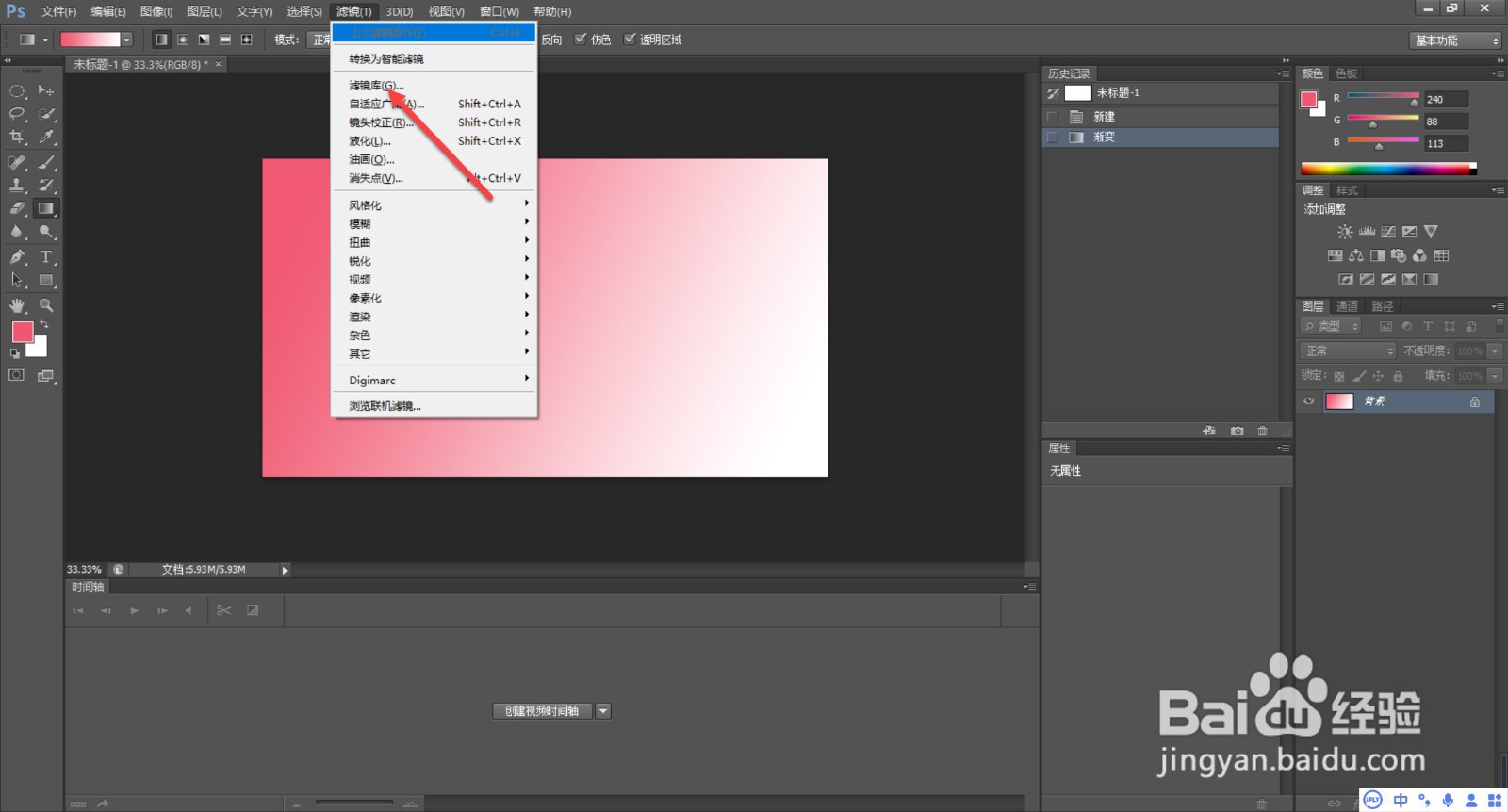
3、在弹出的菜单栏,点击滤镜库。
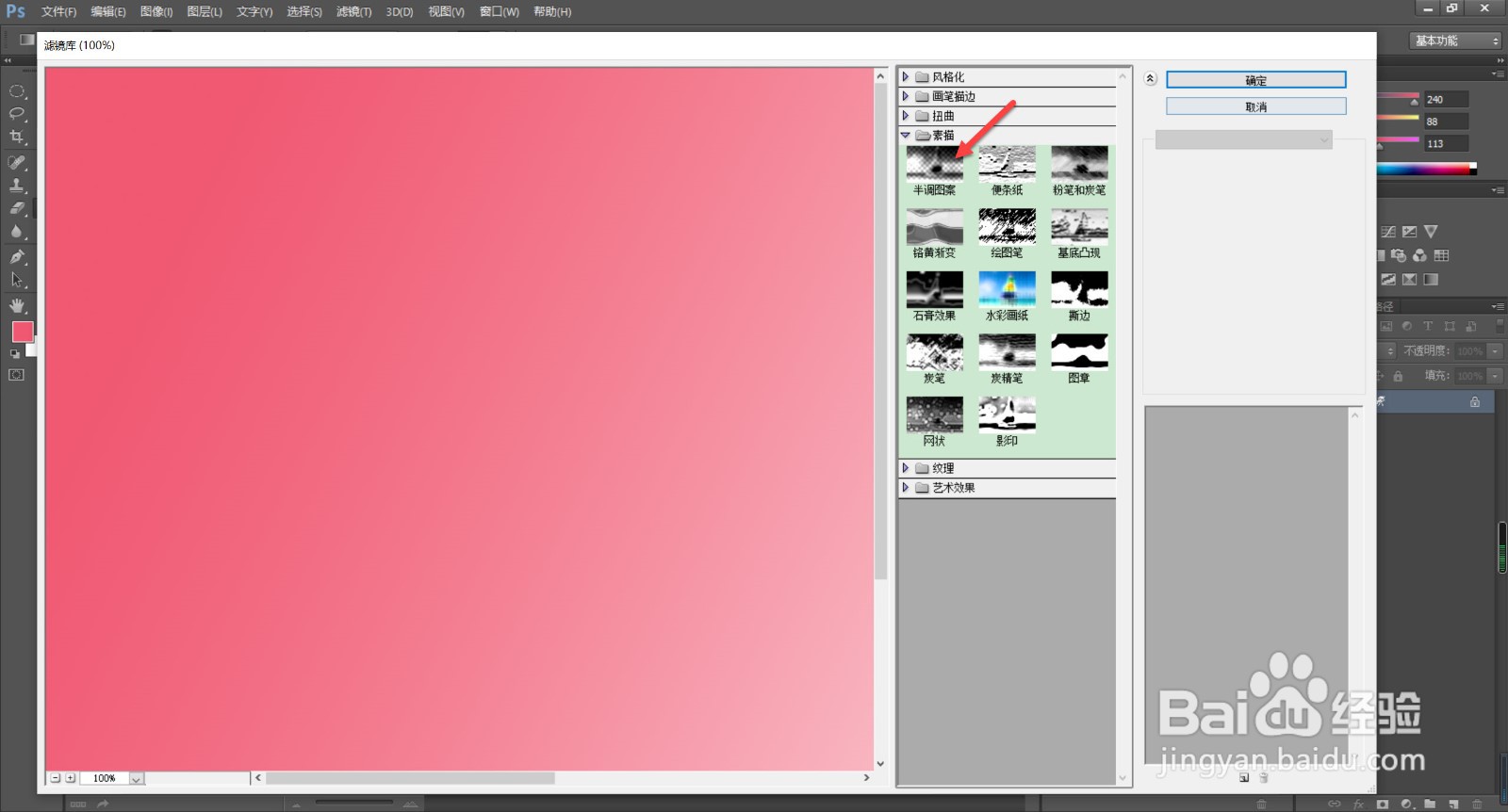
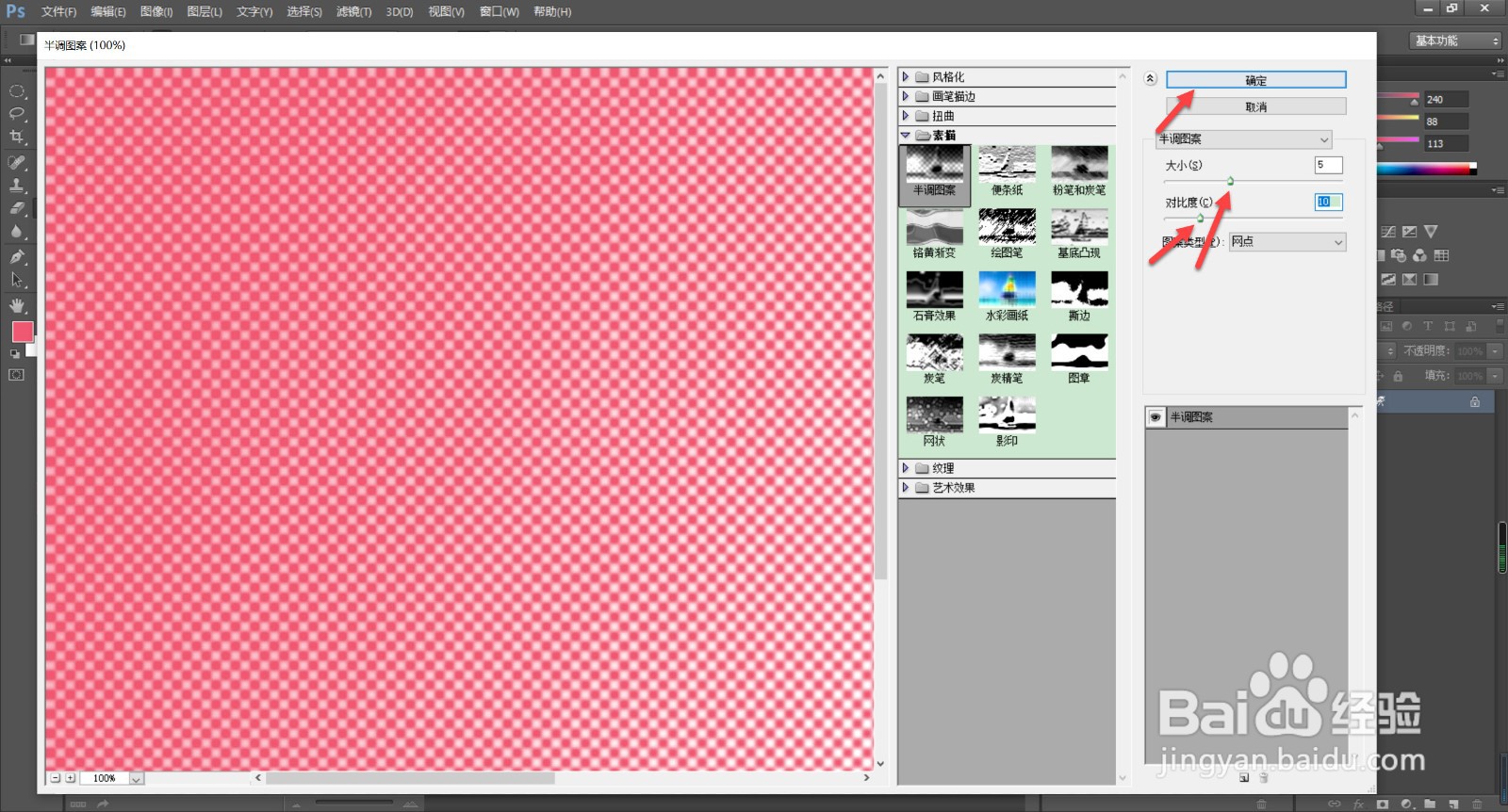
4、在素描选项下,点击半调图案。
5、拖动大小和对比度滑块,点击确定。
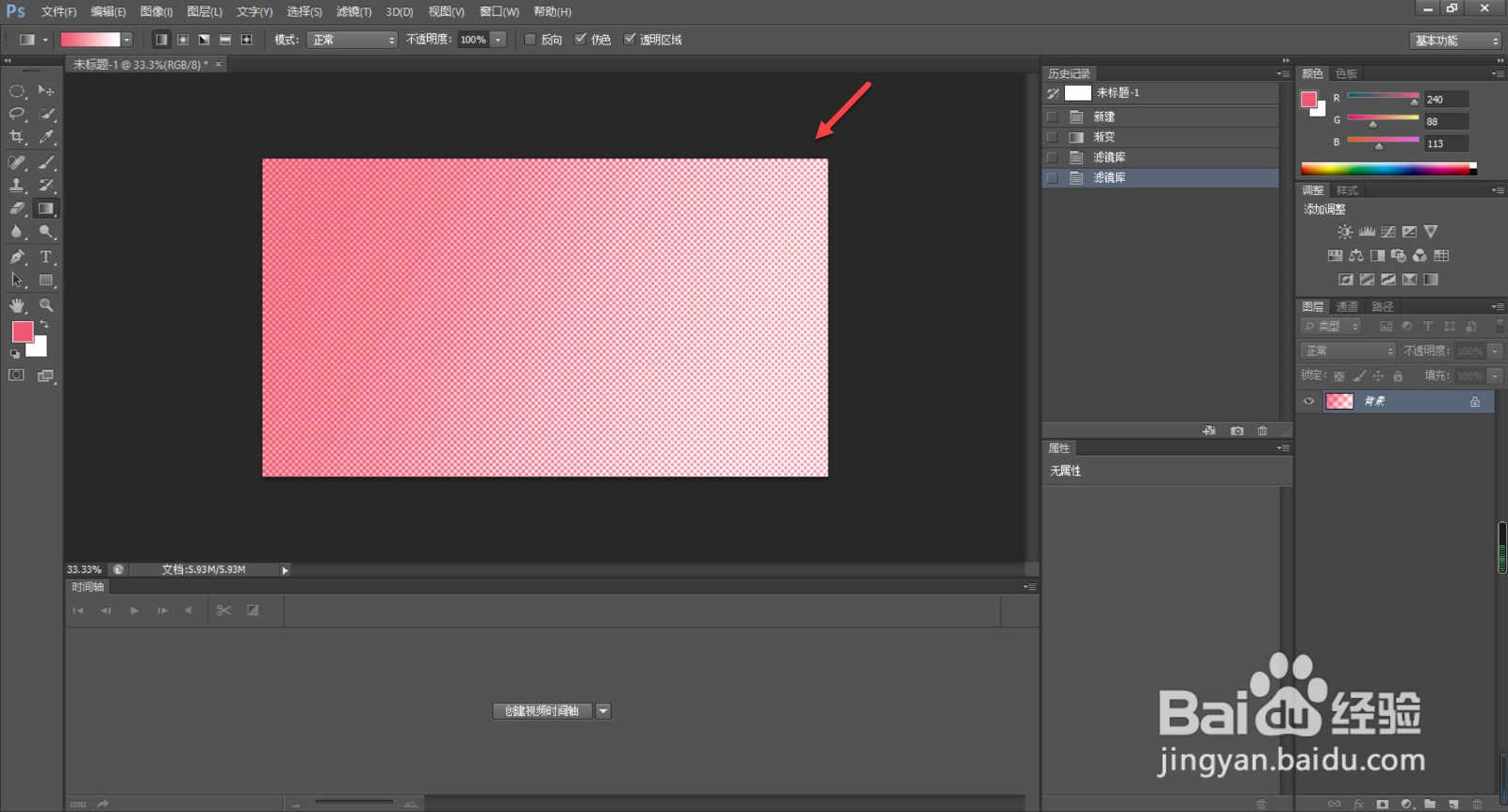
6、可以看到画布上出现网格状底纹。
1、1.打开PS,新建画布,点击渐变工具。
2.在画布上拖动鼠标,让画布颜色变为渐变色后,点击滤镜/滤镜库。
3.在素描选项下,点击半调工具,调节大小和对比度,点击确定。
时间:2026-04-22 13:53:26
1、在电脑上打开PS,新建画布后,点击渐变工具,在画布上斜线拖动鼠标。
2、画布上会呈现渐变色,点击滤镜。
3、在弹出的菜单栏,点击滤镜库。
4、在素描选项下,点击半调图案。
5、拖动大小和对比度滑块,点击确定。
6、可以看到画布上出现网格状底纹。
1、1.打开PS,新建画布,点击渐变工具。
2.在画布上拖动鼠标,让画布颜色变为渐变色后,点击滤镜/滤镜库。
3.在素描选项下,点击半调工具,调节大小和对比度,点击确定。
