1、打开CAD,任意画两个圆。
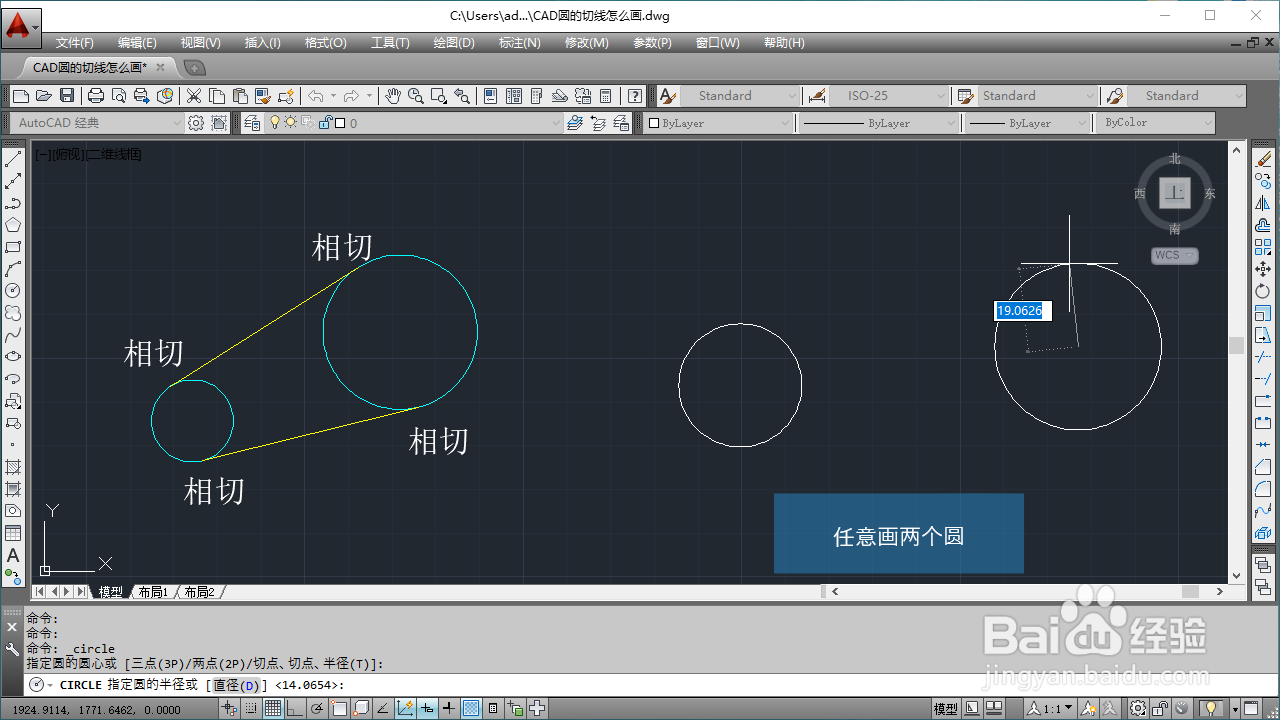
2、这一步是要开启捕捉切点了,在捕捉功能按钮上右击鼠标。
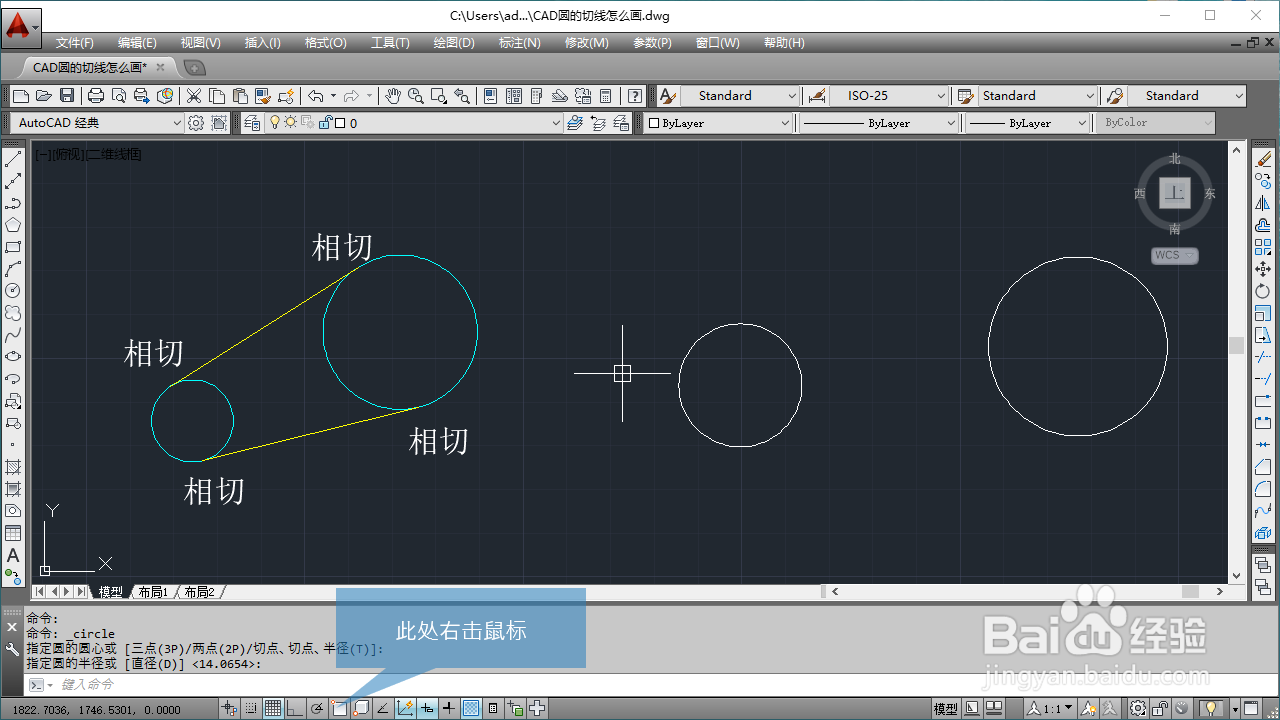
3、在弹出的下拉菜单上点击设置菜单。
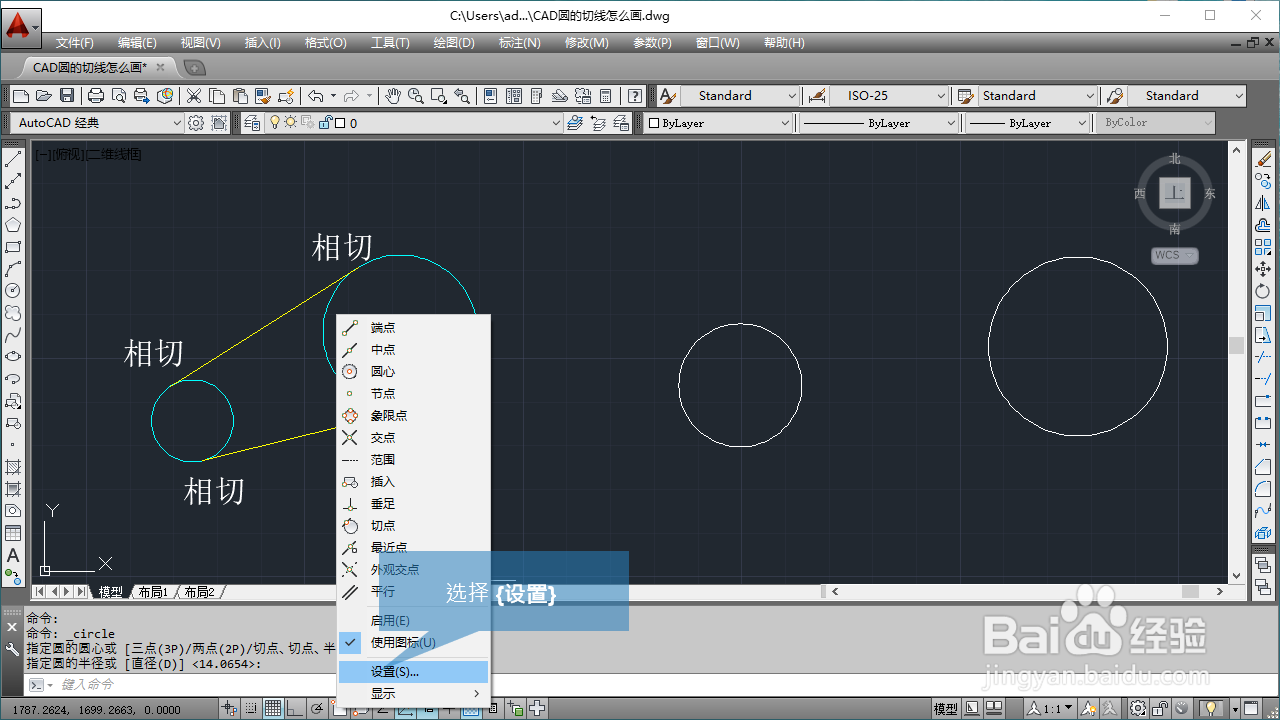
4、接下来弹出了草图设置对话框,我们勾选启用对象捕捉功能。
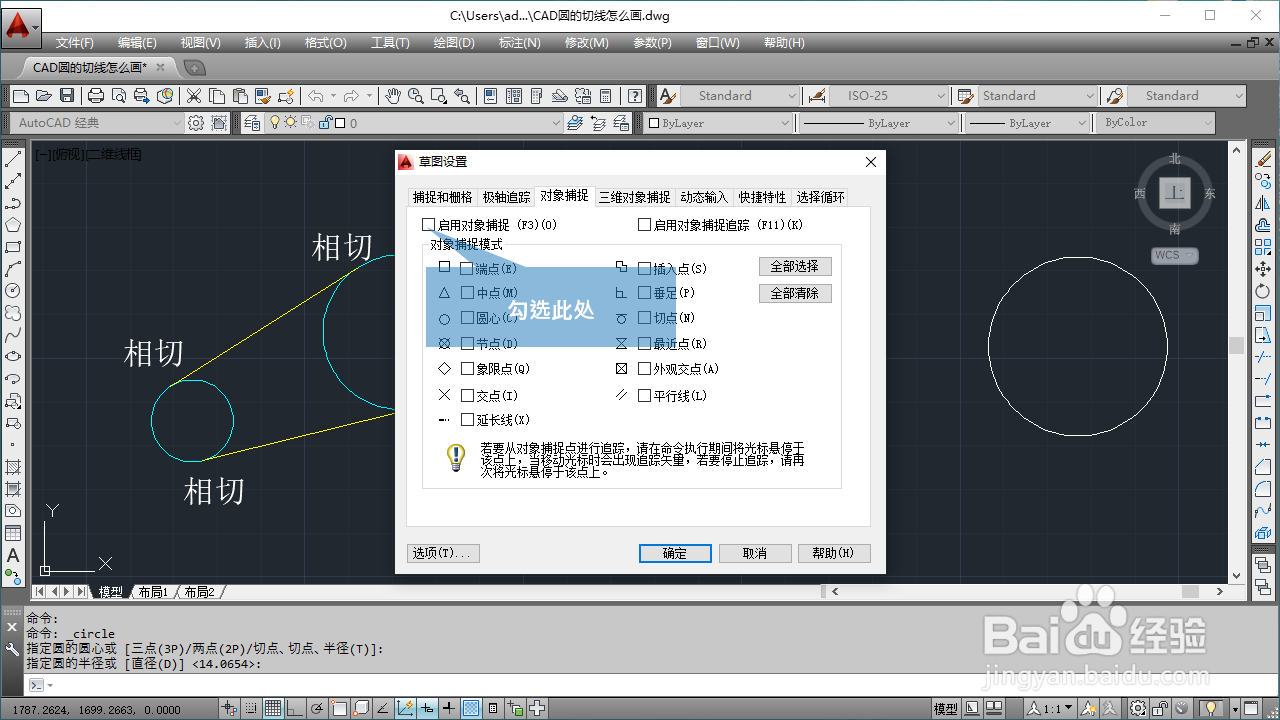
5、勾选捕捉切点,这个是最关键的了。
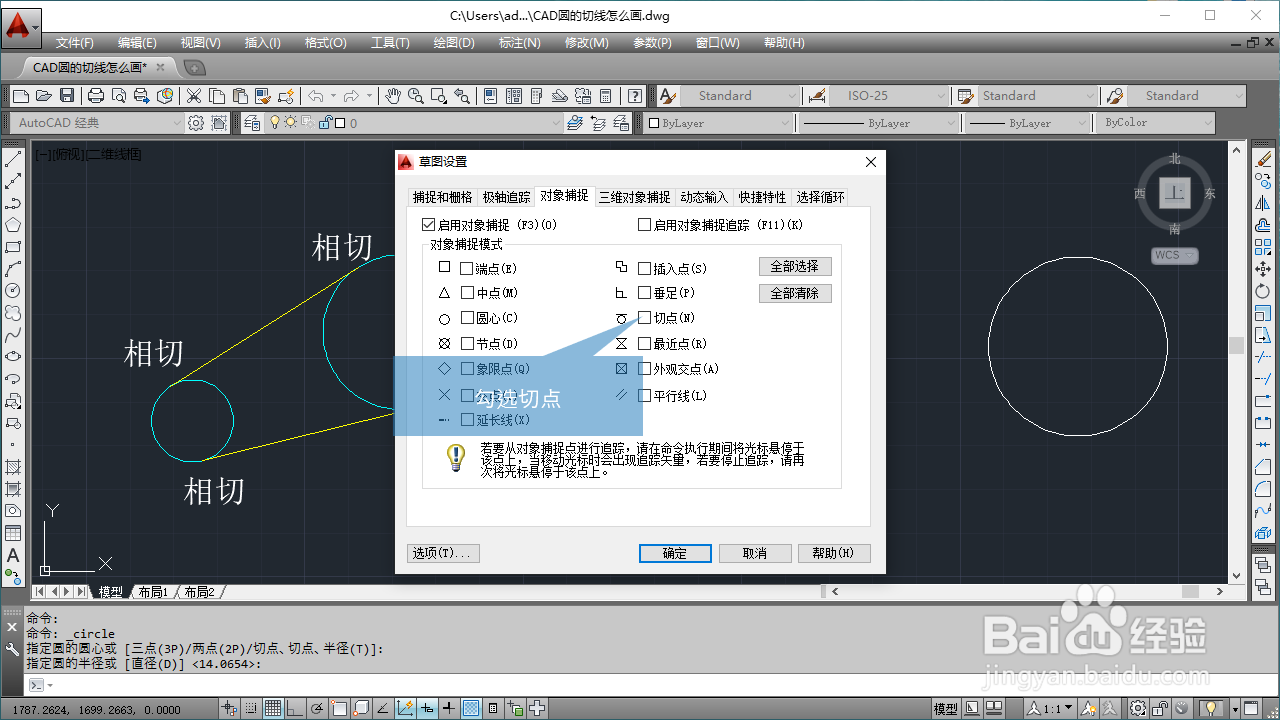
6、点击确定按钮,完成草图设置。

7、接下来,点击工具栏上的绘制直线命令。
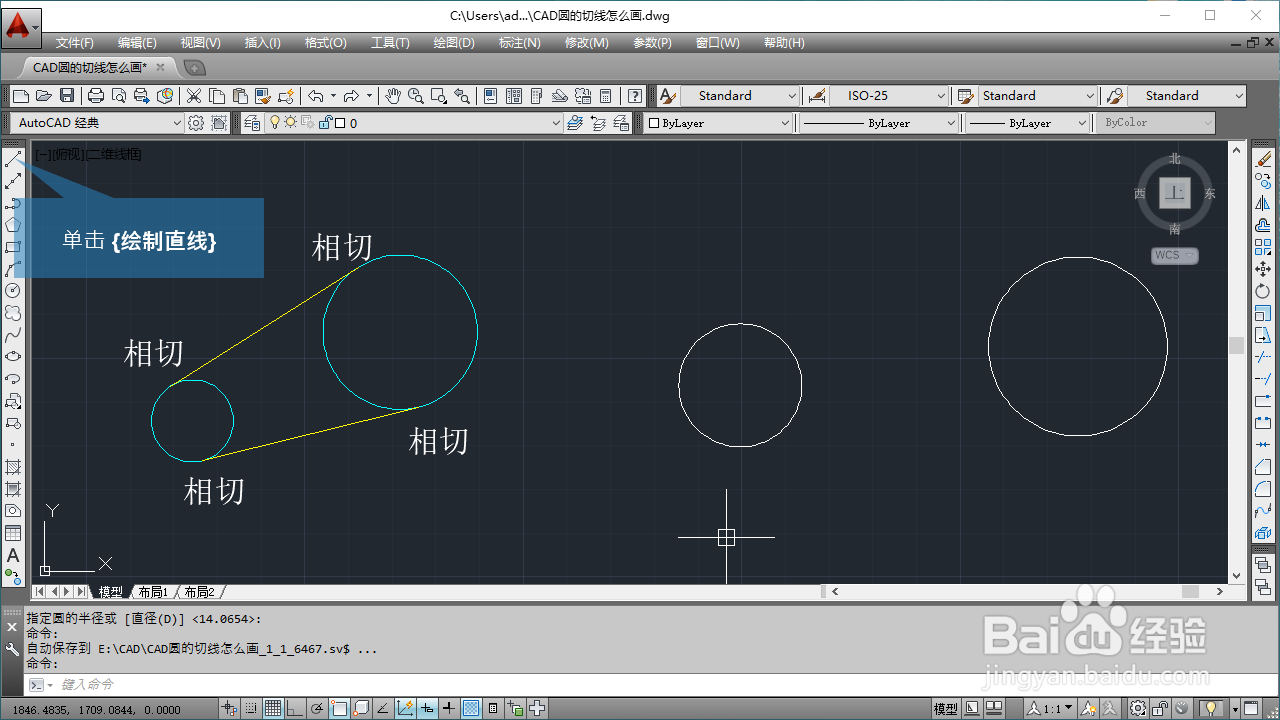
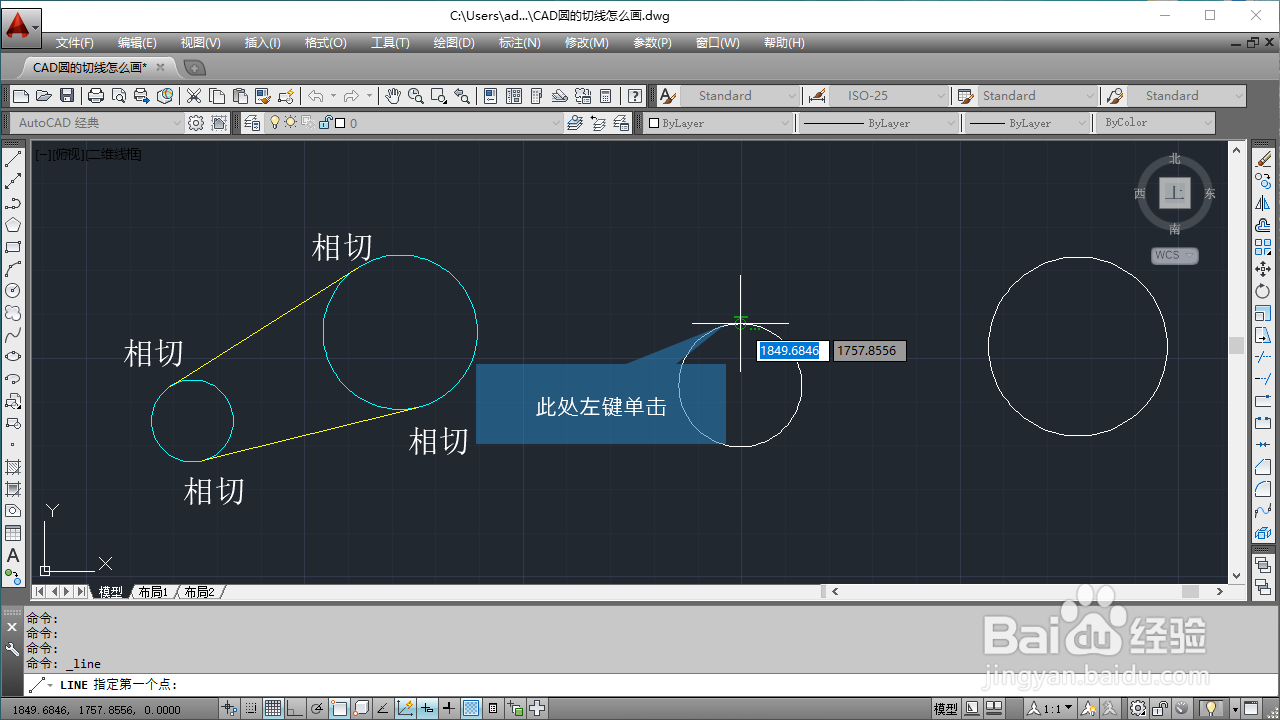
8、捕捉第一个圆上边这个切点,鼠标左键点击,如图所示。
9、捕捉第二个圆的上面的那个切点,鼠标左键点击。
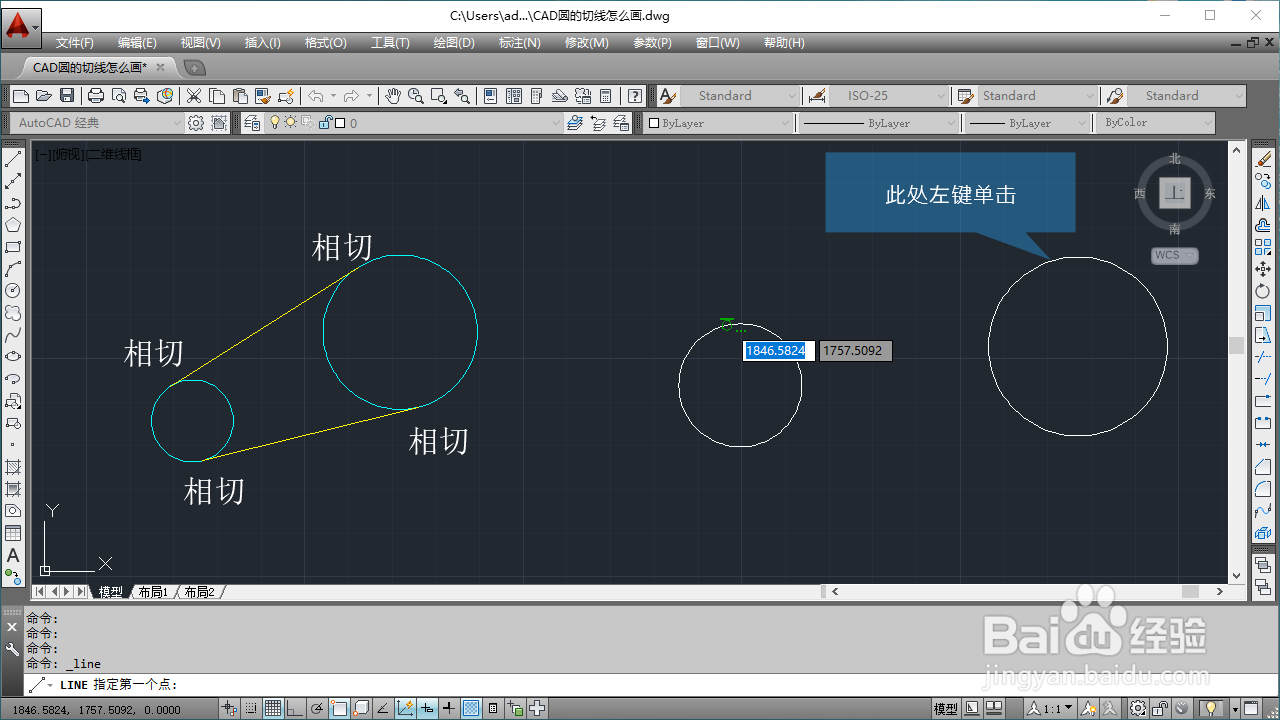
10、第一条切线就画好了,接着按两次回车键,第一次是结束直线命令,第二次是重复执行直线命令。
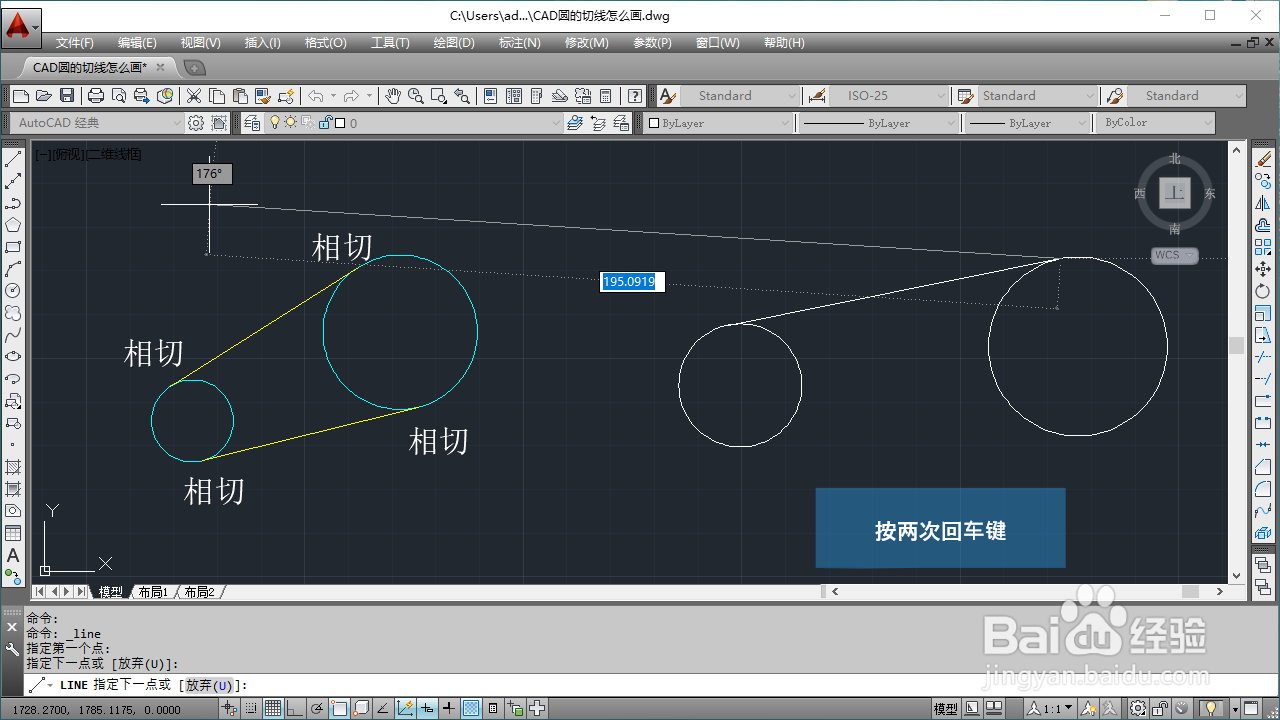
11、捕捉第一个圆的下面这个切点,鼠标左键点击。
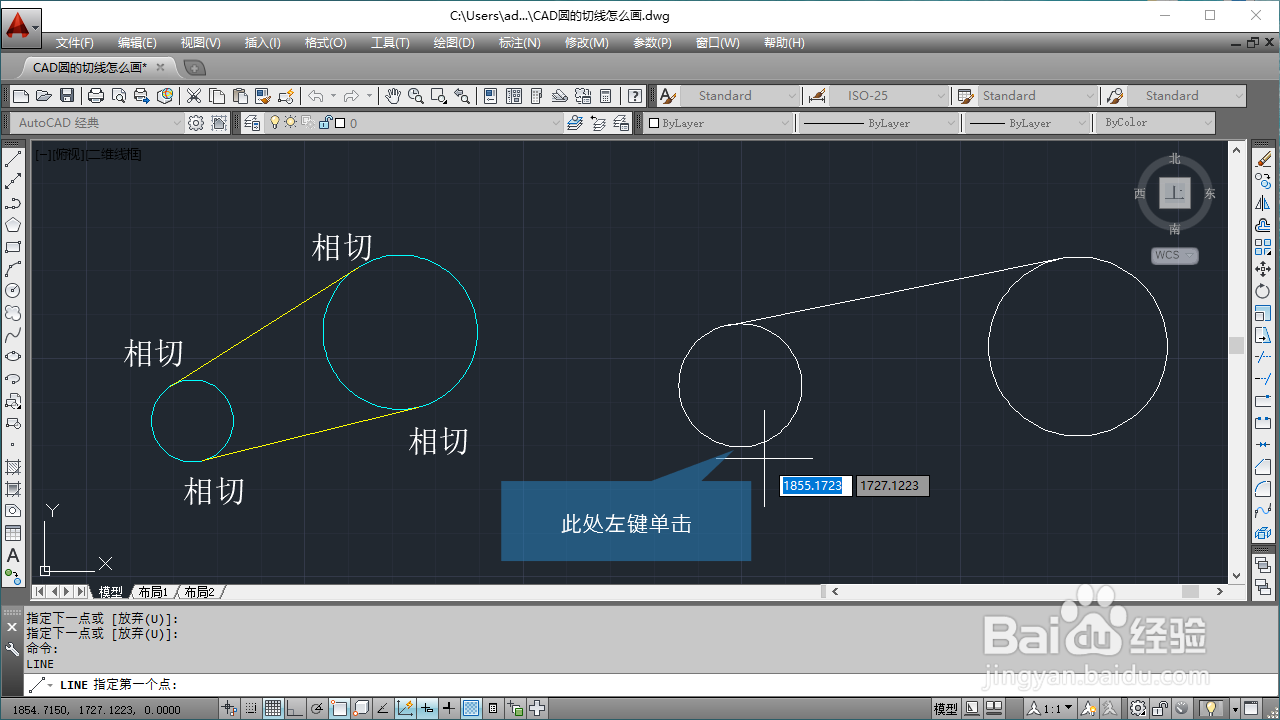
12、捕捉第二个圆下面这个切点,鼠标左键点击。
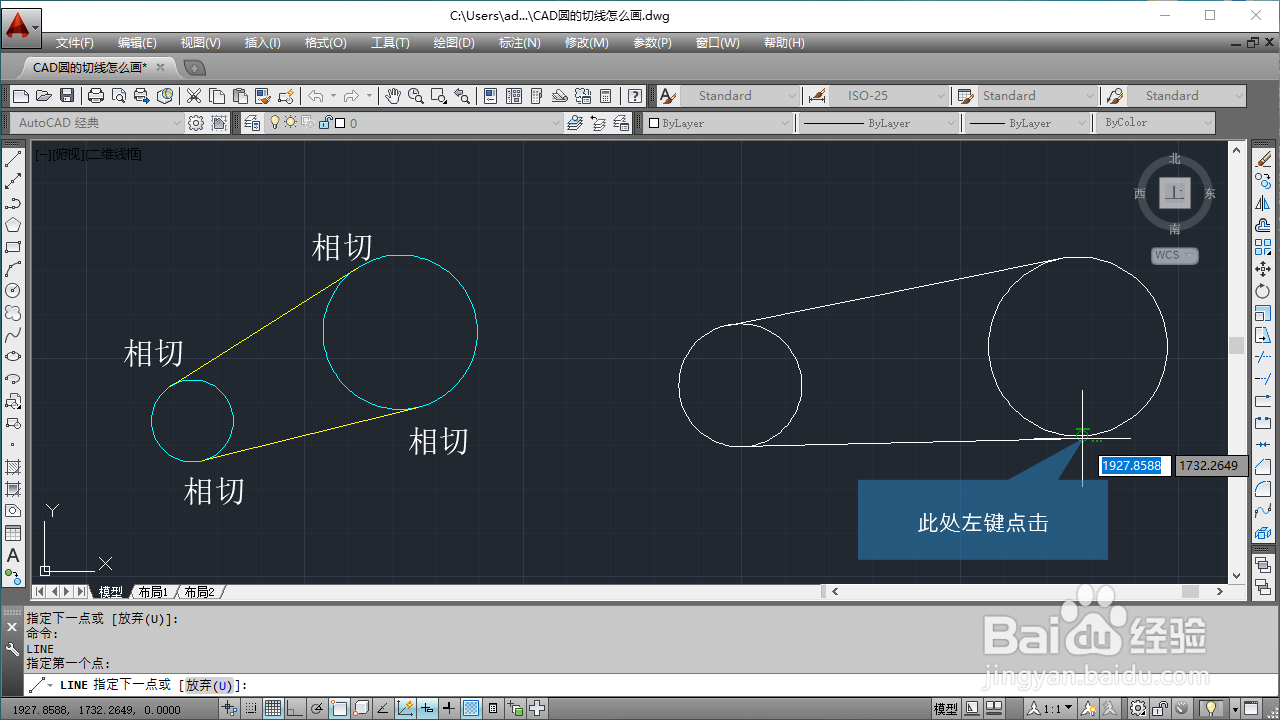
13、之后,我们可以看到,圆的切线就画好了。你学会了吗?学会了就给我投一票!
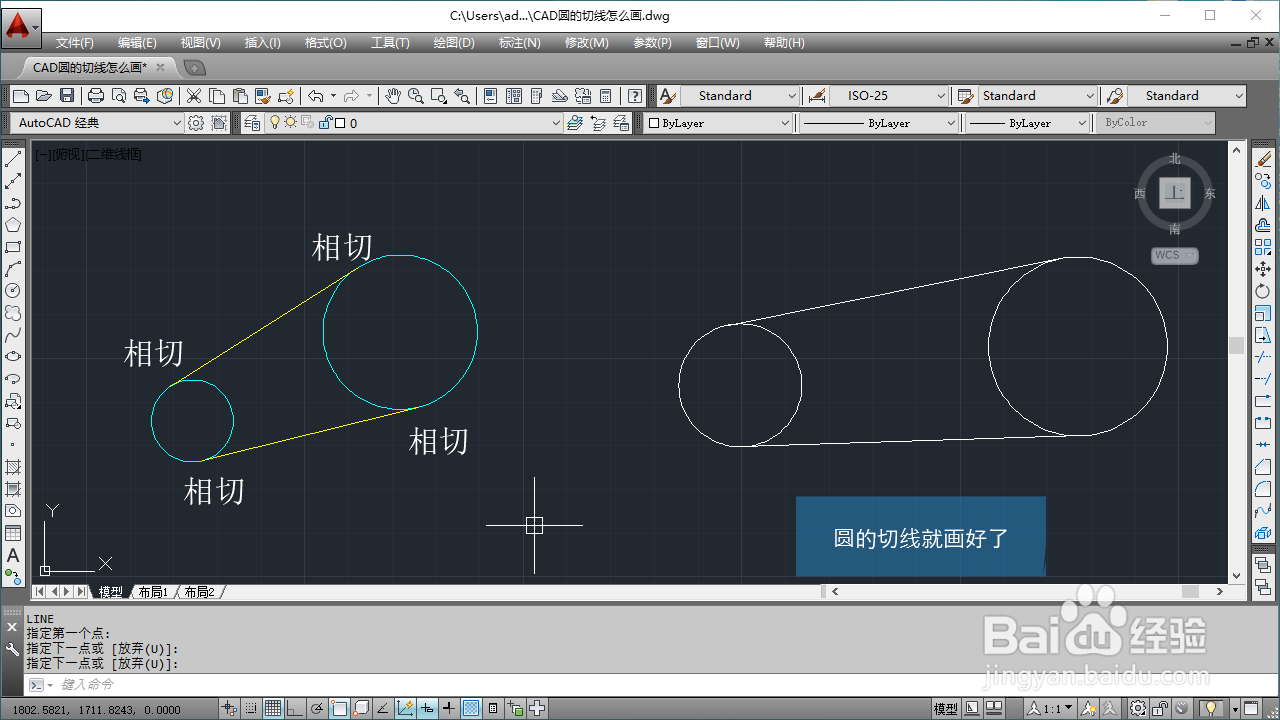
14、总结:
1. 开启捕捉切点功能。
2. 执行绘制直线命令。
3. 在圆的大致切点处点击鼠标左键,即可捕捉到圆的切点。
