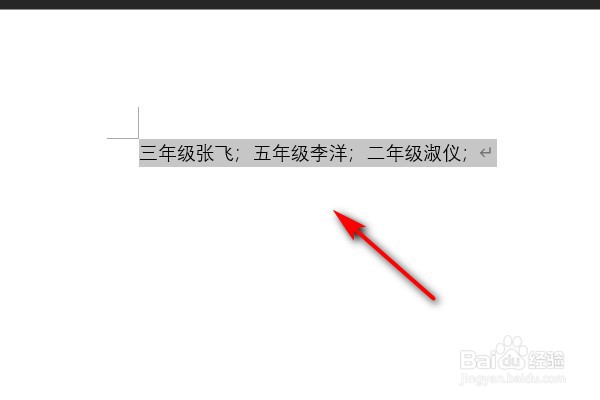
1、首先我们先选中要填入到表格的文字,并复制分隔符号;。
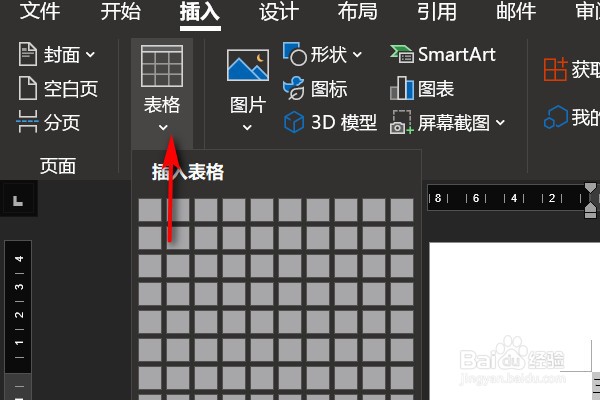
2、然后我们点击顶部的插入,点击表格下拉键。
3、接着点击下方的文本转换成表格。

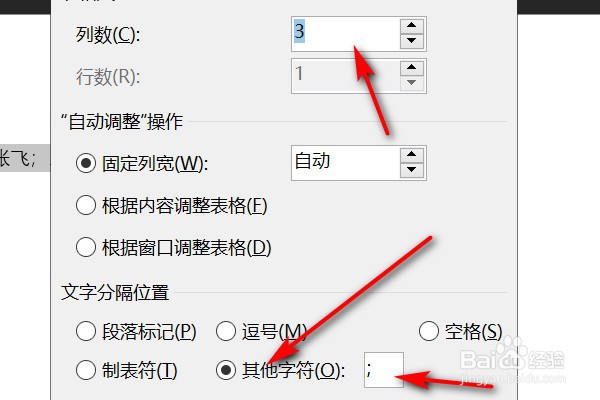
4、接着我们将内容中的分隔字符粘贴到其他字符的框内,点击列数,并确定。
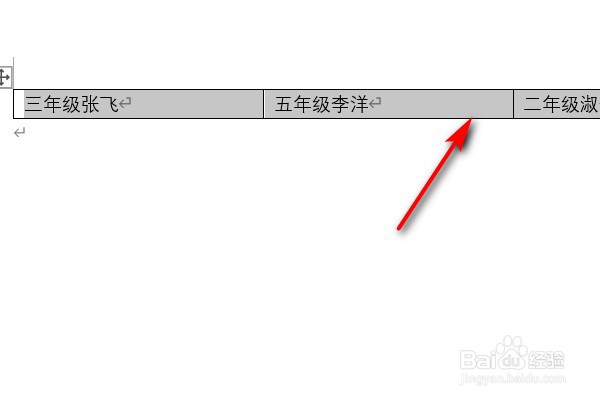
5、最后我们看到文本就根据填入的字符自动转换成表格。
时间:2026-04-22 08:42:08
1、首先我们先选中要填入到表格的文字,并复制分隔符号;。
2、然后我们点击顶部的插入,点击表格下拉键。
3、接着点击下方的文本转换成表格。
4、接着我们将内容中的分隔字符粘贴到其他字符的框内,点击列数,并确定。
5、最后我们看到文本就根据填入的字符自动转换成表格。
