Win10系统如何设置微软账户只能打开指定应用

 时间:2024-10-14 10:03:16

以下是Win10系统如何设置微软账户只能打开指定应用的经验教程

Win10系统如何设置微软账户只能打开指定应用

工具/原料

Windows10

1.打开Windows设置

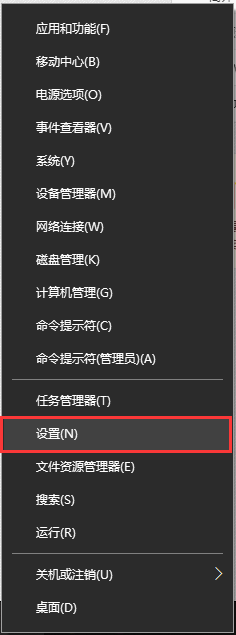
1、方法1:在电脑桌面中,鼠标右键左下角的开始,在弹出的列表中选择“设置”选项,打开Windows设置。
Win10系统如何设置微软账户只能打开指定应用

2、方法2:在键盘中一同按下快捷键“WIN + I”,打开Windows设置。

Win10系统如何设置微软账户只能打开指定应用

2.设置微软账户只能打开指定应用

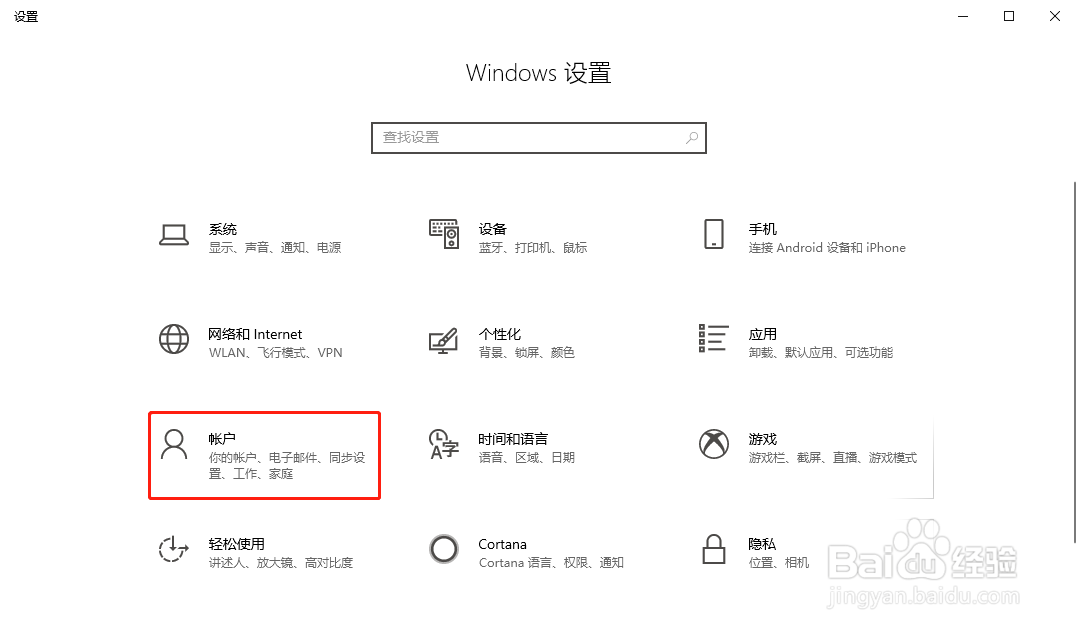
1、在“Windows设置”界面中,选择“帐户”设置项。

Win10系统如何设置微软账户只能打开指定应用

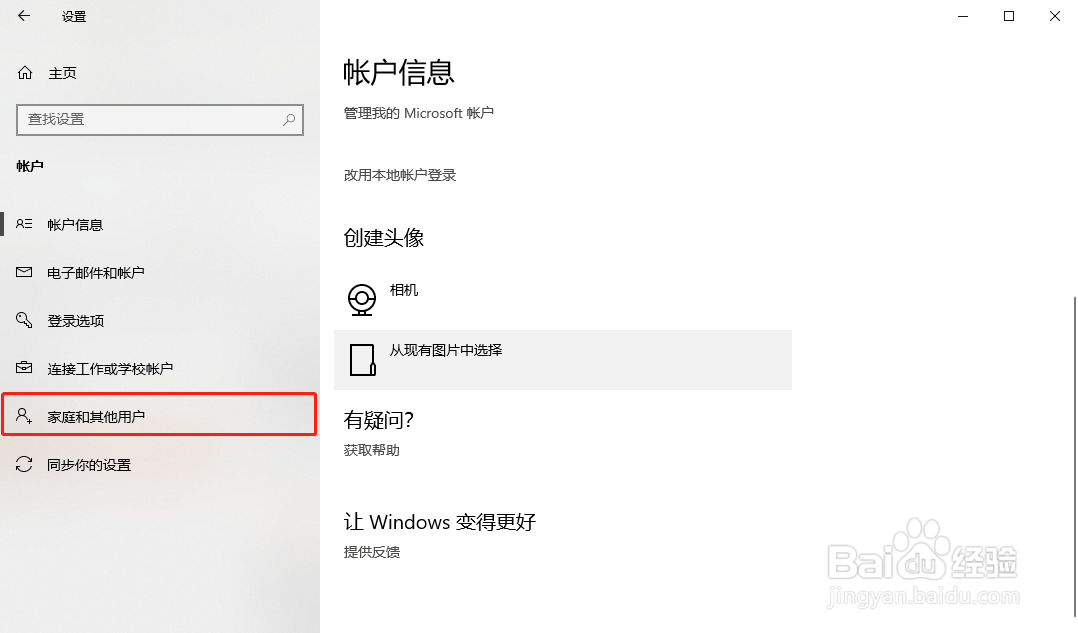
2、在“账户”界面中,点击左侧的“家庭和其他用户”选项。

Win10系统如何设置微软账户只能打开指定应用

3、在“家庭和其他用户”选项界面中,点击“其他用户”一栏中下方的“将其他人添加到这台电脑”按钮。

Win10系统如何设置微软账户只能打开指定应用

4、在“Microsoft账户”的登录框中,输入要登录的电子邮件和电话号码,点击下方的“下一步”按钮。

Win10系统如何设置微软账户只能打开指定应用

5、在显示“准备好了”的界面框中,点击下方的“完成”按钮即可。

Win10系统如何设置微软账户只能打开指定应用
  • Win11系统如何设置电源管理?
  • win11怎样以管理员的身份打开命令提示符
  • 怎样用Diskpart进行分区
  • win10如何修复ntoskrnl.exe错误导致的蓝屏
  • 如何使用网络唤醒功能远程开机
  • 热门搜索
    生命手抄报 九九重阳节手抄报大全 二年级最简单中秋节手抄报 关于青春的手抄报 生态文明手抄报 关于地震的手抄报图片 文明创建手抄报 感恩手抄报内容大全 教师节手抄报图片 双节手抄报