excel怎么粘贴到可见单元格

 时间:2026-02-14 01:37:07

1、选中单元格

选中需要隐藏行的单元格。

excel怎么粘贴到可见单元格

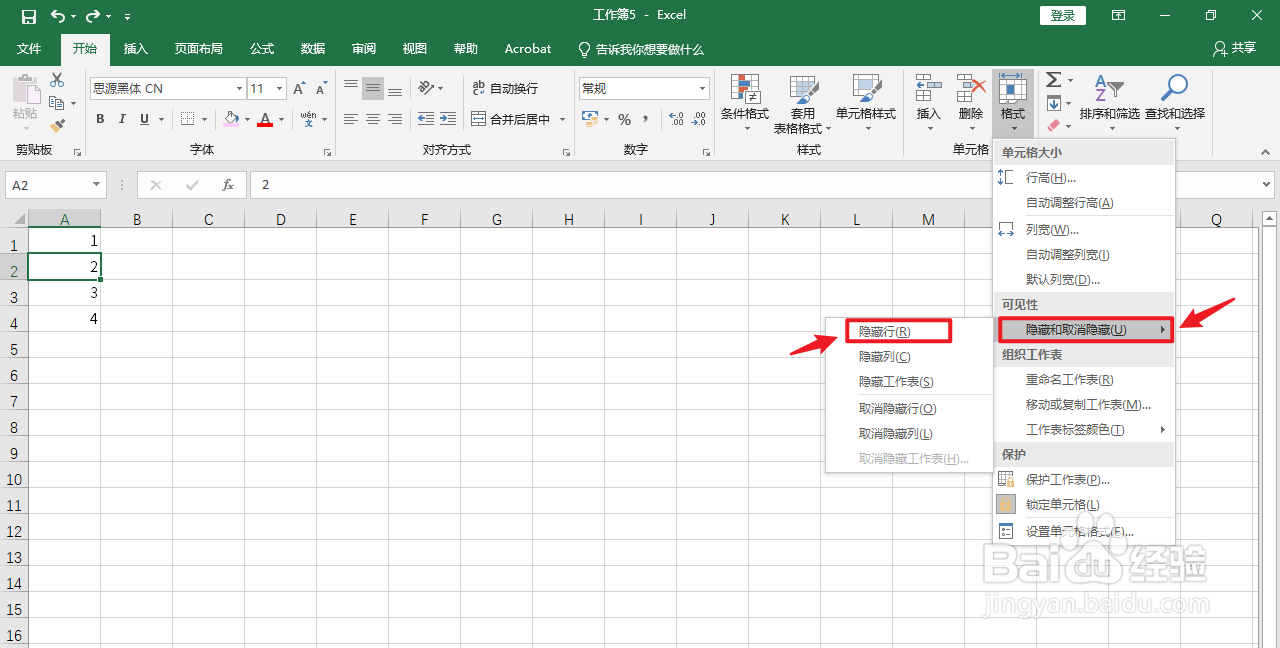
2、点击格式

点击上面的【格式】。

excel怎么粘贴到可见单元格

3、点击隐藏行

弹出白色框,找到隐藏和取消隐藏,光标左滑,点击【隐藏行】。
excel怎么粘贴到可见单元格

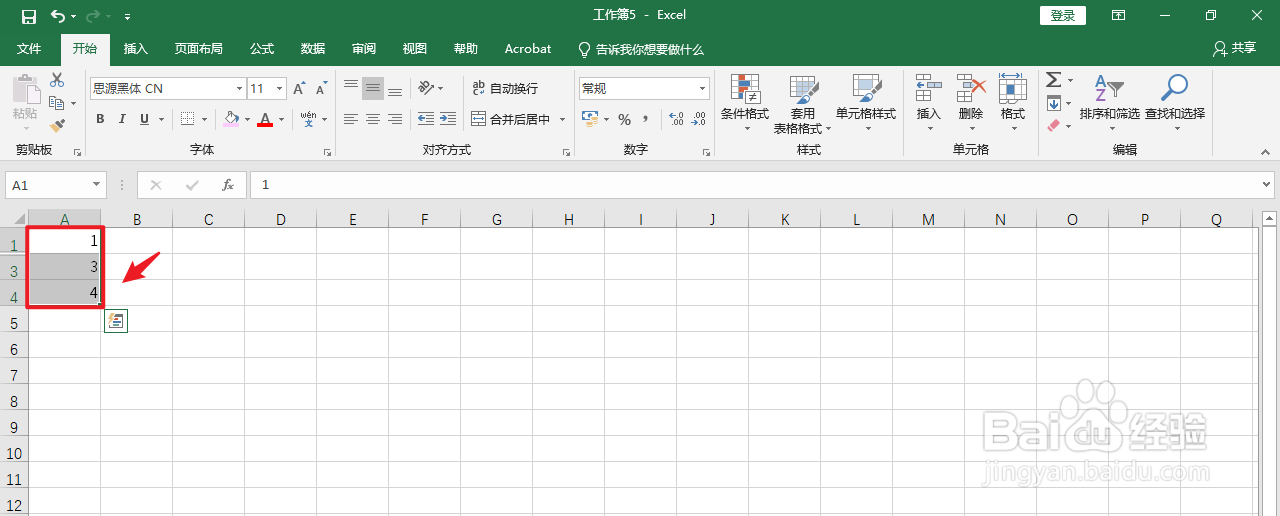
4、框选单元格

框选需要定位条件的单元格。

excel怎么粘贴到可见单元格

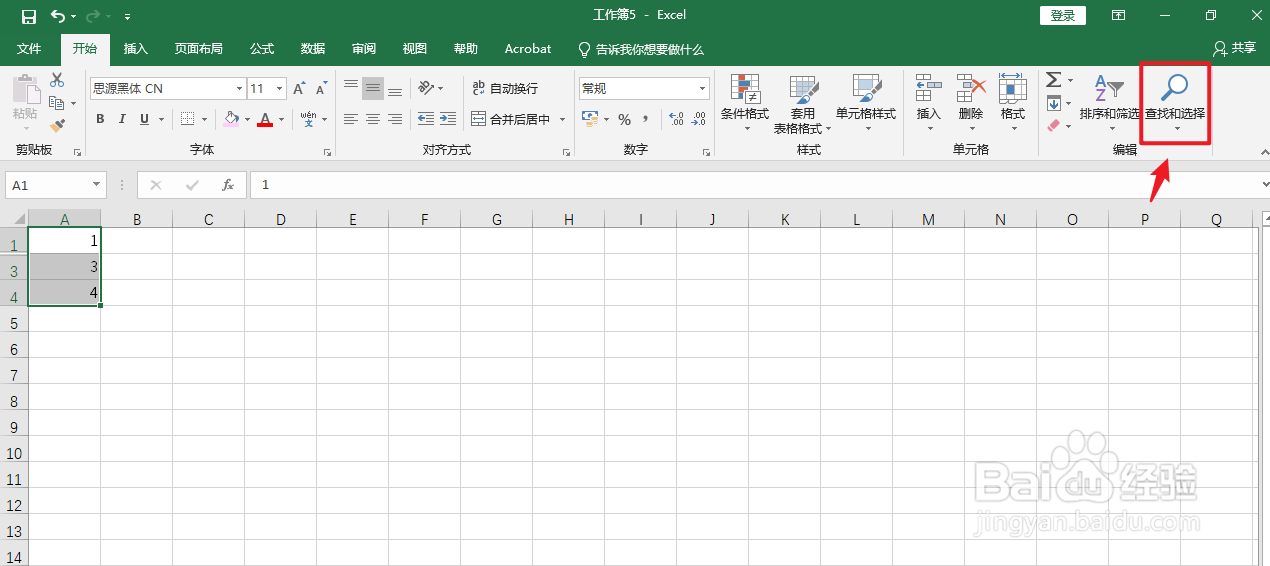
5、点击查找和选择

点击右上角的【查找和选择】。

excel怎么粘贴到可见单元格

6、点击定位条件

弹出白色框,点击【定位条件】。

excel怎么粘贴到可见单元格

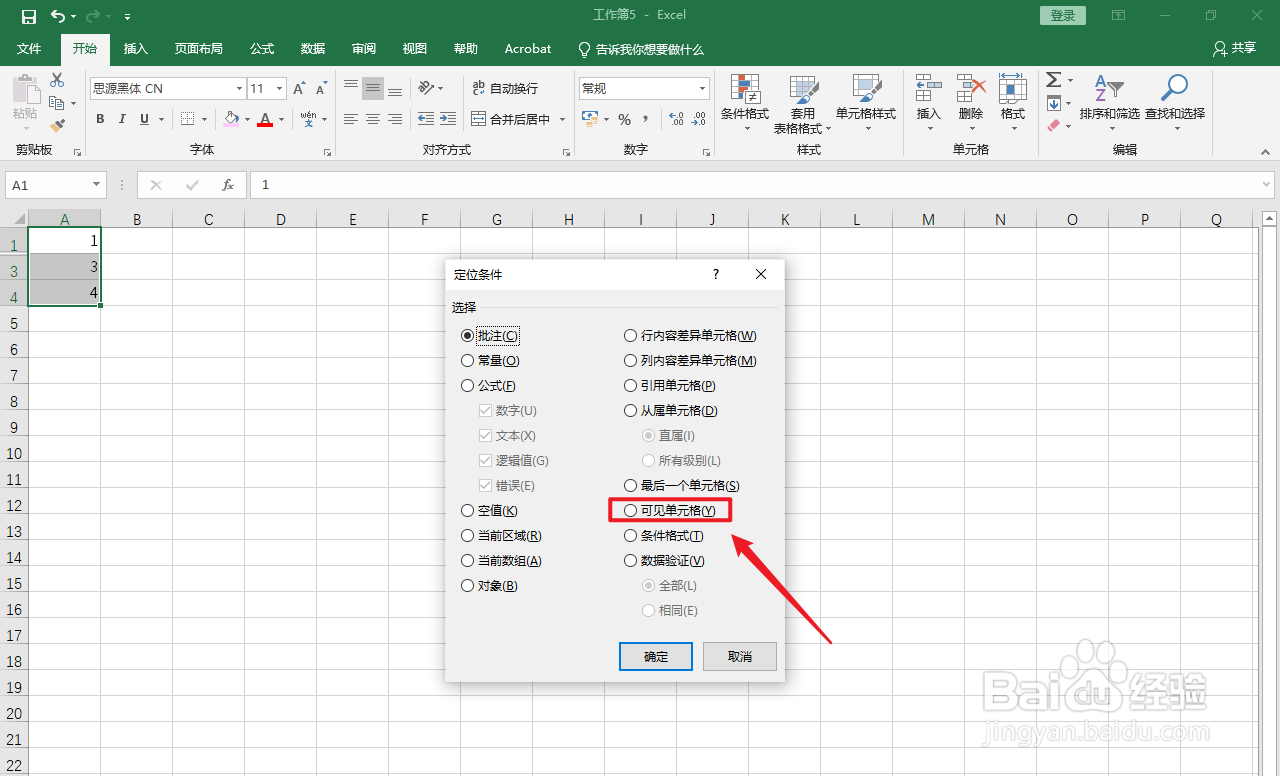
7、点击可见单元格

弹出窗口框,点击【可见单元格】。

excel怎么粘贴到可见单元格

8、点击确定

点击右下角的【确定】。

excel怎么粘贴到可见单元格

9、点击复制

用鼠标右键点击【复制】。

excel怎么粘贴到可见单元格

10、选中单元格

选中需要粘贴的单元格。

excel怎么粘贴到可见单元格

11、点击粘贴

用鼠标右键点击【粘贴】。

excel怎么粘贴到可见单元格

12、操作完成

excel粘贴到可见单元格操作完成。

excel怎么粘贴到可见单元格

  • excel如何复制粘贴可见单元格?
  • 粘贴值到可见单元格怎么调出来
  • 粘贴到可见单元格
  • 如何粘贴到筛选后的可见单元格
  • 如何只粘贴到筛选出的部分
  • 热门搜索
    过年的手抄报 新型冠状病毒手抄报图片 小学生中秋节手抄报 爱我中华手抄报内容 热爱劳动手抄报 六一手抄报图片 新年手抄报简单又漂亮 勿忘国耻手抄报内容 红色传奇手抄报 红领巾心向党手抄报图片