如何在VMware10上安装Mac OSX 10.6.5系统

 时间:2026-05-06 00:31:29

1、打开虚拟机,创建新的虚拟机

如何在VMware10上安装Mac OSX 10.6.5系统

如何在VMware10上安装Mac OSX 10.6.5系统

2、选择自定义模式

如何在VMware10上安装Mac OSX 10.6.5系统

3、按下图所示方法创建虚拟机

如何在VMware10上安装Mac OSX 10.6.5系统

4

如何在VMware10上安装Mac OSX 10.6.5系统

5、选择第三个,创建一个空白盘

如何在VMware10上安装Mac OSX 10.6.5系统

6、选择Apple选项,我这里已经安装过了

如何在VMware10上安装Mac OSX 10.6.5系统

7、随便写个名字,文件位置默认

如何在VMware10上安装Mac OSX 10.6.5系统

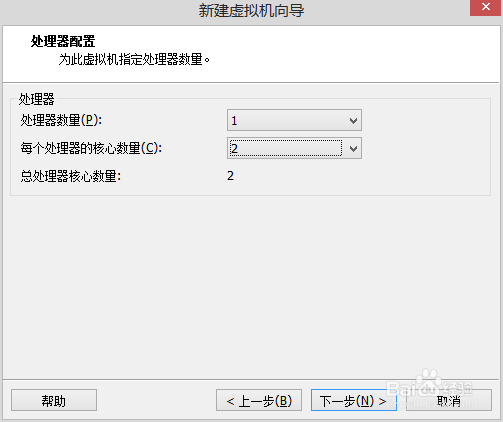
8、选择CPU核数

如何在VMware10上安装Mac OSX 10.6.5系统

9、剩下的一路默认下一步

如何在VMware10上安装Mac OSX 10.6.5系统

如何在VMware10上安装Mac OSX 10.6.5系统

如何在VMware10上安装Mac OSX 10.6.5系统

如何在VMware10上安装Mac OSX 10.6.5系统

如何在VMware10上安装Mac OSX 10.6.5系统

10、硬盘必须超过24G

如何在VMware10上安装Mac OSX 10.6.5系统

11、文件位置创建在自己能找的的地方,下一步,完成

如何在VMware10上安装Mac OSX 10.6.5系统

12、创建虚拟机完成

1、点击 编辑此虚拟机

如何在VMware10上安装Mac OSX 10.6.5系统

2、CD/DVD选项,按照下图配置

如何在VMware10上安装Mac OSX 10.6.5系统

3、开启此虚拟机

如何在VMware10上安装Mac OSX 10.6.5系统

4、选择你喜欢的操作语言

如何在VMware10上安装Mac OSX 10.6.5系统

如何在VMware10上安装Mac OSX 10.6.5系统

5、等待安装,直接点击继续

如何在VMware10上安装Mac OSX 10.6.5系统

如何在VMware10上安装Mac OSX 10.6.5系统

6、同意并选择你要安装的磁盘

如何在VMware10上安装Mac OSX 10.6.5系统

如何在VMware10上安装Mac OSX 10.6.5系统

7、然后就是更漫长的等待

如何在VMware10上安装Mac OSX 10.6.5系统

8、安装完之后会自动重启,然后就是傻瓜式的步骤,我就不上图了,谁都会设置

  • VMware 虚拟机安装Mac OS10.6 设置教程
  • deepin linux怎么杀掉fcitx僵尸进程
  • win10双系统引导怎么设置
  • 如何通过Windows 8自带的系统映像备份恢复系统
  • 如何在Ubuntu Linux服务器上安装个图形界面LXDE
  • 热门搜索
    珍爱生命手抄报内容 老师您辛苦了手抄报 教师节手抄报一等奖简单 清明节手抄报全国第一 简单病毒手抄报 六一儿童节手抄报大全 法律知识手抄报 四年级安全手抄报 预防结核病手抄报内容 教师节手抄报模板