WPS中Excel怎么自动排序

 时间:2026-04-21 17:15:14

1、首先,我们将数字序号下拉单元格填充框,选中一行,单击右键选择删除行:

WPS中Excel怎么自动排序

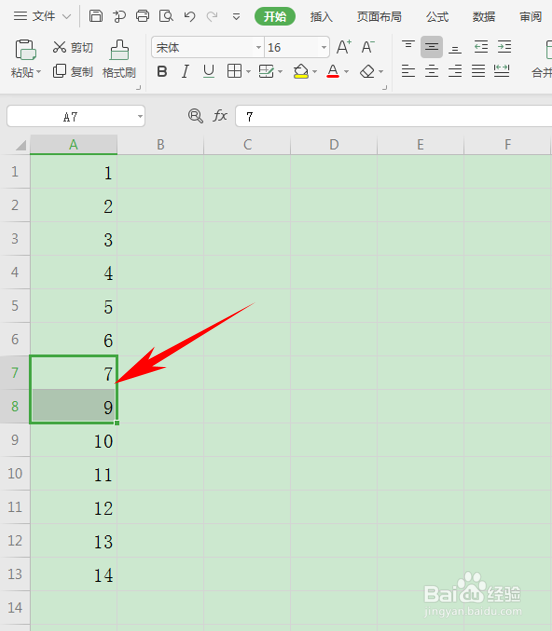
2、删除后,我们看到8号就被删除了,但序号并没有自动排序,而是出现了序号断开的情况:
WPS中Excel怎么自动排序

3、在这里,我们可以单击工具栏【公式】下的【查找与引用】,在下拉菜单下选择ROW函数,如下图所示:

WPS中Excel怎么自动排序

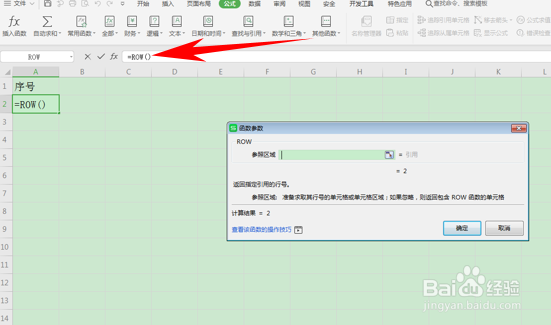
4、弹出【函数参数】的对话框,不用输入任何数据,只需在输入框当中,在=ROW()后面,输入-1:
WPS中Excel怎么自动排序

5、输入后,我们看到弹出函数参数的对话框,显示计算结果为1,单击确定:

WPS中Excel怎么自动排序

6、下拉单元格填充框,填充数据,如下图所示:

WPS中Excel怎么自动排序

7、这时,我们再来试一下,选中多行数据,单击右键选择删除:

WPS中Excel怎么自动排序

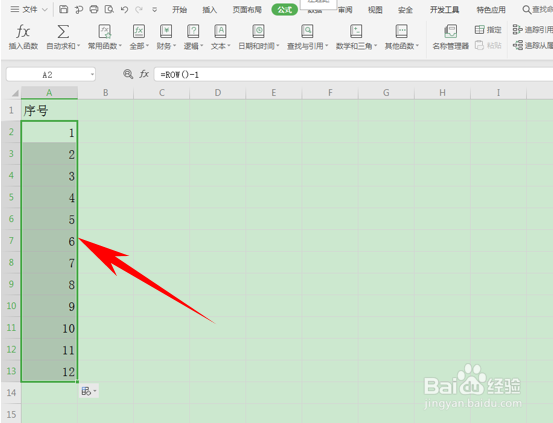
8、删除后,我们看到序号并没有出现断层现象,实现了序号自动排序功能,如下图所示:

WPS中Excel怎么自动排序

  • 如何使用WPS进行自定义排序
  • wps演示中如何插入“圆形重点日程”图形
  • WPS表格如何使用排序工具
  • wps中excel怎么对文字区域进行排序
  • WPS表格技巧之表格如何自动更新序号
  • 热门搜索
    快乐的暑假手抄报 争当美德少年手抄报 环保手抄报内容50字 关于普法的手抄报 防新型冠状病毒手抄报 关于冬天的手抄报 防火防震手抄报 做美德少年手抄报 数学手抄报内容三年级 安全用电手抄报