1、首先,打开PS,新建图层,并填充为黑色。

2、下面,新建两个图层。并调节画笔工具,设置硬度为0,颜色、直径到合适值。

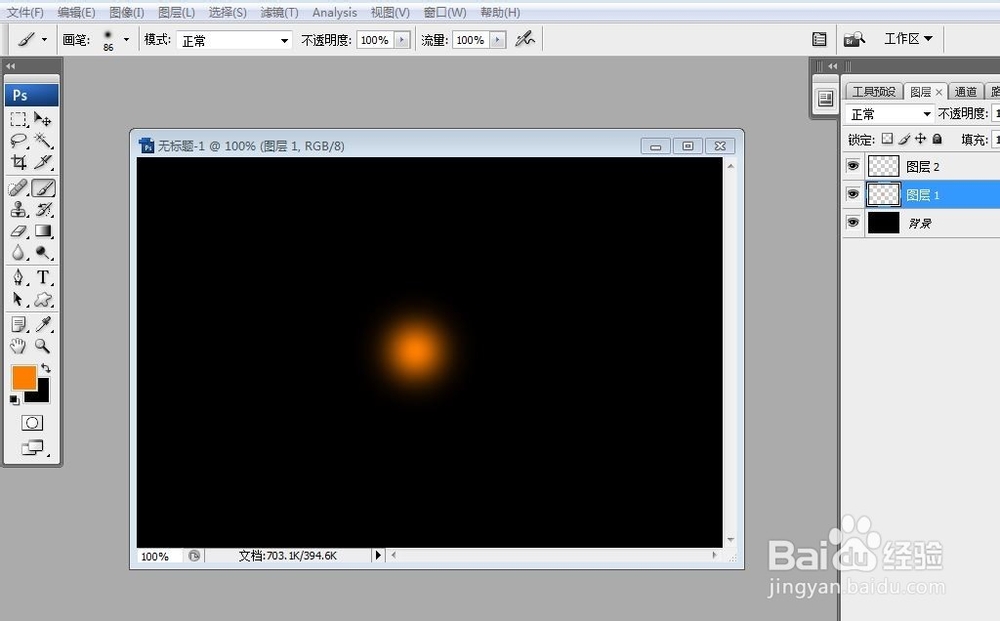
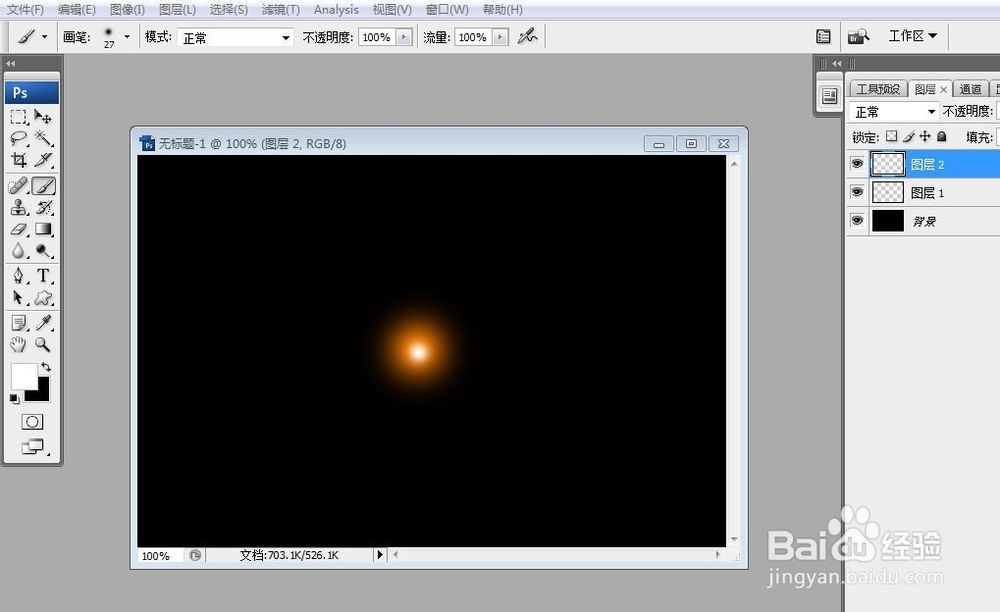
3、在图层1中间用画笔工具点击一下,出现下图效果。继续调整画笔,在图层2上点击,出现以下效果。
4、回到图层1,按住ctrl+t键,调节光点的形状,如下图。同样的,稍微调整一下图层2的长宽比,使其稍微扁一点。


5、这样一个简单神秘的光效就完成了,我们可以选择色相/饱和度调节光线的颜色。还可以复制多个光线层,做出其他效果。(这个就看大家自己发挥了)


时间:2026-05-01 03:19:48
1、首先,打开PS,新建图层,并填充为黑色。
2、下面,新建两个图层。并调节画笔工具,设置硬度为0,颜色、直径到合适值。
3、在图层1中间用画笔工具点击一下,出现下图效果。继续调整画笔,在图层2上点击,出现以下效果。
4、回到图层1,按住ctrl+t键,调节光点的形状,如下图。同样的,稍微调整一下图层2的长宽比,使其稍微扁一点。
5、这样一个简单神秘的光效就完成了,我们可以选择色相/饱和度调节光线的颜色。还可以复制多个光线层,做出其他效果。(这个就看大家自己发挥了)
