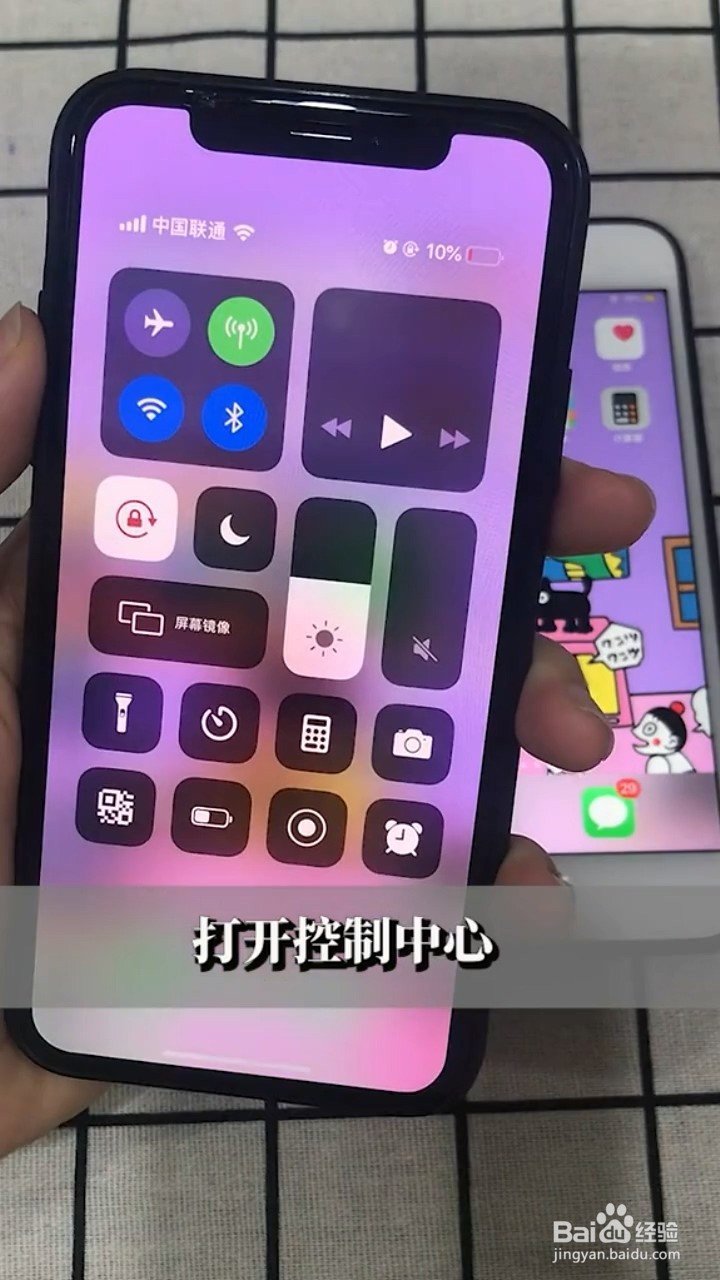
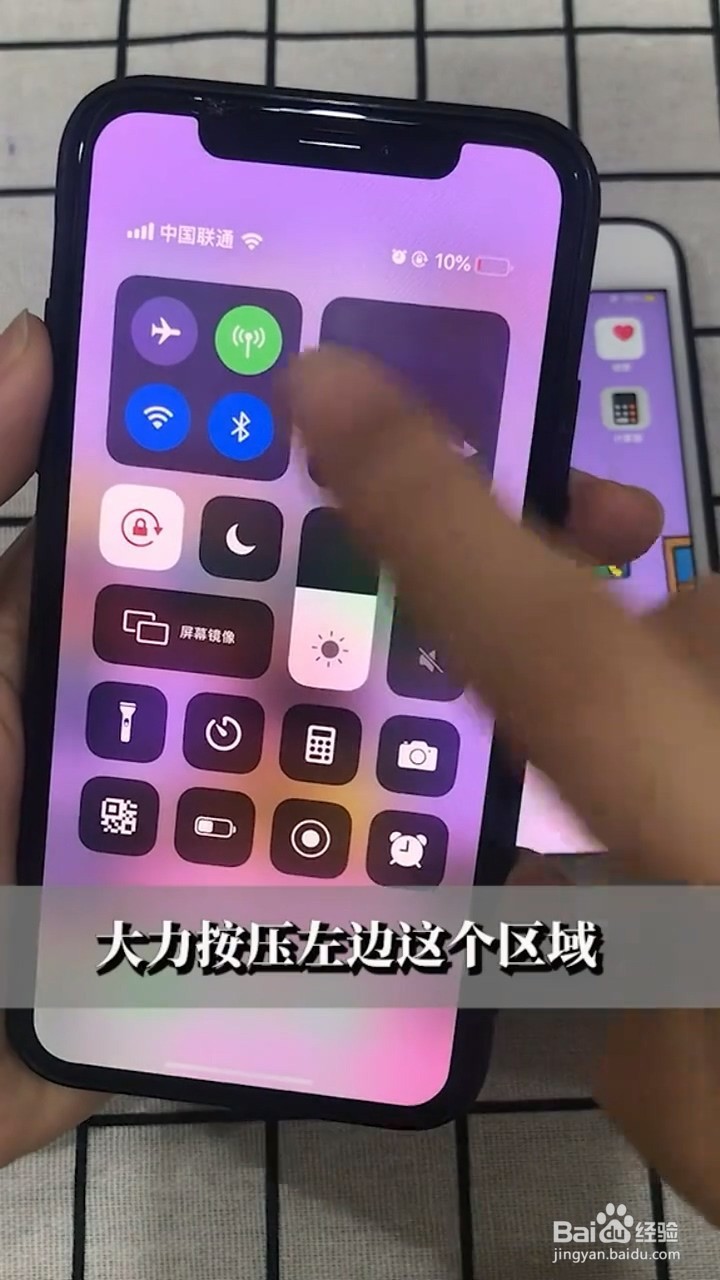
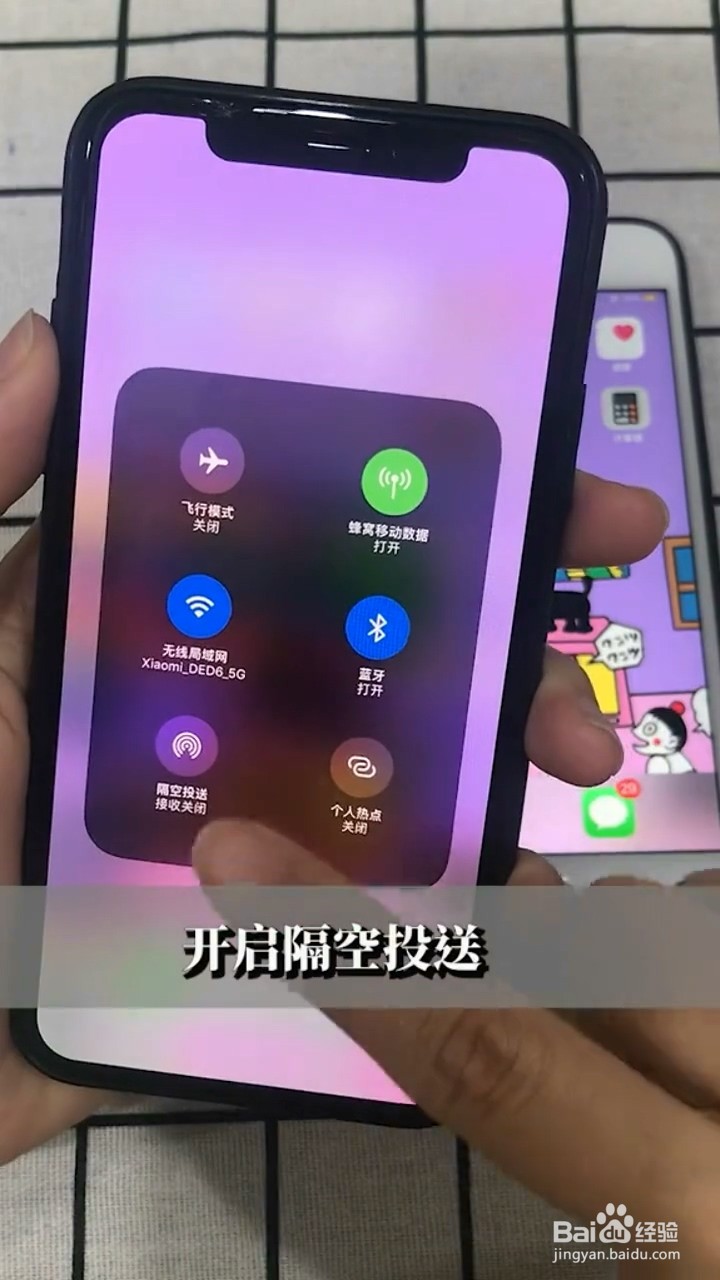
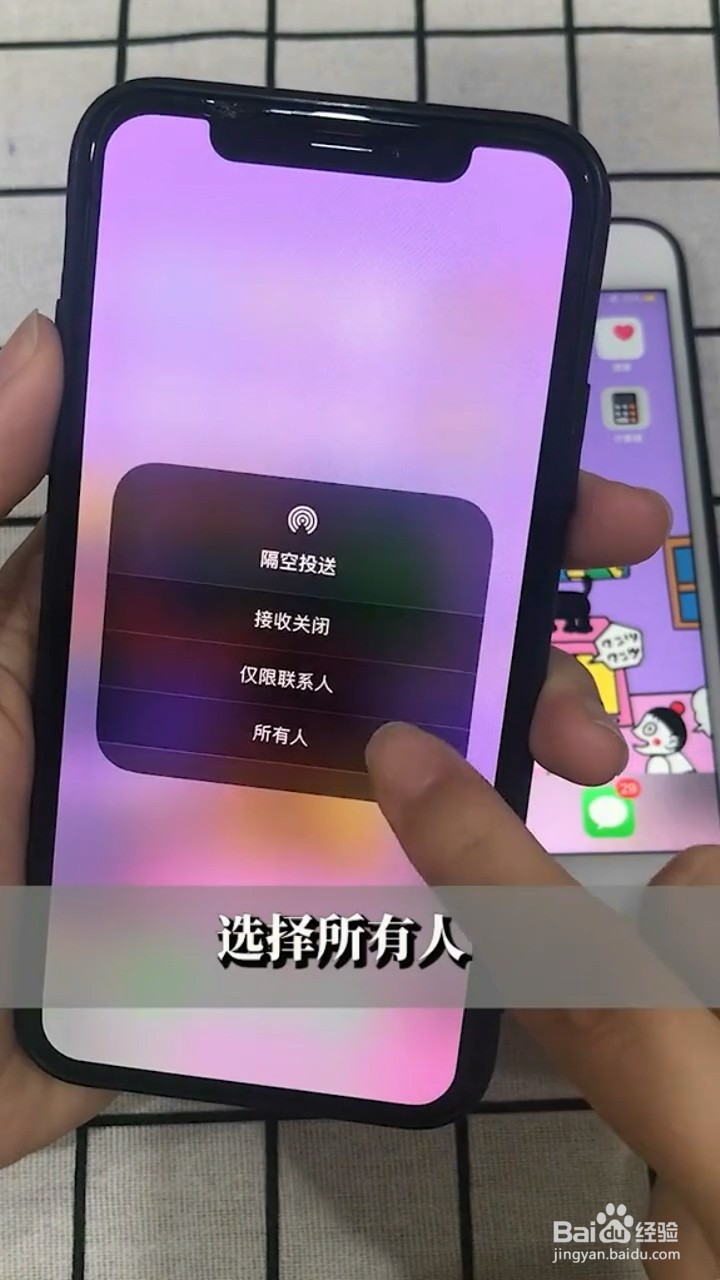
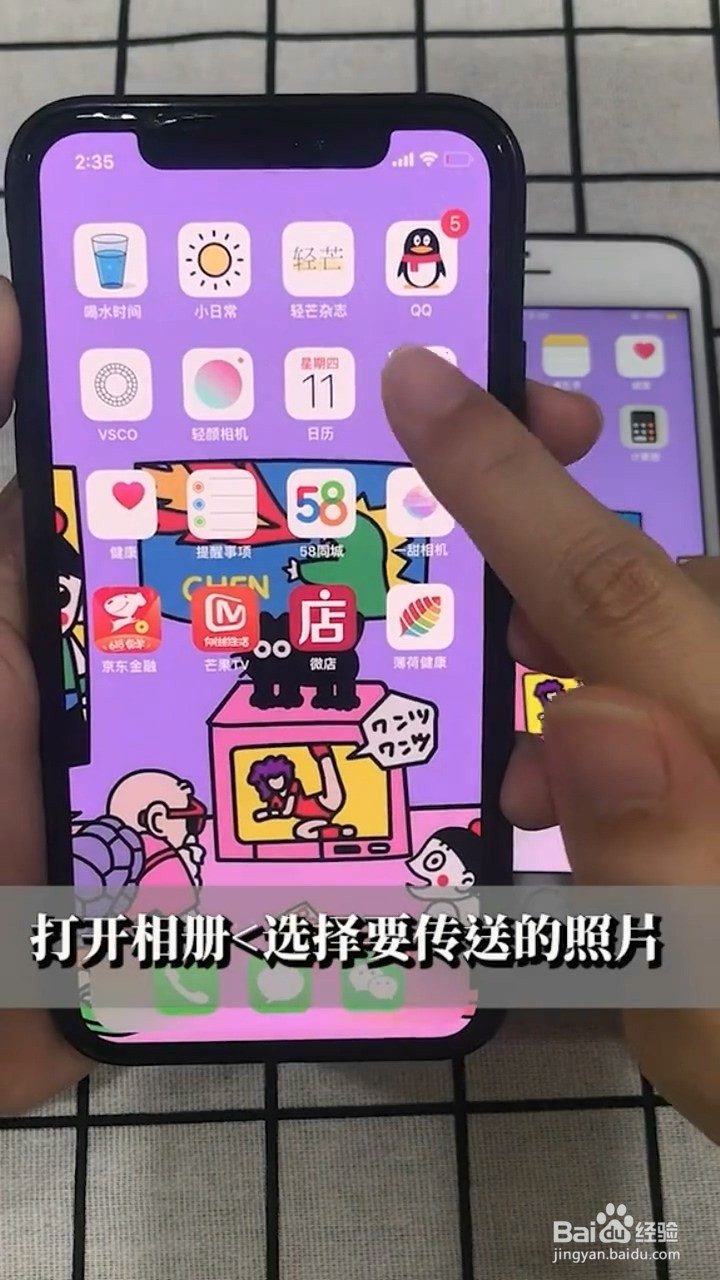
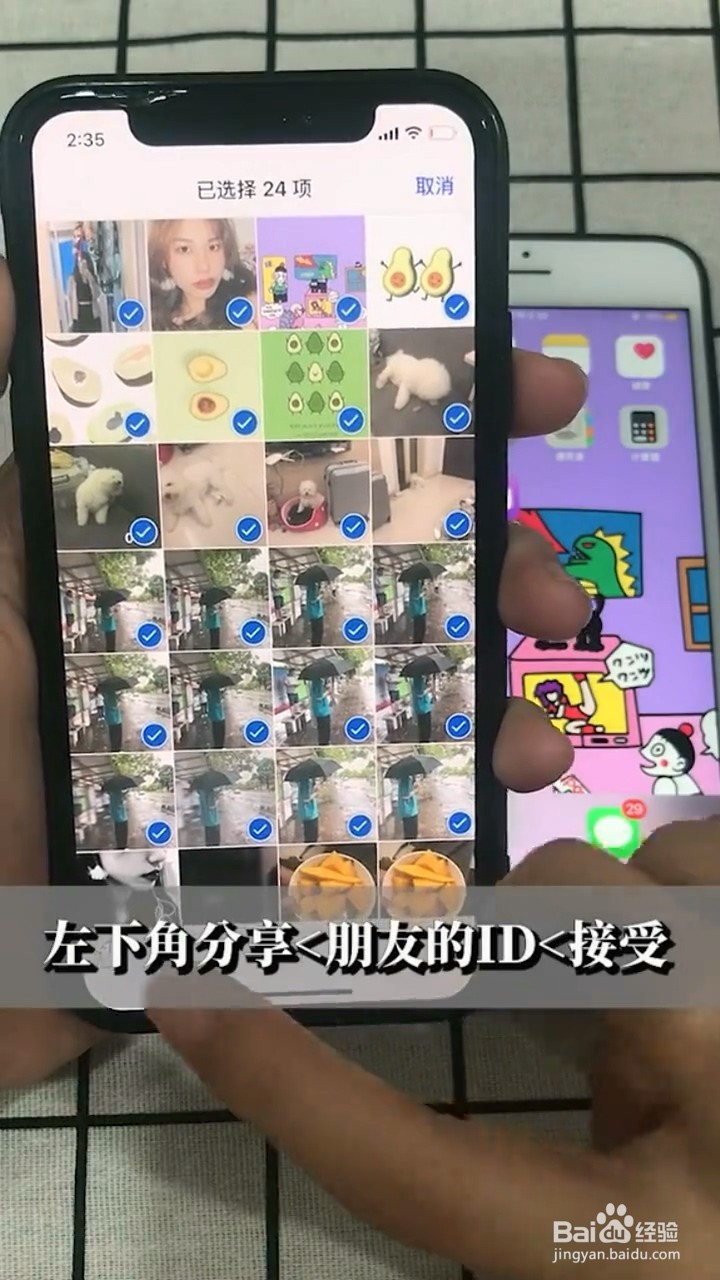
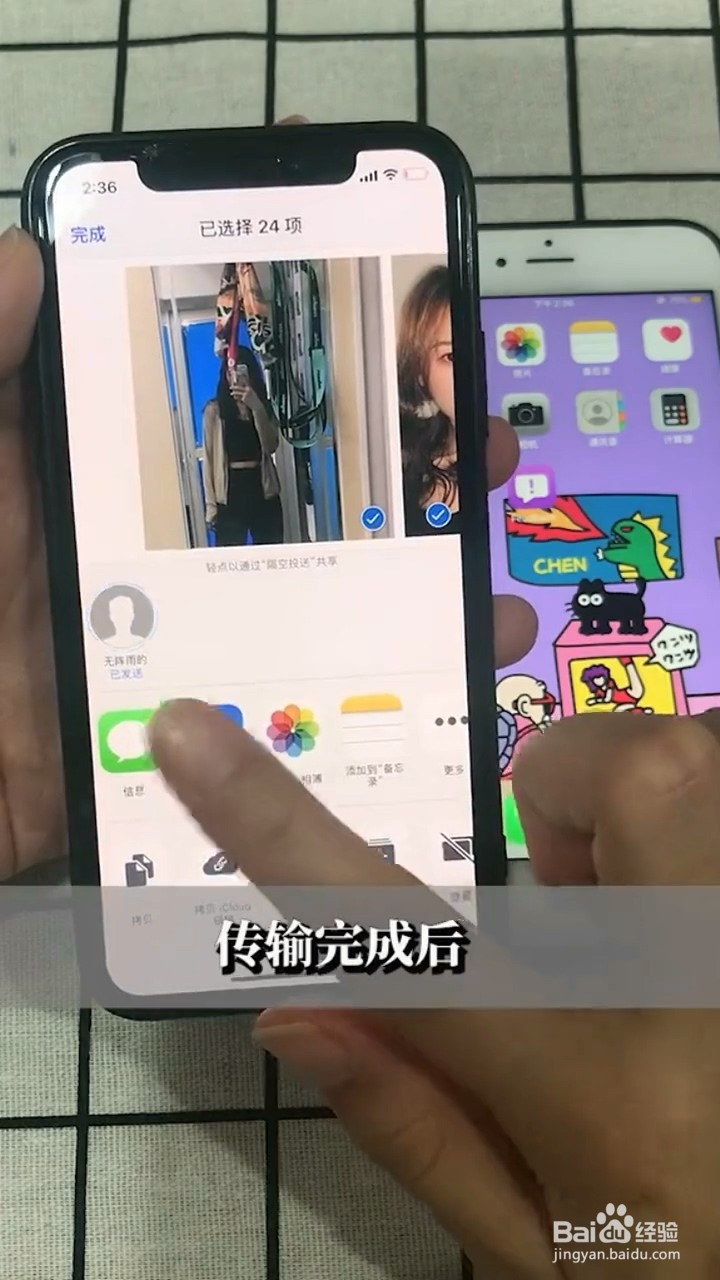
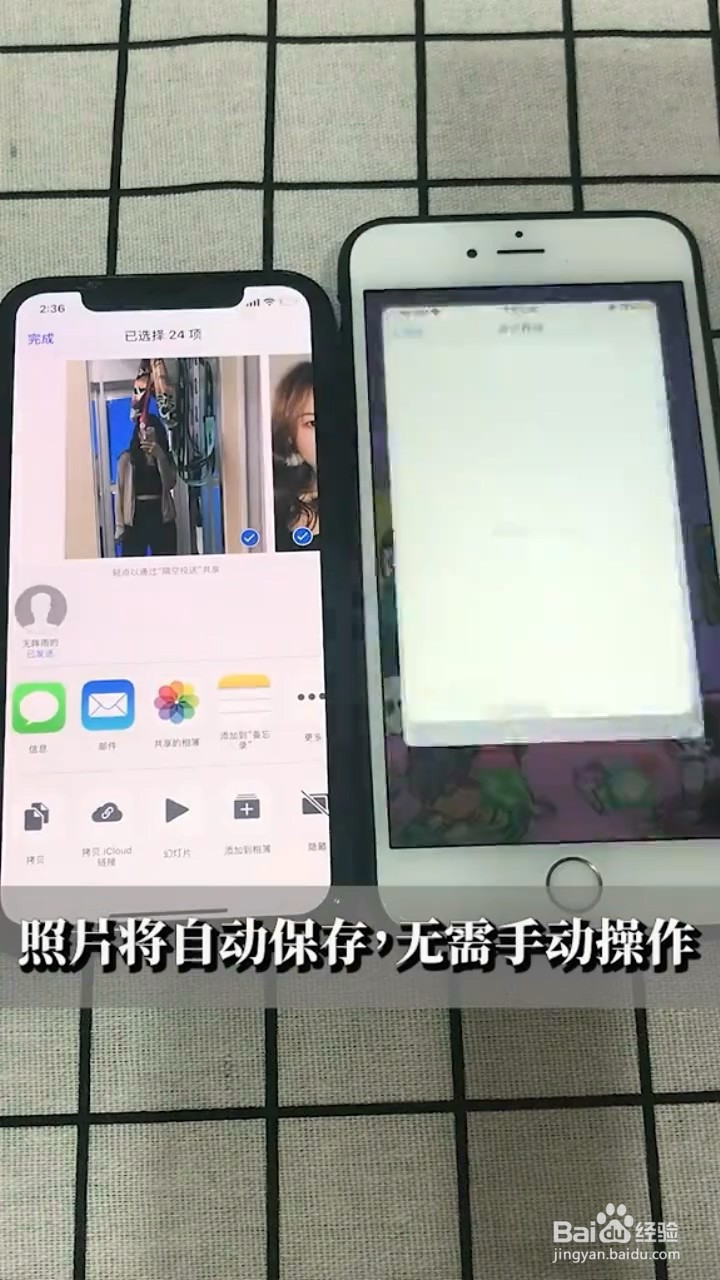
1、隔空投送-打开控制中心-大力按压左边这个区域-开启隔空投送-选择所有人-另一台iPhone也进行同样操作-打开相册选择要传送的照片-左下角分享-朋友的id-接受-传输完成后照片将自动保存无需手动操作
需要一点就是确保接收者在附近并且开启网络和蓝牙功能



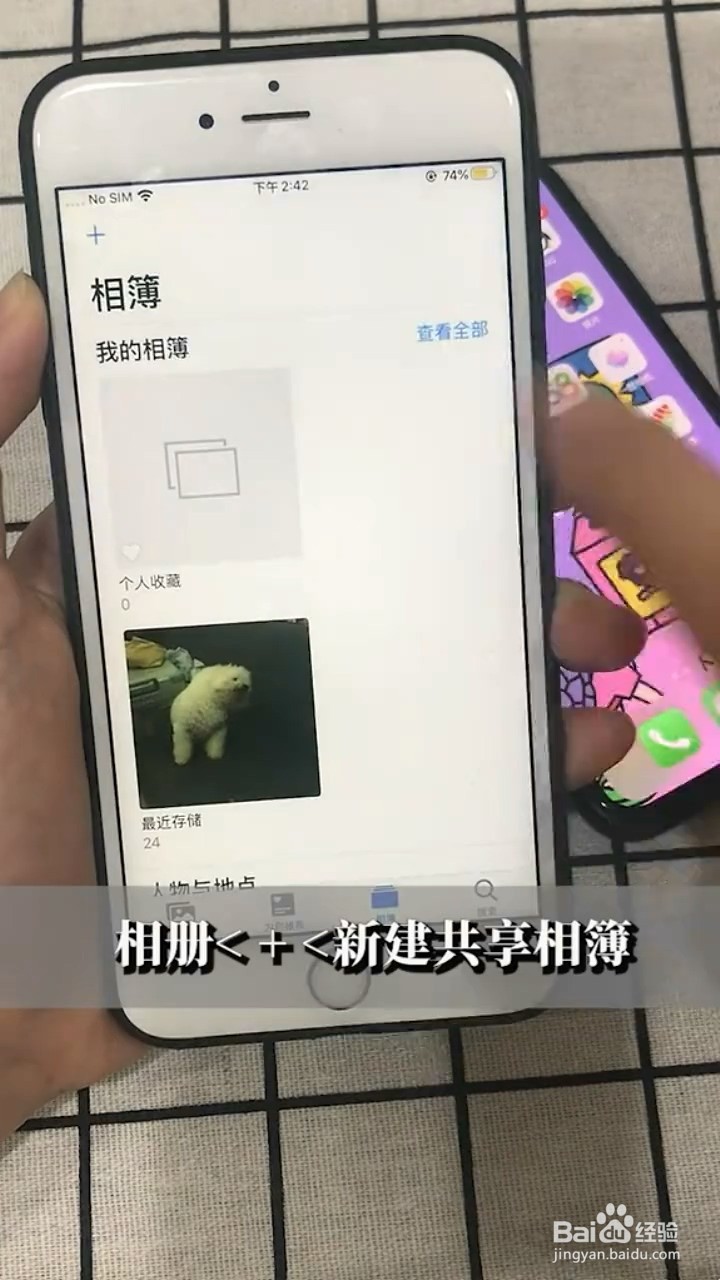
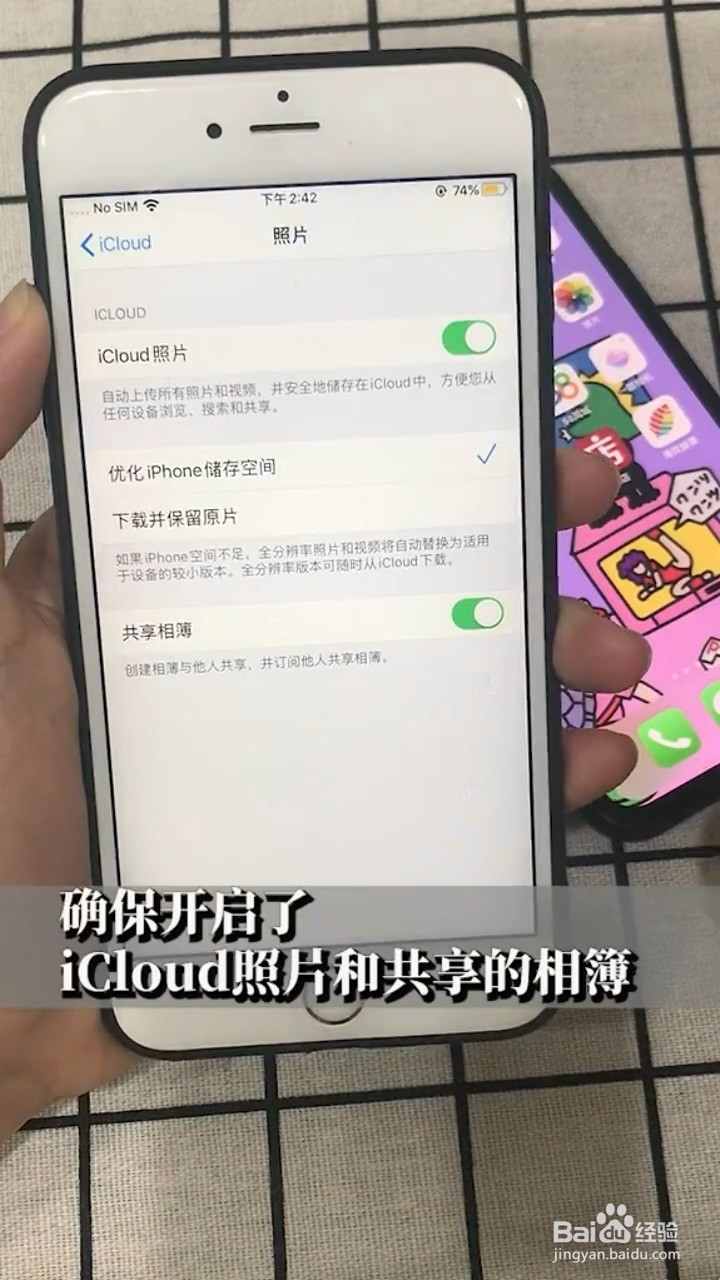
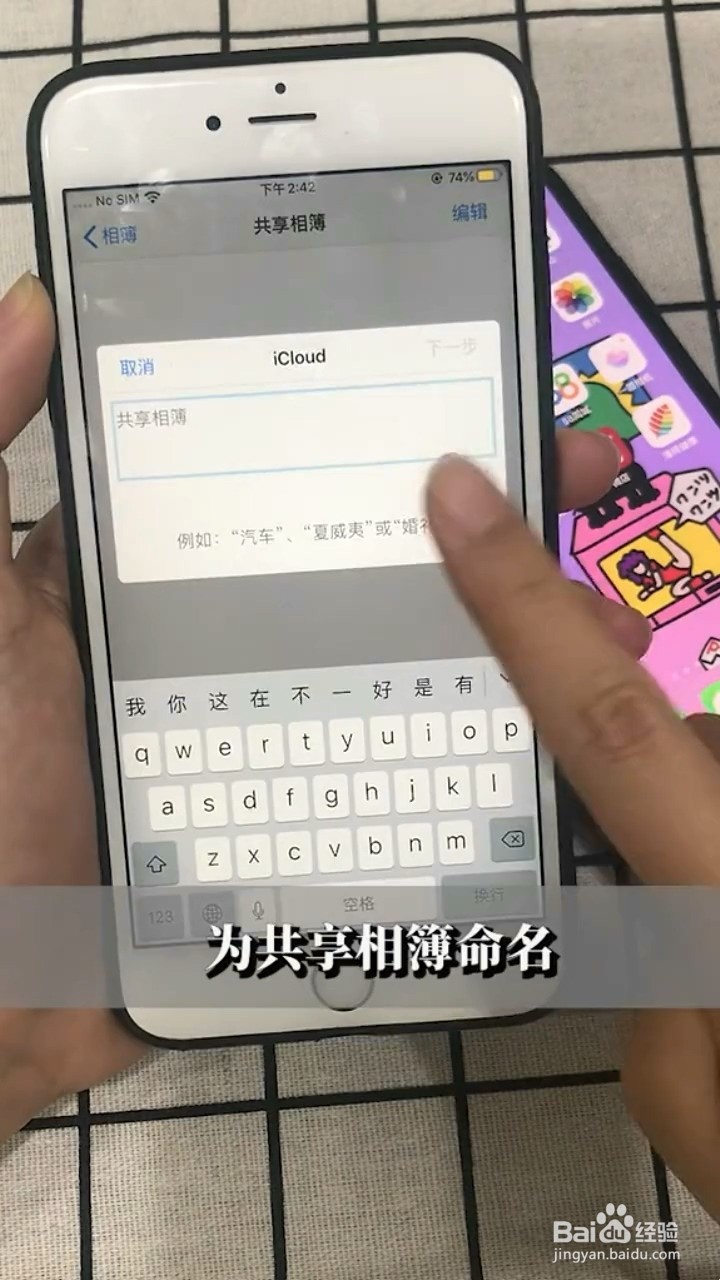
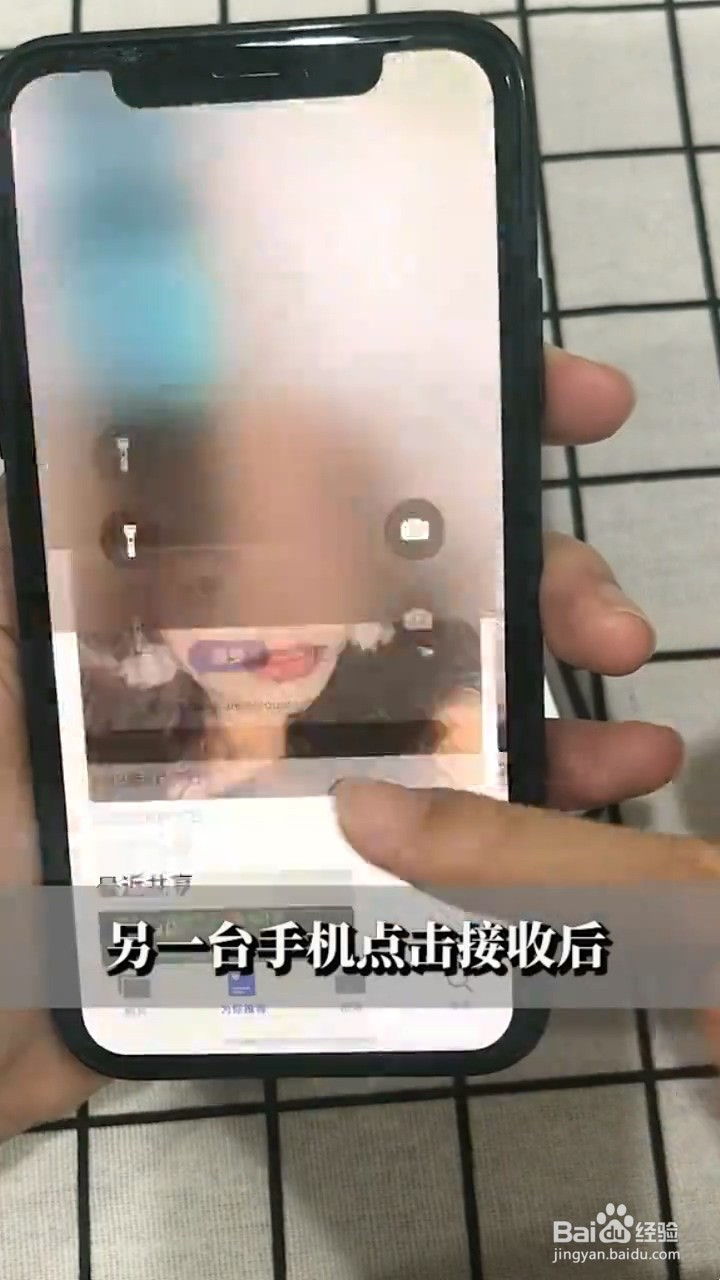
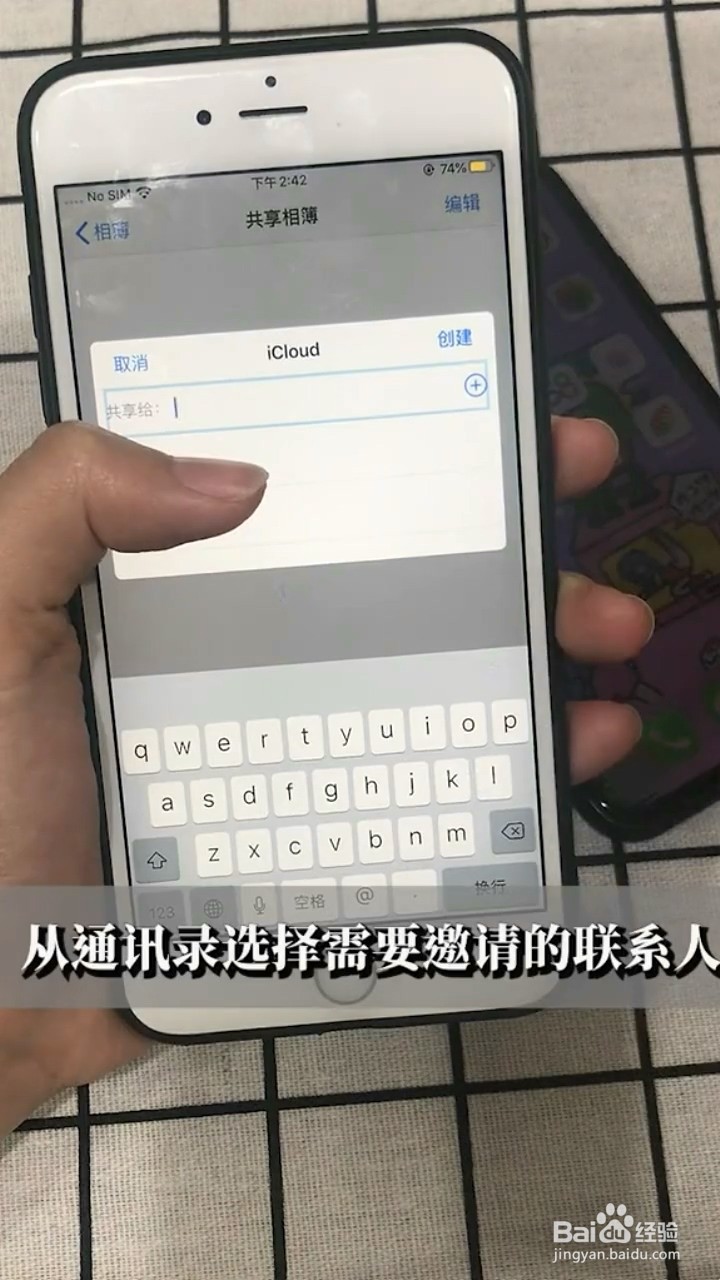
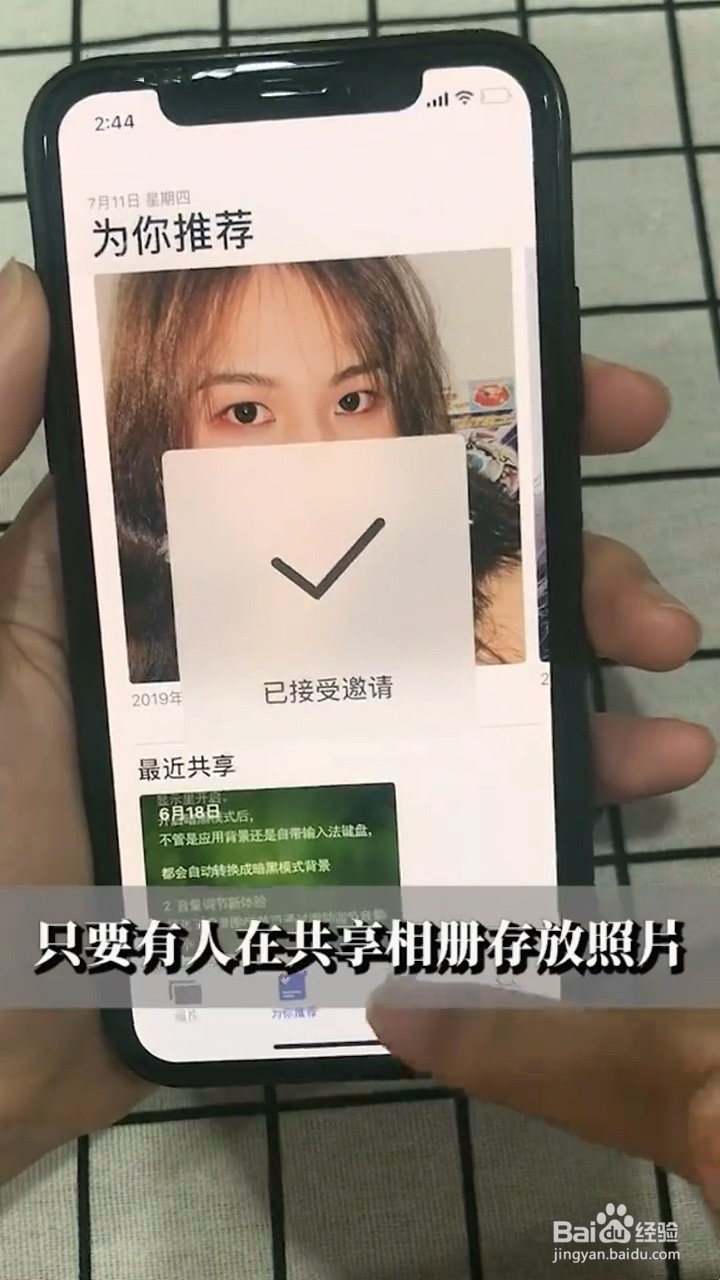
2、iCloud共享相册-开启iCloud照片和共享的相簿-打开相册+新建共享相簿为共享相簿命名-从通讯录选择需要邀请的联系人-另一台手机点击接收后 只要有人在共享相册存放照片群组内所有成员都会看到

时间:2026-04-30 10:54:12
1、隔空投送-打开控制中心-大力按压左边这个区域-开启隔空投送-选择所有人-另一台iPhone也进行同样操作-打开相册选择要传送的照片-左下角分享-朋友的id-接受-传输完成后照片将自动保存无需手动操作
需要一点就是确保接收者在附近并且开启网络和蓝牙功能
2、iCloud共享相册-开启iCloud照片和共享的相簿-打开相册+新建共享相簿为共享相簿命名-从通讯录选择需要邀请的联系人-另一台手机点击接收后 只要有人在共享相册存放照片群组内所有成员都会看到
