1、打开ps,进入其主界面;

2、按ctrl+o,选中一张月季图片,按打开;

3、添加一张月季图片到ps中;
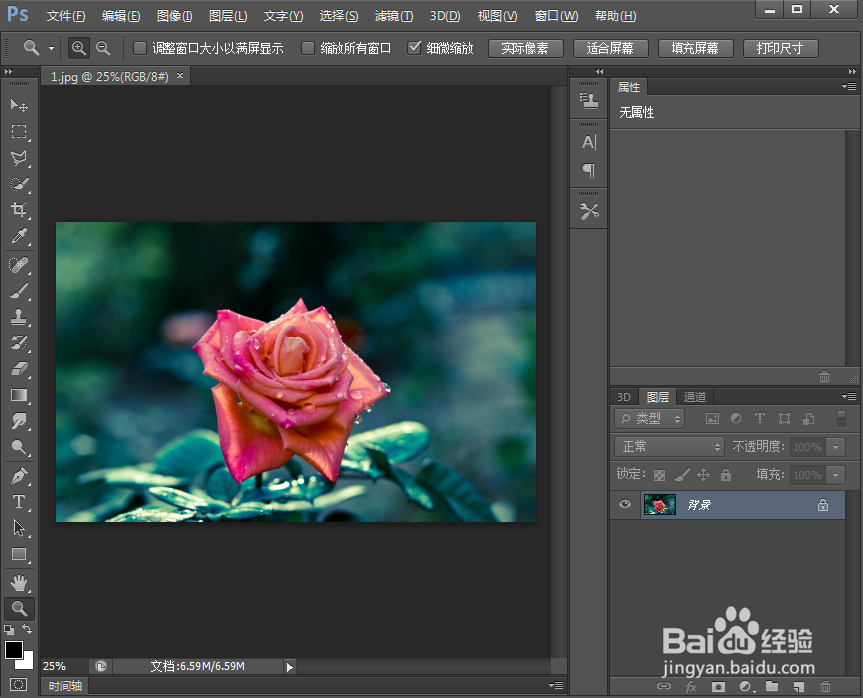
4、点击文字工具,选择橙色,输入文字月季;

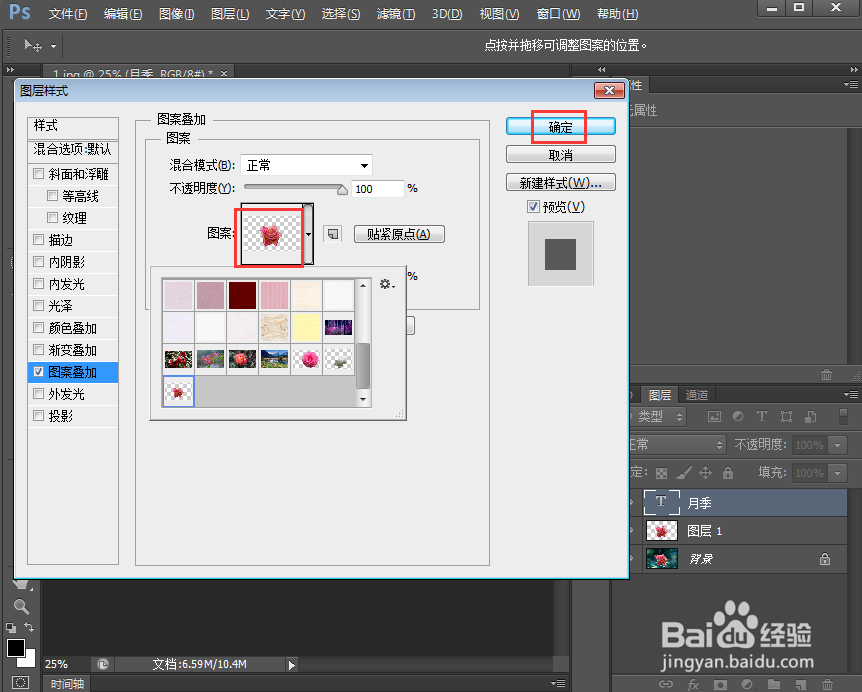
5、点击图层,选择图层样式下的图案叠加;

6、点击图案旁边的下拉箭头,选择需要填充的图案,设置好参数,按确定;
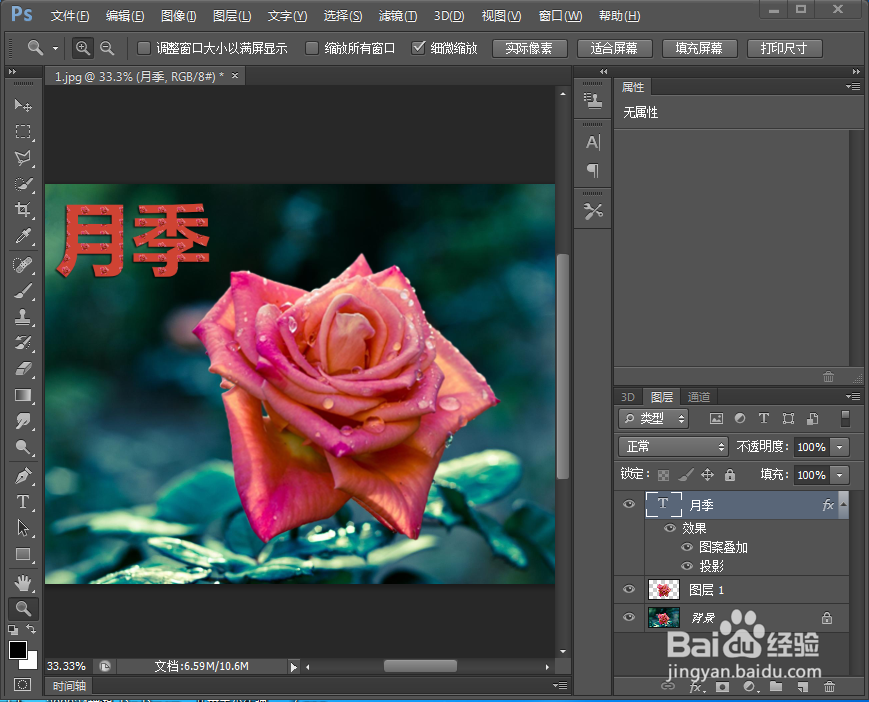
7、我们就给文字添加上了图案叠加效果。
时间:2026-05-13 20:23:59
1、打开ps,进入其主界面;
2、按ctrl+o,选中一张月季图片,按打开;
3、添加一张月季图片到ps中;
4、点击文字工具,选择橙色,输入文字月季;
5、点击图层,选择图层样式下的图案叠加;
6、点击图案旁边的下拉箭头,选择需要填充的图案,设置好参数,按确定;
7、我们就给文字添加上了图案叠加效果。
