WPS网格对齐功能

 时间:2026-04-28 03:28:13

1、打开WPS,点击视图,显示网格,可见当前是勾选显示网格状态如下图红色圈圈位置。

WPS网格对齐功能

2、点击视图——显示网格,取消勾选显示网格状态如下如下图红色圈圈位置。

WPS网格对齐功能

1、自动对齐:

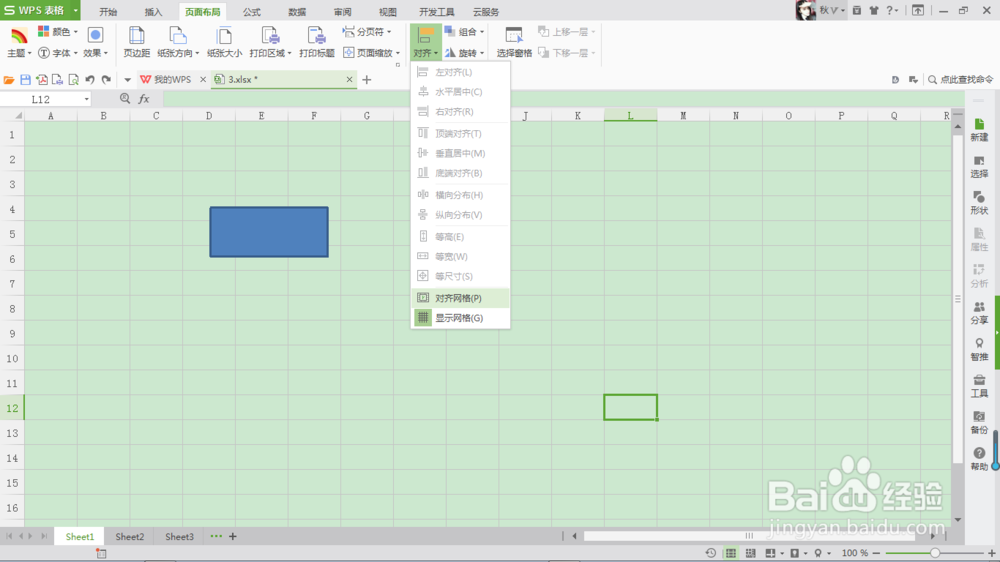
首先创建如下方框,执行页面布局——对齐命令,选择对齐网格。
WPS网格对齐功能

2、拉动方框,图形会自动吸到网格上。

WPS网格对齐功能

1、首先创建如下4个图形做为例子,该4个图形是以不规则的杂乱状态排布:如下图

WPS网格对齐功能

2、选中所有图形,点击执行页面布局——对齐命令,选择顶端对齐。

WPS网格对齐功能

3、顶端对齐效果如下,会发现原本杂乱的图形变成顶端水平高度一致的排列方式,同样如果需要将图形按照左、右、底对齐,操作方法和顶端对齐方法一样:

WPS网格对齐功能

  • Win10版WPS文字如何设置对象与网格对齐?
  • WPS文字按章节分页
  • WPS(Word)怎么批量修改字体类型?
  • wps怎么加目录
  • wps目录怎么显示在左边
  • 热门搜索
    母亲手抄报大全 手抄报端午节 科技新闻手抄报 教师节英语手抄报 抗战手抄报 小学生文明手抄报 数学手抄报图片四年级 建国手抄报文字内容 书香伴我成长手抄报 英语手抄报边框