eclipse怎么导入\导出一个java项目

 时间:2026-02-17 10:26:42

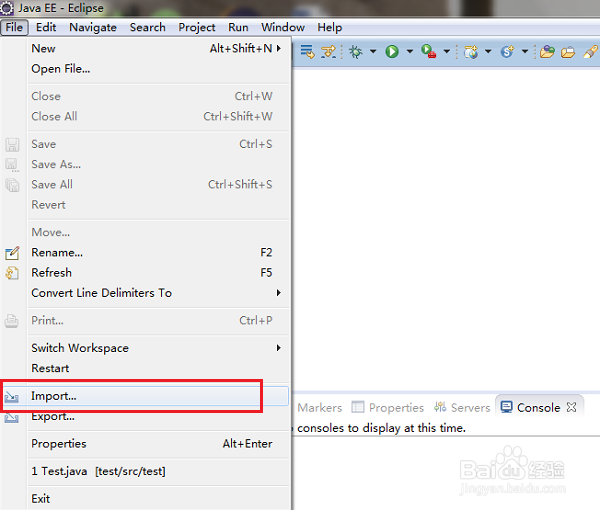
1、第一步在电脑打开eclipse软件,点击file->Import,如下图所示:
eclipse怎么导入\导出一个java项目

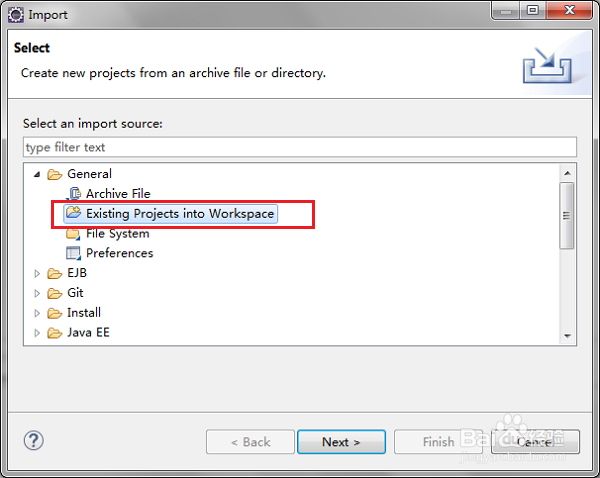
2、第二步选择General->Existing Projects into workspace,点击next,如下图所示:
eclipse怎么导入\导出一个java项目

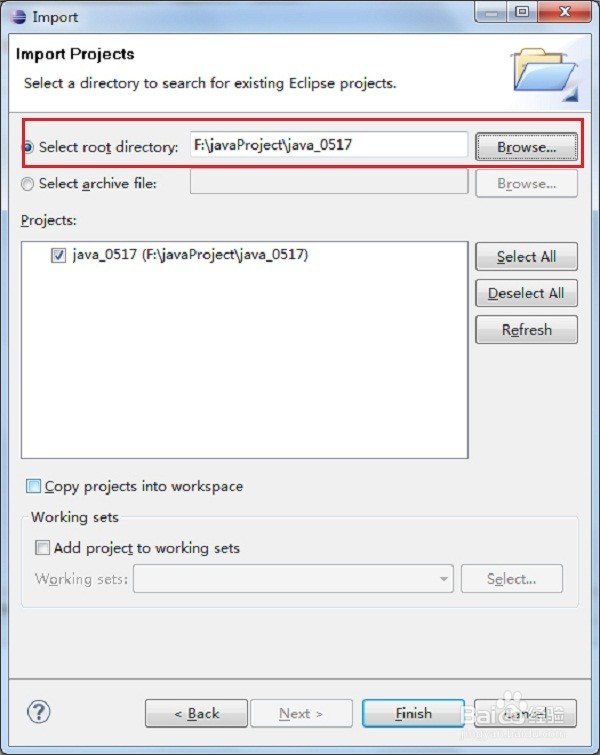
3、第三步点击选择要导入的项目路径,选好,点击finish,如下图所示:

eclipse怎么导入\导出一个java项目

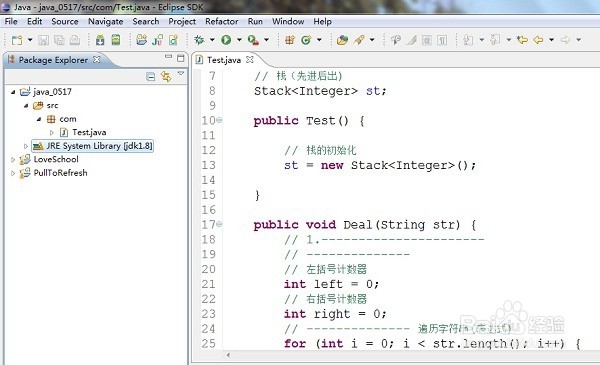
4、第四步可以看到已经导入成功了,如下图所示:

eclipse怎么导入\导出一个java项目

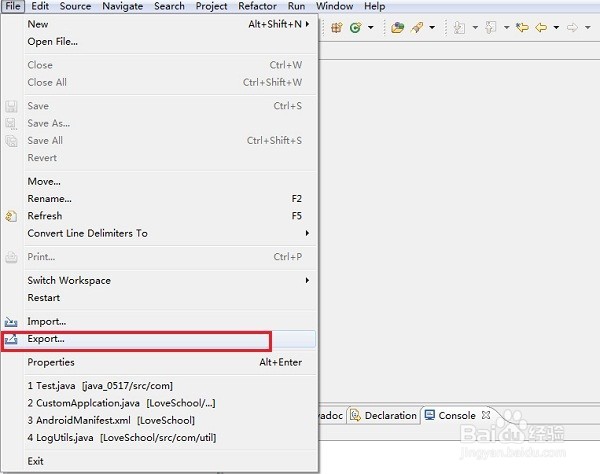
1、第一步我们再把这个java_0517项目导到桌面上去,点击File->Export,如下图所示:
eclipse怎么导入\导出一个java项目

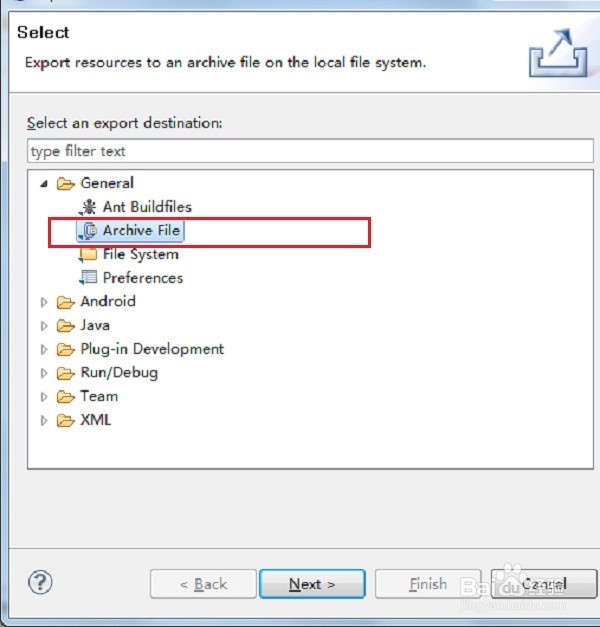
2、第二步点击General->Archive File,点击next,如下图所示:
eclipse怎么导入\导出一个java项目

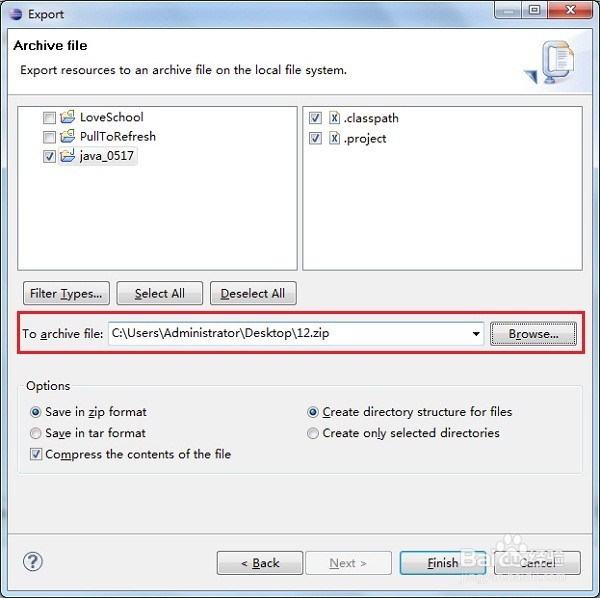
3、第三步勾选java_0517,选择项目导到哪的路径,这里小编导到桌面去,导出的时候需要给压缩包取个名字,这里小编还是取java_0517,点击finish,如下图所示:
eclipse怎么导入\导出一个java项目

4、第四步到桌面去看,可以看到java项目已经导出来了,如下图所示:

eclipse怎么导入\导出一个java项目

  • 篮球场的知识
  • Publisher如何更换图片
  • 融资方案应该如何设计与实施?
  • 网站网络诊断报告如何写?
  • 想见你观后感
  • 热门搜索
    电子手抄报 清明节手抄报第一名 行为规范手抄报 五年级数学手抄报 反邪教手抄报图片 关于儿童节的手抄报 六一手抄报 语文手抄报内容 六一手抄报内容 爱祖国手抄报内容简短