用Excel数据,如何自动批量制作Word标签文档?

 时间:2026-02-14 21:24:17

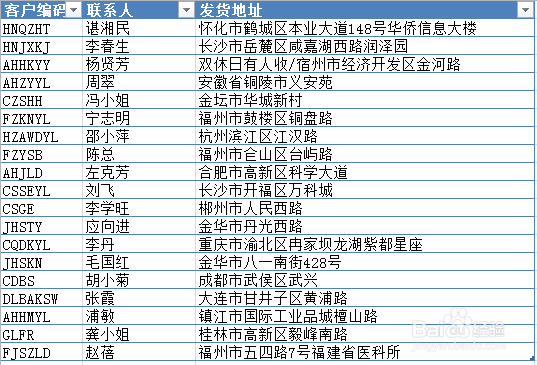
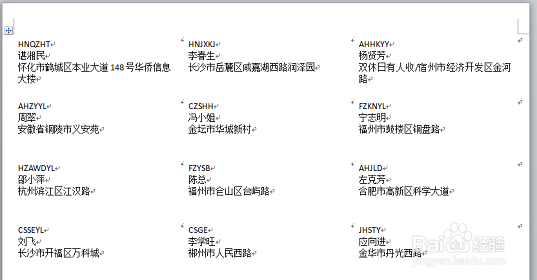
1、此次案例,以客户信息为例,以下两张图,第一张是数据源,第二张是标签效果图。标签之间的间隔距离可自行调整。
用Excel数据,如何自动批量制作Word标签文档?

用Excel数据,如何自动批量制作Word标签文档?

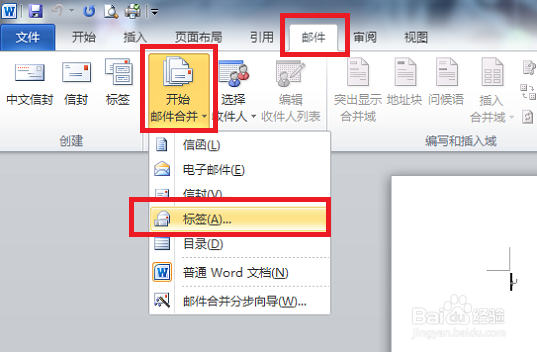
2、新建一个空白Word文档,打开邮件功能下的“开始邮件合并”,选择“标签”。打开标签选项,选择适合的高度宽度标签编号。在此我选的是“每页30张”为例。点击详细信息,选择页面大小,一般为A4纸。最后点击确定。如下图所示。
用Excel数据,如何自动批量制作Word标签文档?

用Excel数据,如何自动批量制作Word标签文档?

用Excel数据,如何自动批量制作Word标签文档?

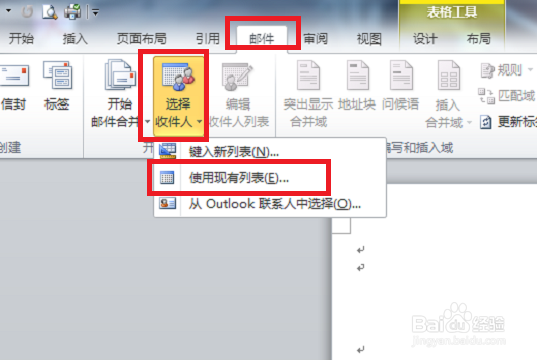
3、选择Excel数据文件。在邮件功能下,选择“选择收件人”----“使用现有列表”,选择Excel数据文件,打开。得到如下图所示的结果。
用Excel数据,如何自动批量制作Word标签文档?

用Excel数据,如何自动批量制作Word标签文档?

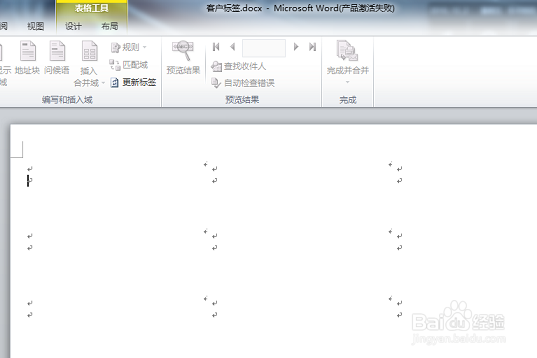
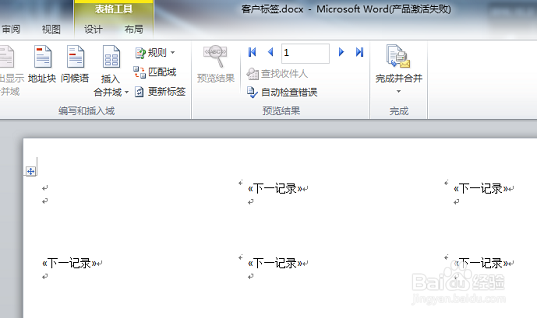
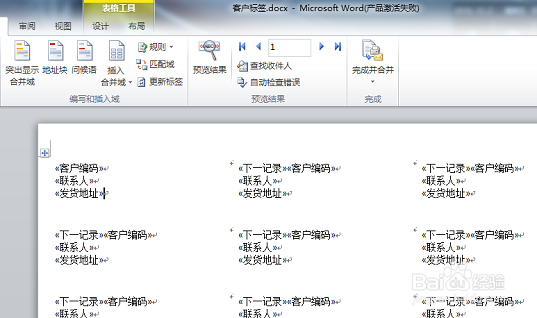
4、打开邮件下“插入合并域”,选择需要的标签内容,输入第一个标签,而后点击“更新标签”。这一步很重要,一定要操作更新,得到下图所示。

用Excel数据,如何自动批量制作Word标签文档?

用Excel数据,如何自动批量制作Word标签文档?

用Excel数据,如何自动批量制作Word标签文档?

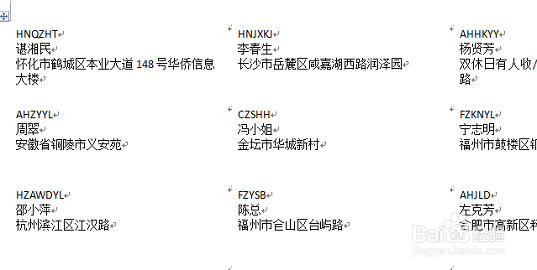
5、选择邮件下的“完成与合并”,选择“编辑单个文档”---“合并到新文档”窗口,点击确定。得到如下图所示,就是所求结果。最后保存,一定要保存,这个是自动新生成的文档。
用Excel数据,如何自动批量制作Word标签文档?

  • 工作表如何按背景颜色对单元格进行求和?
  • VBA如何插入过程代码块
  • Excel使用技巧之如何设置自动备份
  • Excel中如何快速打开最常用的工作表
  • 如何为WPS表格的单元格插入超链接
  • 热门搜索
    圣诞节手抄报图片 反腐倡廉手抄报内容 安全与健康手抄报内容 环境保护手抄报图片 校园安全手抄报资料 大学生手抄报 有关于元宵节的手抄报 关于感恩手抄报内容 英雄不朽手抄报 关于父母爱的手抄报