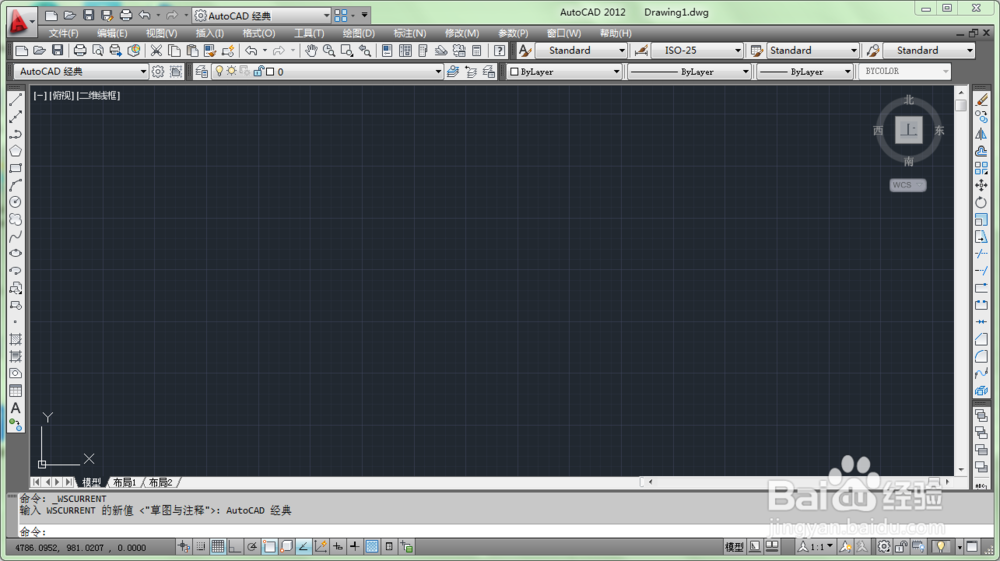
CAD高版本设置成低版本“界面”

 时间:2026-02-14 12:20:03

1、首先。打开“Auto CAD”软件,我们以12版为例讲解。

CAD高版本设置成低版本“界面”

CAD高版本设置成低版本“界面”

2、然后,鼠标“单击”左上角的工作空间按钮,来设置工作空间。注:有些版本会调节成在功能区下方  有的在右下角 。

CAD高版本设置成低版本“界面”

3、此时弹出“下拉列表”,鼠标点击选择“Auto CAD” 经典”,这个选项。

CAD高版本设置成低版本“界面”

4、接下来,工作空间就会变为“经典界面”了!!

CAD高版本设置成低版本“界面”

5、新版本,老界面;设置完后,是否别有一番滋味在头 !!!

更多CAD教学视频,尽在优酷“海涣教学”http://i.youku.com/haihuanjiaoxue   !!!每周三更新,欢迎到时收看!!!!

CAD高版本设置成低版本“界面”

CAD高版本设置成低版本“界面”

  • cad硬件加速怎么开
  • CAD注册码总是激活错误怎么回事
  • CAD加载自定义文件失败未找到acad怎么办
  • cad如何卸载干净重装
  • CAD卡顿如何解决
  • 热门搜索
    关于三国演义的手抄报 节约水资源手抄报 保护校园环境手抄报 爱牙护齿手抄报 关于交通的手抄报 关于童话故事的手抄报 节约粮食手抄报内容 感恩的手抄报资料 关于动物的英语手抄报 数学手抄报资料大全