使用Photoshop快速去除复杂文字水印

 时间:2026-02-12 23:25:18

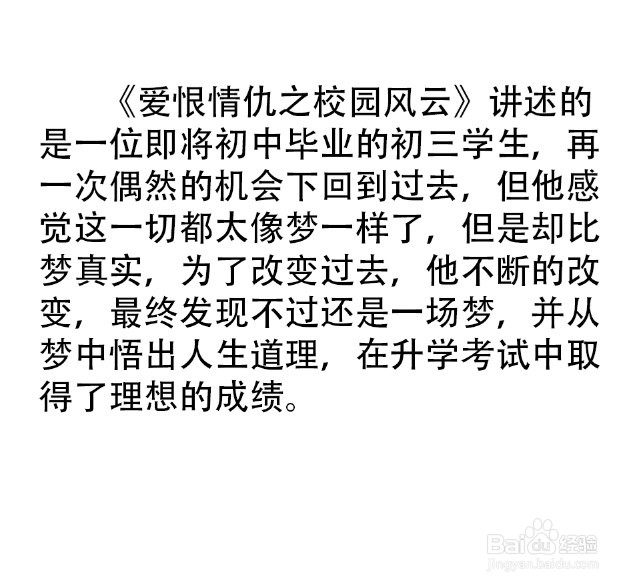
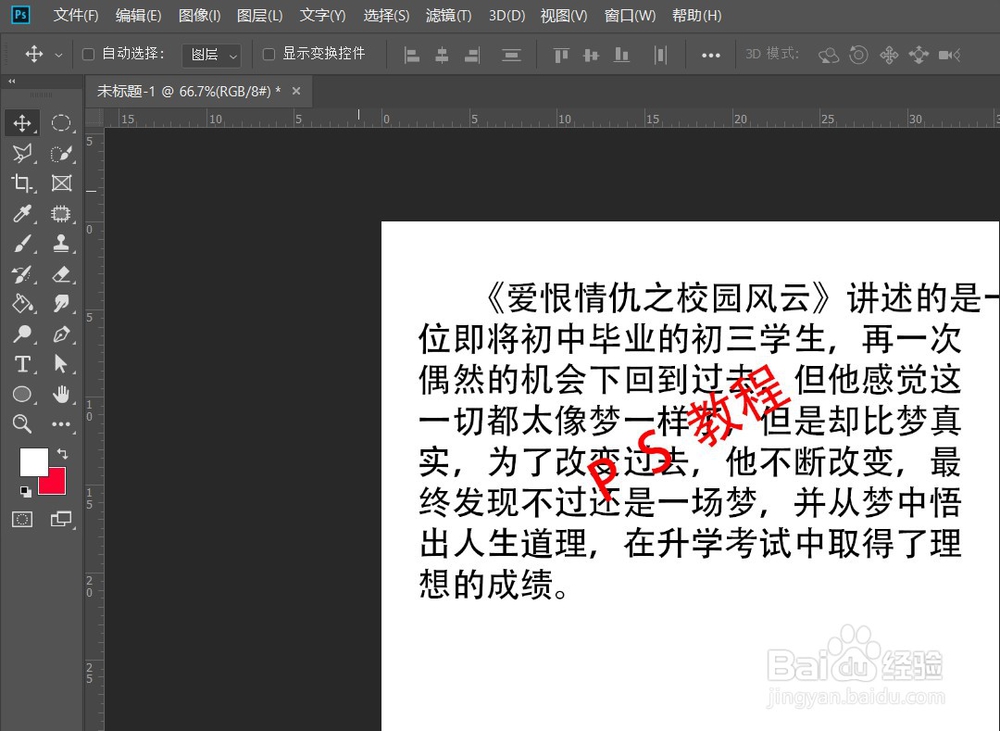
1、打开电脑桌面,选择安装好的PS(Photoshop)打开并导入需要去除素材,如图
使用Photoshop快速去除复杂文字水印

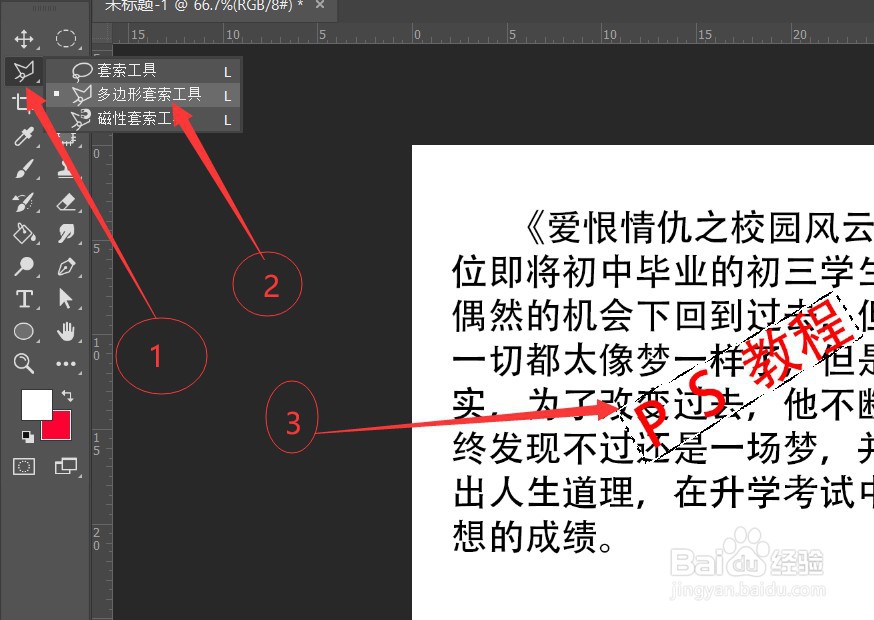
2、接着选择【多边形套索工具】将需要去除的水印框选出来,如图

使用Photoshop快速去除复杂文字水印

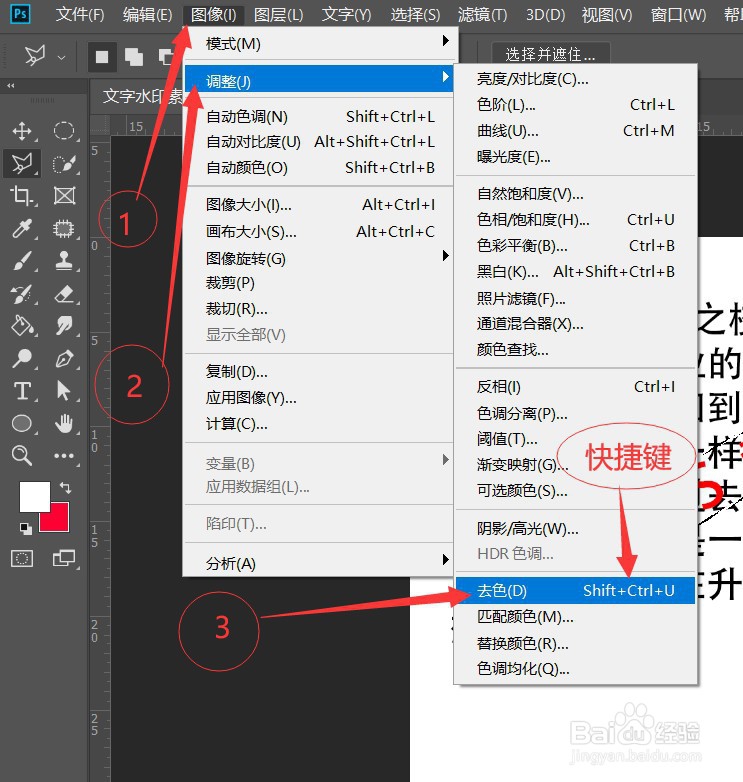
3、接着执行【图像】→【调整】→【去色】,或者使用快捷键【Shift+Ctrl+U】对水印进行去色,如图
使用Photoshop快速去除复杂文字水印

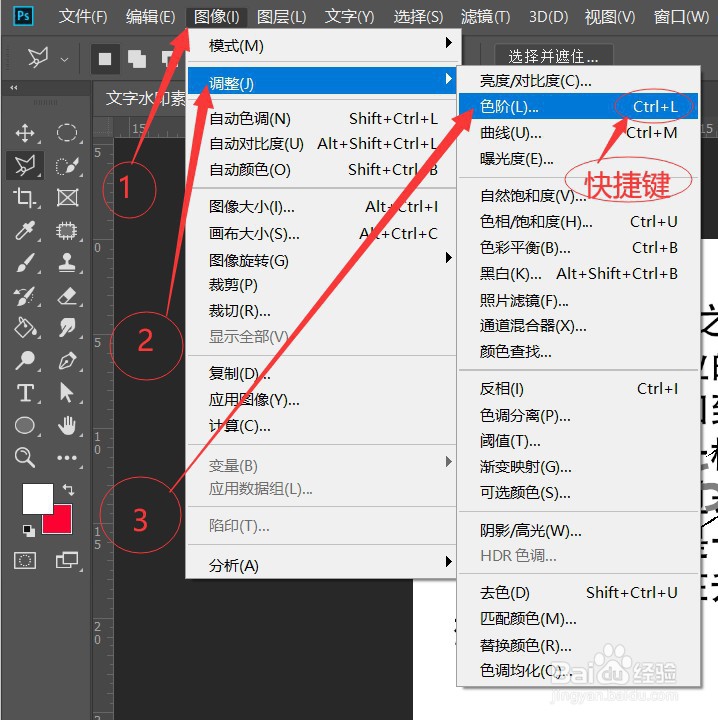
4、然后再执行【图像】→【调整】→【色阶】,或者使用快捷键【Ctrl+L】调出图片的色阶,如图
使用Photoshop快速去除复杂文字水印

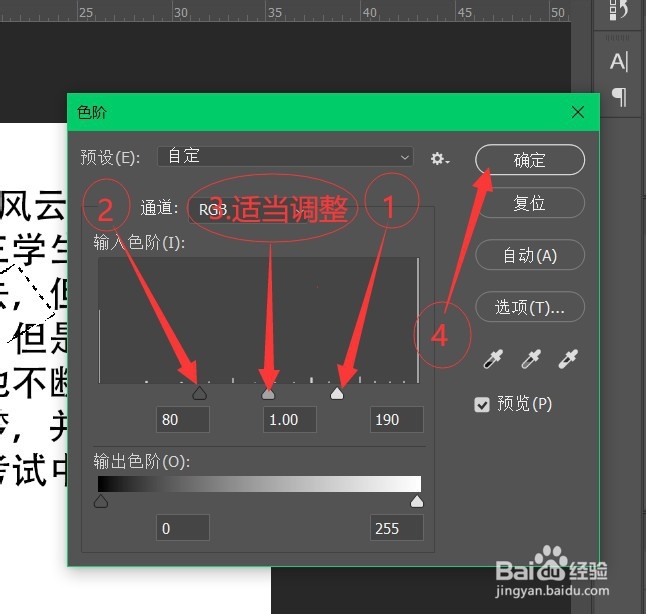
5、接着向左拖动【输入色阶】下方右侧的滑动模块,直至水印消失,然后再拖动左侧的滑动模块,是底层的文字显现出来,点击确定,如图
使用Photoshop快速去除复杂文字水印

6、最后按下【Ctrl+D】取消选区,然后将去掉水印的图片保存就可以啦。

使用Photoshop快速去除复杂文字水印

  • 怎么用PS把图片里面的横线去掉
  • ps怎么去掉图片上的字
  • ps消除水印怎么弄
  • ps怎么把文字抠出来
  • ps排版图片和文字排版教程
  • 热门搜索
    爱国的手抄报内容 安全手抄报的资料 垃圾减量分类手抄报 幼儿园手抄报图片 小学生教师节手抄报 讲文明讲礼仪手抄报 安全小报手抄报内容 山水手抄报 法制知识手抄报内容 手抄报简单漂亮花边