PPT中如何用图片修饰文字?

 时间:2026-02-14 02:57:47

1、第一步,新建一个word文档,我们需要的是将其中的文字使用图片修饰。

PPT中如何用图片修饰文字?

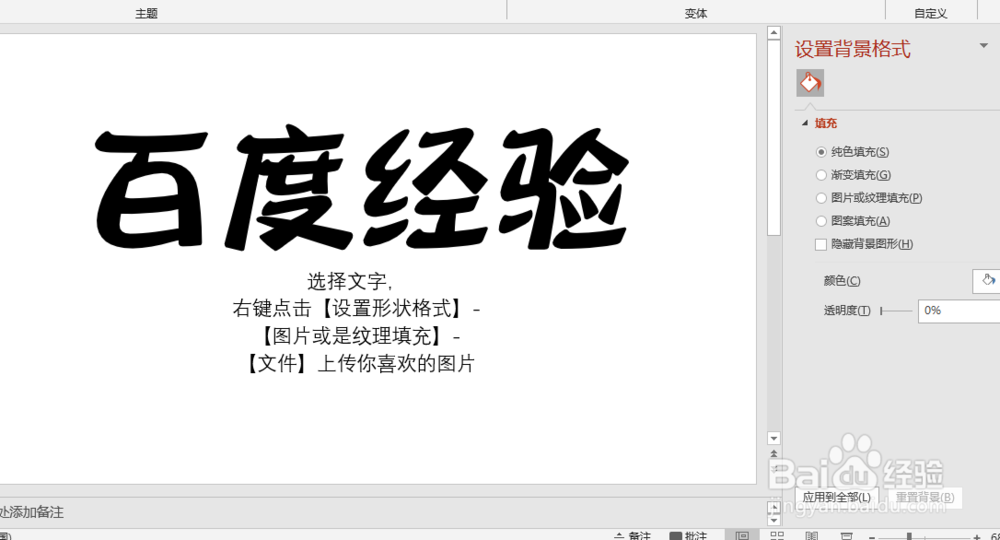
2、第二步,选找到设计选项卡,找到设计背景样式,点开。

PPT中如何用图片修饰文字?

3、第三步,点开背景样式之后,我们就需要对文字进行修饰了。

PPT中如何用图片修饰文字?

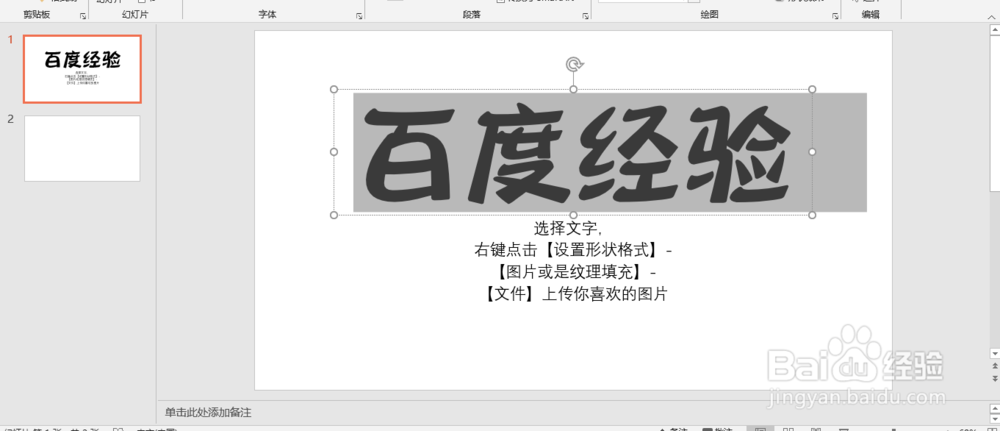
4、第四步,选中文字,找到背景修饰里的文字修饰。

PPT中如何用图片修饰文字?

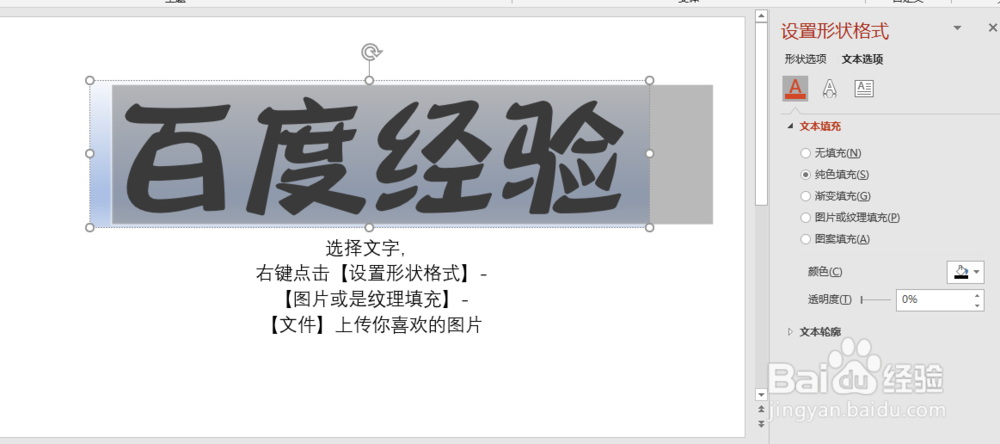
5、第五步,点击图案和纹理修饰,在其中导入图片。

PPT中如何用图片修饰文字?

6、第六步,导入我们需要的图片。

PPT中如何用图片修饰文字?

7、第七步,当然,我们也可以修改一下单纯的背景,让我们的文字看起来更清晰。

PPT中如何用图片修饰文字?

8、第八步,搞定,看一下效果。

PPT中如何用图片修饰文字?

9、总结:

第一步:选择文字,

第二步:右键点击【设置形状格式】

第三步:找到【图片或是纹理填充】

第四步:在【文件】上传你喜欢的图片

  • 如何将word中段落中的文字转换到表格中
  • WORD如何批量替换文字格式加粗显示
  • 如何用word文档给文字添加项目符号?
  • word中怎么修改smartart图形的颜色
  • word怎么设置项目符号和编号
  • 热门搜索
    安全文明手抄报图片 青春期手抄报内容 壮族三月三手抄报 关于三字经的手抄报 传染病手抄报内容 食品安全的手抄报 元宵节手抄报英语版 安全健康快乐手抄报 汉字王国手抄报 关于法制的手抄报图片