PS图片如何切片,如何全部保存JPG格式?

 时间:2026-02-12 23:14:03

1、打开Photoshop,然后打开要切片的图片。
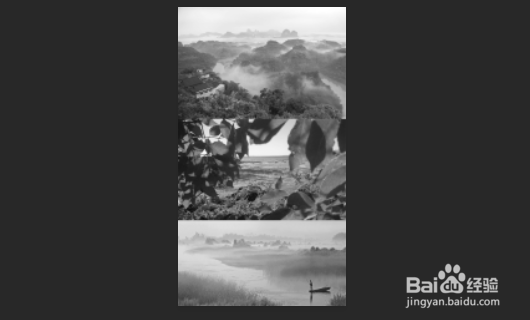
PS图片如何切片,如何全部保存JPG格式?

2、点击左侧的切片工具。

PS图片如何切片,如何全部保存JPG格式?

3、点击切片工具后,把图片切好,点击切片工具后,就可以在图片中画出一个框,要切多大就拉多大就可以了。

PS图片如何切片,如何全部保存JPG格式?

4、切好图之后,按Alt+Ctrl+Shift+S进入存储Web格式页面,按住Alt键,然后滚动滚轮可以把左侧的图片缩小,然后全选切好的图片。

PS图片如何切片,如何全部保存JPG格式?

5、全选切好的图后,在右侧把图片格式改为JPEG。

PS图片如何切片,如何全部保存JPG格式?

6、然后点击底部的储存。

PS图片如何切片,如何全部保存JPG格式?

7、点击储存后,切片会自动生成一个images文件夹。

PS图片如何切片,如何全部保存JPG格式?

8、打开文件夹后,就可以看到图片已经切好了。

PS图片如何切片,如何全部保存JPG格式?

  • ps怎么切图并保存
  • ps切片工具切完的图片怎么保存
  • ps切片后怎么保存一张一张的
  • ps切片后怎么保存jpg
  • ps切片工具切图后怎么保存
  • 热门搜索
    普法手抄报图片 初中手抄报图片大全 奥运会手抄报内容 手抄报插图简单又漂亮 环境手抄报图片 成语手抄报 科技节手抄报内容 神话故事手抄报图片 小学生交通安全手抄报 成语故事手抄报图片