excel如何用TRIMMEAN函数

 时间:2026-02-16 02:03:02

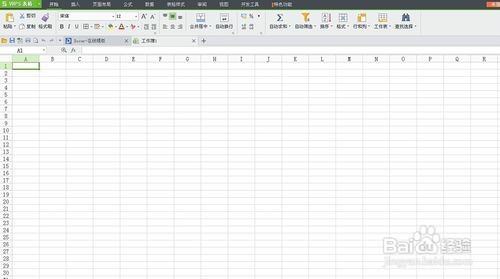
1、首先点击打开excel表格。

excel如何用TRIMMEAN函数

2、打开软件后,进入到表格窗口。

excel如何用TRIMMEAN函数

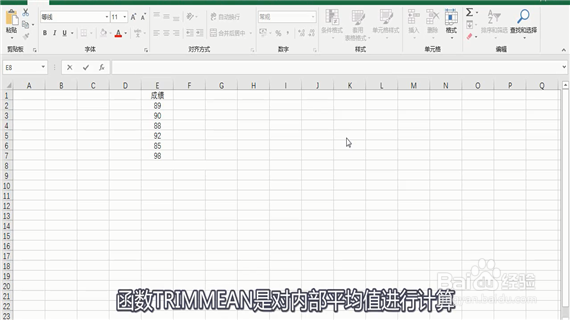
3、函数TRIMMEAN是对内部平均值进行计算。

excel如何用TRIMMEAN函数

4、先除去数据集的最高值和最低值。

excel如何用TRIMMEAN函数

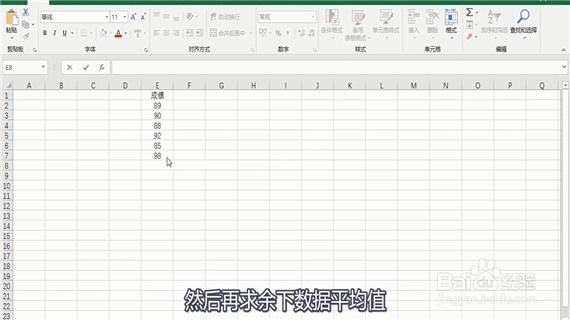
5、然后再求余下数据平均值。

excel如何用TRIMMEAN函数

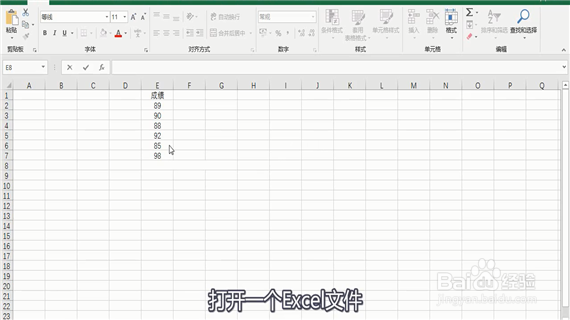
6、打开一个Excel文件。

excel如何用TRIMMEAN函数

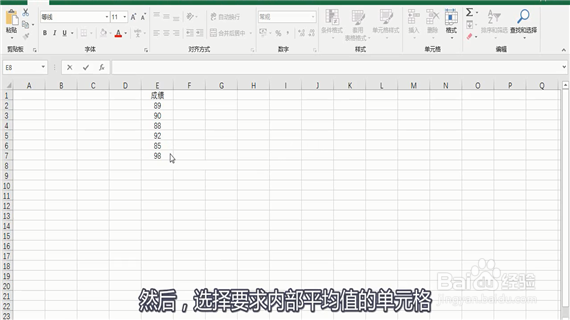
7、然后,选择要求内部平均值的单元格。

excel如何用TRIMMEAN函数

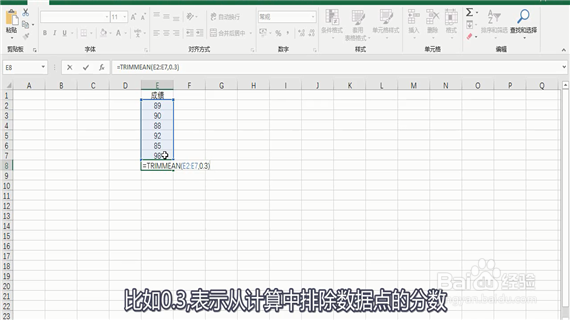
8、在单元格中输入"=TRIMMEAN("。

excel如何用TRIMMEAN函数

9、接着在表格中选取要进行平均值统计的单元格区域。

excel如何用TRIMMEAN函数

10、然后,在TRIMMEAN函数内。

excel如何用TRIMMEAN函数

11、用键盘输入第二个参数。

excel如何用TRIMMEAN函数

12、比如0.3,表示从计算中排除数据点的分数。

excel如何用TRIMMEAN函数

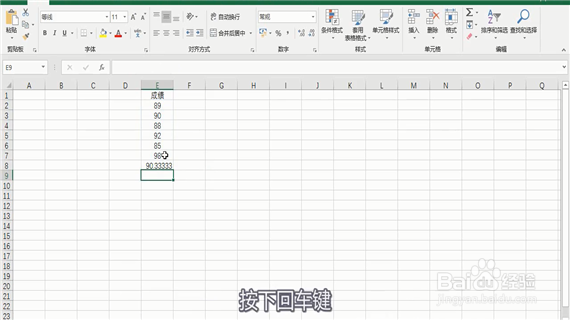
13、按下回车键。

excel如何用TRIMMEAN函数

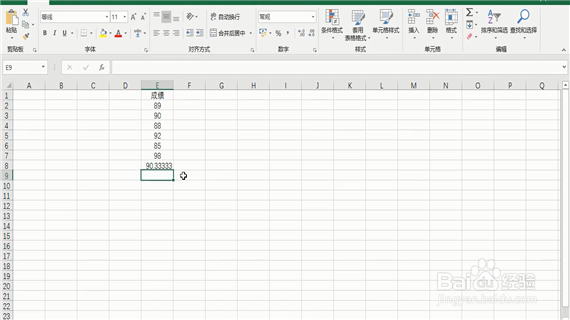
14、内部平均值的数字就计算完成了。

excel如何用TRIMMEAN函数

15、以上便是关于excel如何用TRIMMEAN函数的解决方法,希望小编的分享能够帮助到大家!

  • excel如何用TRIMMEAN函数
  • 去掉最高分和最低分求均值函数TRIMMEAN使用方法
  • Excel中如何使用TRIMMEAN函数
  • excel电子表格中去掉最大数最小数求平均值
  • 【Excel】去掉一个最高分与最低分求平均值
  • 热门搜索
    简单漂亮元旦节手抄报 关于新型冠状病毒的手抄报 关于圣诞节的英语手抄报 九九重阳节手抄报 心理手抄报图片 国学手抄报 国庆手抄报内容简短 中秋节手抄报设计图 禁毒手抄报大全图片 卫生小常识手抄报