1、首先启动桌面上的excel

2、打开文档

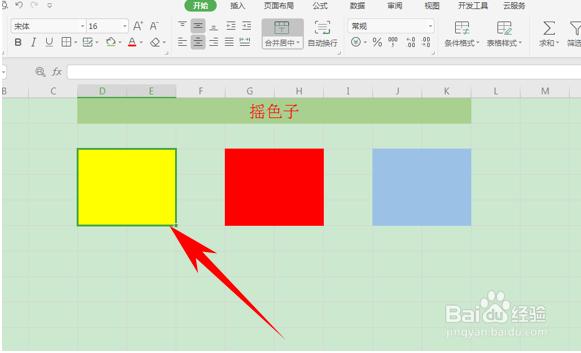
3、我们在表格当中插入三个色块,如下图所示。
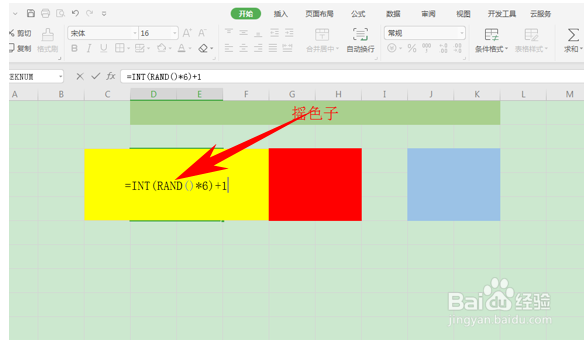
4、然后,我们在表格当中输入公式=INT(RATD()*6)+1,如下图所示。
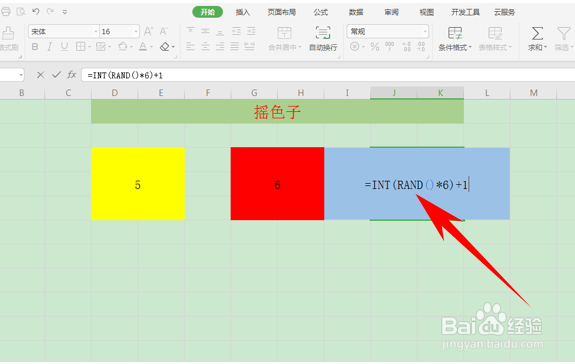
5、然后在其他色块上也依次输入公式=INT(RATD()*6)+1,如下图所示。
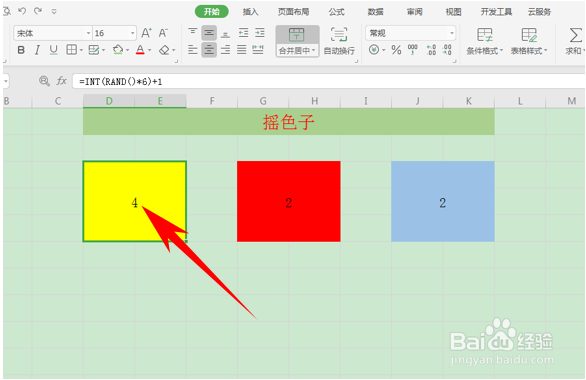
6、然后每次按F9的时候,色块上的数字就会随机变化了。
时间:2026-04-28 19:48:57
1、首先启动桌面上的excel
2、打开文档
3、我们在表格当中插入三个色块,如下图所示。
4、然后,我们在表格当中输入公式=INT(RATD()*6)+1,如下图所示。
5、然后在其他色块上也依次输入公式=INT(RATD()*6)+1,如下图所示。
6、然后每次按F9的时候,色块上的数字就会随机变化了。
