iphone11新机开机教程

 时间:2026-04-23 03:10:57

1、安装完毕SIM卡之后,点击手机开机键,进入手机欢迎页面

iphone11新机开机教程

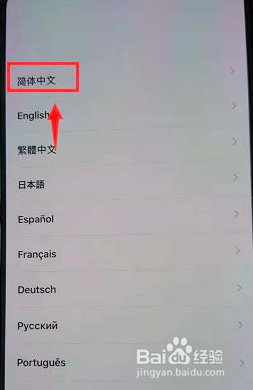
2、在语言设置界面,点击选择简体中文

iphone11新机开机教程

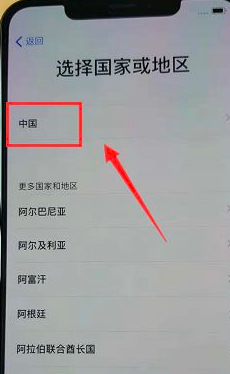
3、在选择国家和地区内容里,点击选择中国

iphone11新机开机教程

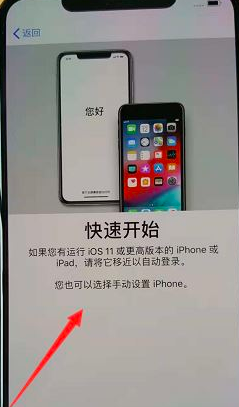
4、接着点击选择快速设置

iphone11新机开机教程

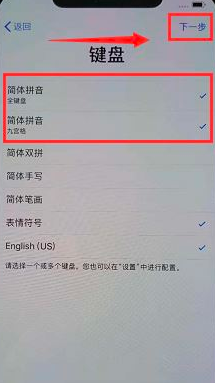
5、在键盘设置界面,点击选择简体拼音全键盘和九宫格

iphone11新机开机教程

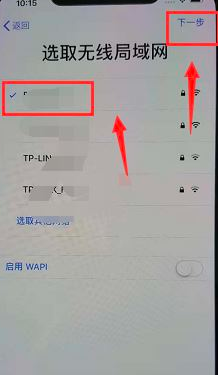
6、选择连接无线网络,输入密码连接成功之后,点击下一步

iphone11新机开机教程

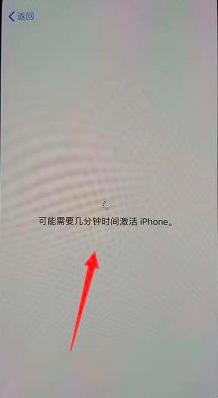
7、系统进入激活 程序,等待即可

iphone11新机开机教程

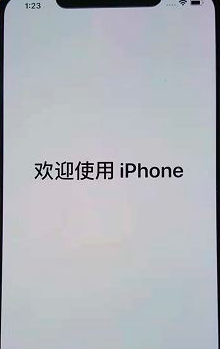
8、激活成功,进入欢迎界

iphone11新机开机教程

1、安装完毕SIM卡之后,点击手机开机键,进入手机欢迎页面

2、在语言设置界面,点击选择简体中文
3、在选择国家和地区内容里,点击选择中国
4、接着点击选择快速设置
5、在键盘设置界面,点击选择简体拼音全键盘和九宫格
6、选择连接无线网络,输入密码连接成功之后,点击下一步
7、系统进入激活 程序,等待即可
8、激活成功,进入欢迎界
  • 苹果13新手机怎么激活与设置
  • iphone新机怎么激活
  • iphone11怎么开机使用
  • 苹果13手机开机激活教程介绍
  • 如何激活iphone手机
  • 热门搜索
    爱我中华手抄报内容 美丽的秋天手抄报 我的书屋我的梦手抄报 关于生命的手抄报 抗击病毒手抄报 新年手抄报图片大全 文明手抄报图片 世界读书日手抄报内容 爱护牙齿手抄报 教师节手抄报图片大全