如何使用PS的钢笔工具绘制等腰梯形?

 时间:2026-02-13 17:04:04

1、按Ctrl+N组合键新建一个大小为500像素×500像素的文档,然后执行“视图-显示-网格”菜单命令,显示出网格,如下图所示。

如何使用PS的钢笔工具绘制等腰梯形?

如何使用PS的钢笔工具绘制等腰梯形?

如何使用PS的钢笔工具绘制等腰梯形?

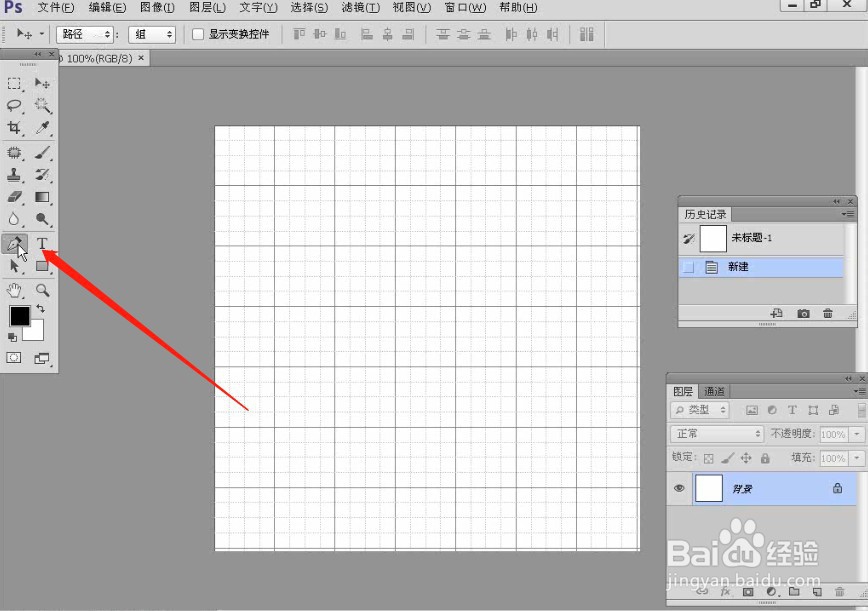
2、选择“钢笔工具”,然后在选项栏中选择“路径”绘图模式,接着将光标放在一个网格上,当光标变成。形状时单击鼠标左键,确定路径的起点,如下图所示。
如何使用PS的钢笔工具绘制等腰梯形?

如何使用PS的钢笔工具绘制等腰梯形?

3、将光标移动到下一个网格处,然后单击创建一个锚点,两个锚点会连接一条直线路径。

如何使用PS的钢笔工具绘制等腰梯形?

4、继续在其他的网格上创建出锚点,如图下图所示。

如何使用PS的钢笔工具绘制等腰梯形?

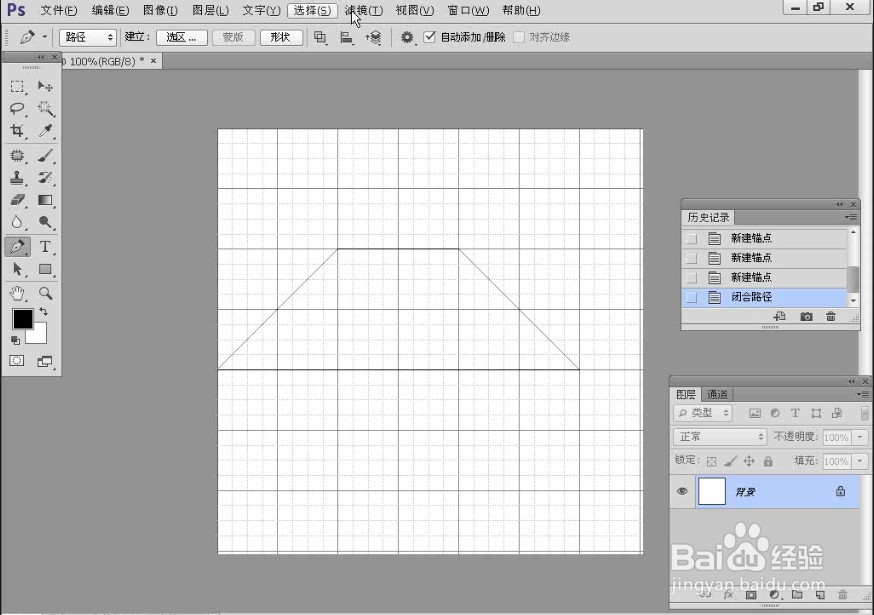
5、将光标放在起点上,当光标变成。形状时,单击鼠标左键闭合路径,然后取消网格,绘制的等腰梯形,最终效果如下图所示。
如何使用PS的钢笔工具绘制等腰梯形?

如何使用PS的钢笔工具绘制等腰梯形?

  • ps中怎么创建点文本?
  • photoshop中魔棒工具怎么进行快速抠图呢?
  • PS新建图层怎么操作
  • 怎么用PS作出玻璃罩的效果
  • PS中怎么给文字添加投影
  • 热门搜索
    九一八事变手抄报 中国神话故事手抄报 美德少年手抄报内容 中秋节的手抄报简单又漂亮 防震手抄报图片 小学生消防手抄报 以环保为主题的手抄报 70周年手抄报内容文字 关于科普知识的手抄报 安全教育日手抄报内容