1、在数据表中选择需要建立图表的数据,方法是先选中部分然后按住ctrl键可选择其他不连续的数据

2、点击插入--图表--柱形图,从中选择一个合适的图表即可创建图表

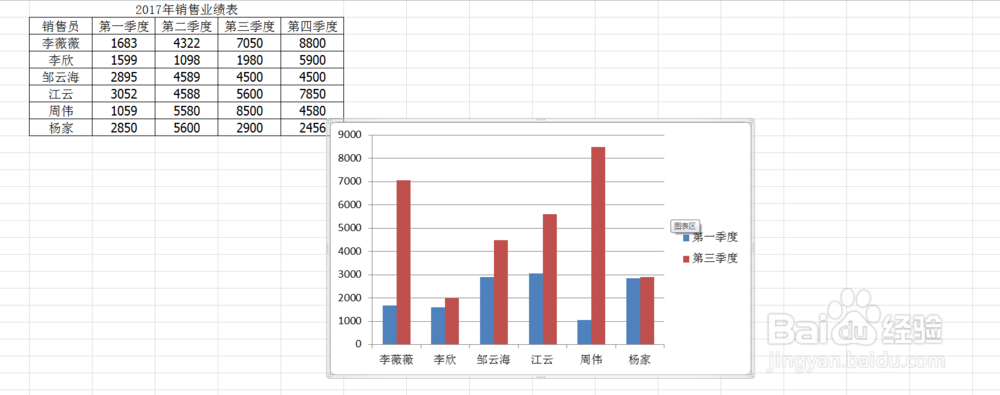
3、建立的图表如图
4、那么如何对已建立好的图表更改数据源呢?方法是
选中图表点击 设计--数据--选择数据

5、这时会打开一个选择数据对话框

6、点击图表数据区域右边的拾取器按钮,重新选取数据

7、重新选取好数据之后点击确定即可

时间:2026-04-23 01:30:12
1、在数据表中选择需要建立图表的数据,方法是先选中部分然后按住ctrl键可选择其他不连续的数据
2、点击插入--图表--柱形图,从中选择一个合适的图表即可创建图表
3、建立的图表如图
4、那么如何对已建立好的图表更改数据源呢?方法是
选中图表点击 设计--数据--选择数据
5、这时会打开一个选择数据对话框
6、点击图表数据区域右边的拾取器按钮,重新选取数据
7、重新选取好数据之后点击确定即可
