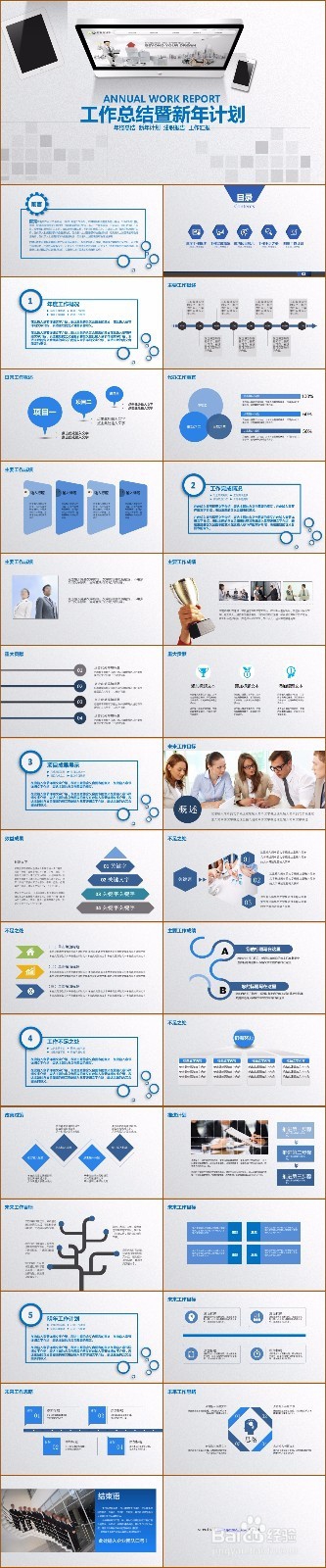
1、首先,PPT的版本需要是2010版本或者更高版本,否则插件不支持。如果不想升级PPT的版本,那么2007版的PPT可以用【Nordri Tools插件】,这个插件是iSlide的前身,支持2007版本的PPT生成缩略图。
我这里演示使用的是office 2016版本的PPT。推荐大家也升级到最新版本,功能会更多,实现起来的功能也更快捷。
2、PPT的版本满足要求之后,去下载一个islide插件,百度直接搜islide插件,就能看到官网。直接在官网下载一个。

3、下载完之后直接双击运行,按照提示一步步安装插件。安装完之后重启PPT软件。
4、打开PPT软件之后我们就可以看到在菜单栏多了一个菜单【islide】

1、在菜单栏islide,点击【PPT拼图】,这时候会显示正在导出,如果PPT页数较多,会需要较长时间,耐心等候一下,即可看到已经生成了一个整个PPT的缩略图。如图。
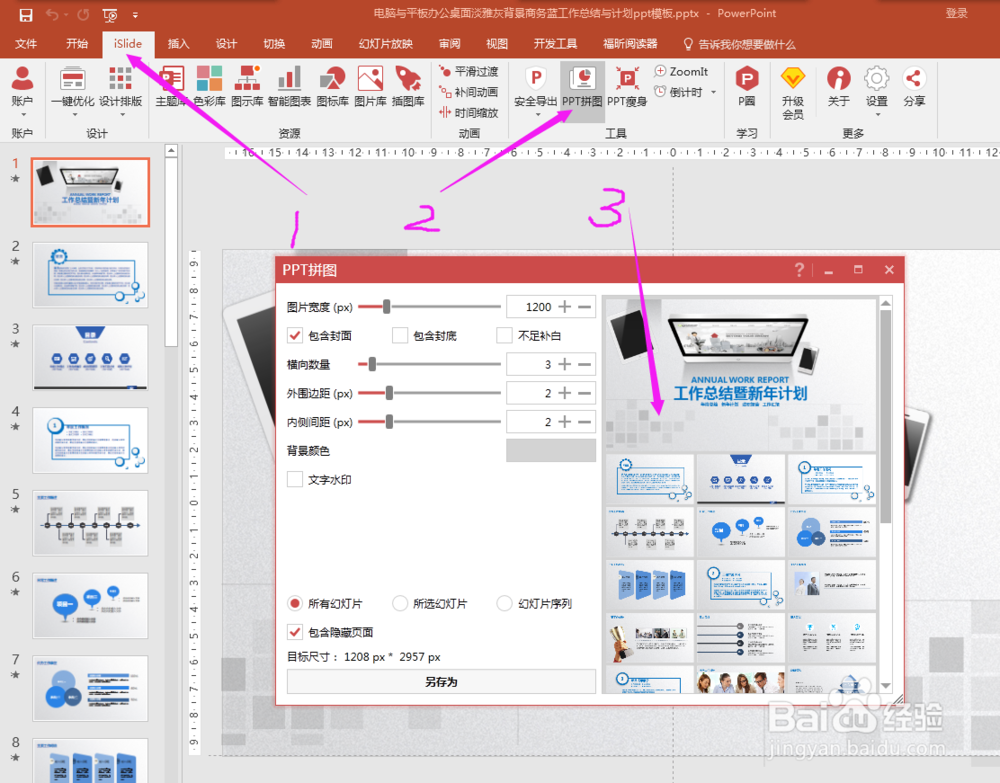
2、在弹出的PPT拼图界面,可以导出的拼图的分辨率、横向数量、边框背景颜色等等参数,自己按实际需求设置即可。
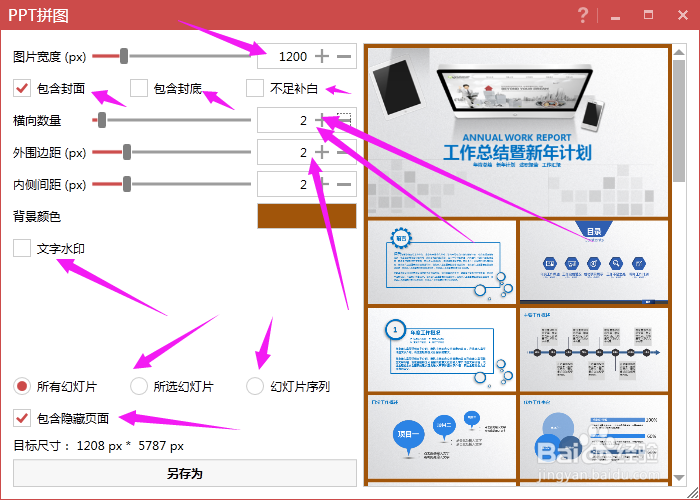
3、最后我们点击另存为,然后选择保存的位置,就可以导出整个PPT的缩略图了。