1、首先,打开需要进行设置的word文档。

2、然后选中需要添加边框的文本内容。

3、选中文本之后,将word文档切换到功能区的开始选项卡,在段落组中找到如下位置。

4、这里就是可以灵活地设置边框的地方。点击后面的下拉三角箭头,可以看见如下下拉栏。

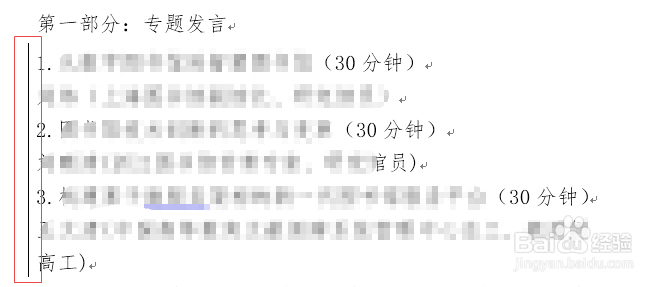
5、点击左边框则被选中的内容就会在左侧出现一个边框,看着得效果就是一条竖着的钱。
6、点击右边框就会在被选中的内容右侧出现一条竖着的线。

7、点击所有边框就会显示成如下的效果。

时间:2026-05-06 11:31:49
1、首先,打开需要进行设置的word文档。
2、然后选中需要添加边框的文本内容。
3、选中文本之后,将word文档切换到功能区的开始选项卡,在段落组中找到如下位置。
4、这里就是可以灵活地设置边框的地方。点击后面的下拉三角箭头,可以看见如下下拉栏。
5、点击左边框则被选中的内容就会在左侧出现一个边框,看着得效果就是一条竖着的钱。
6、点击右边框就会在被选中的内容右侧出现一条竖着的线。
7、点击所有边框就会显示成如下的效果。
