SolidWorks如何创建隧道模型?

 时间:2026-04-30 22:14:40

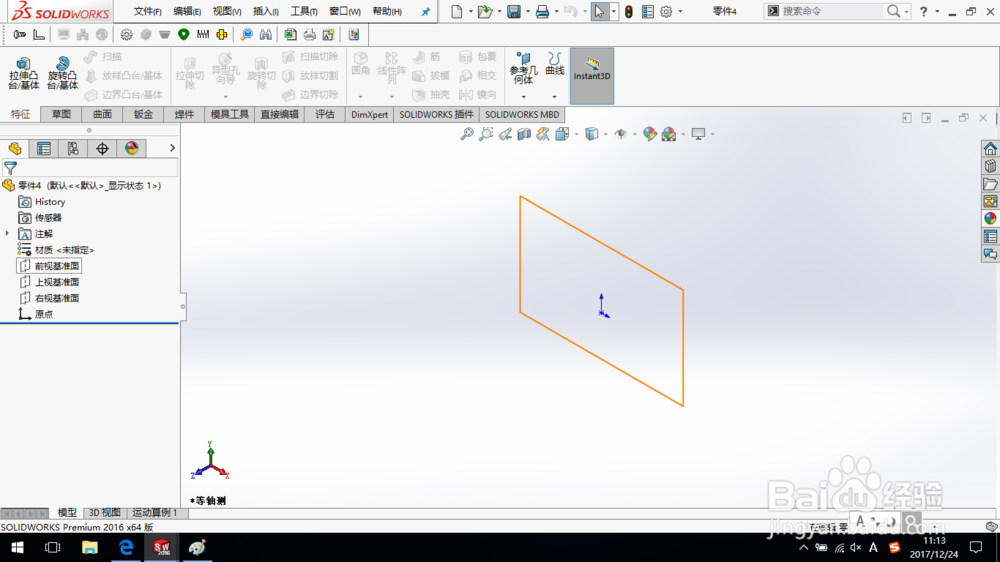
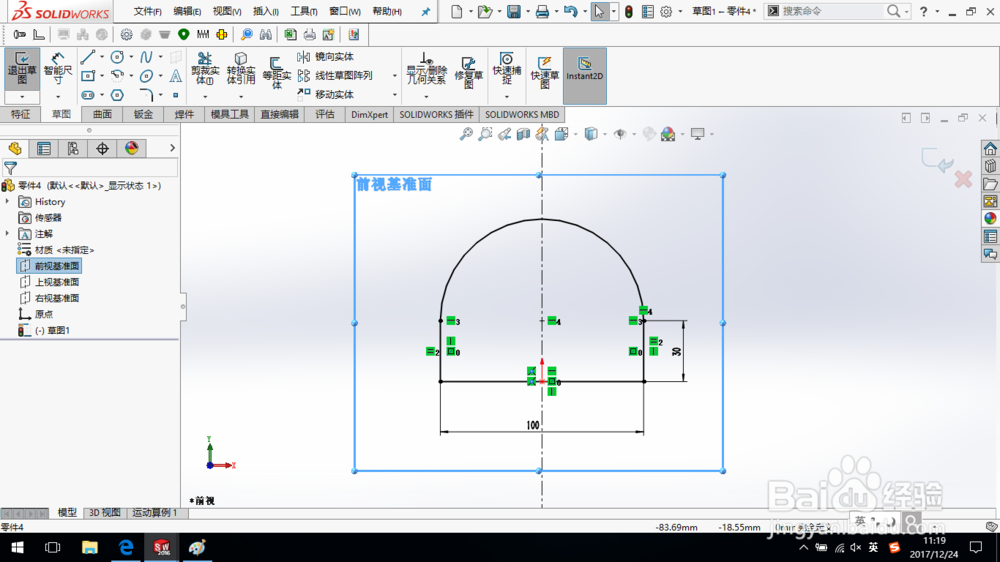
1、打开SolidWorks,新建一个零件模型,选择前视基准面,绘制草图。绘制具有如图所示几何关系的草图。
SolidWorks如何创建隧道模型?

SolidWorks如何创建隧道模型?

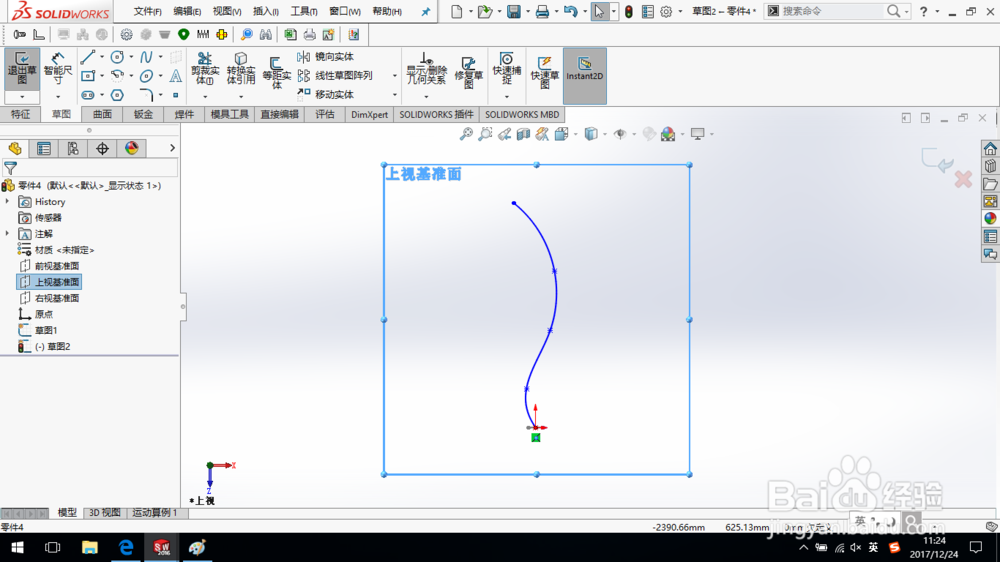
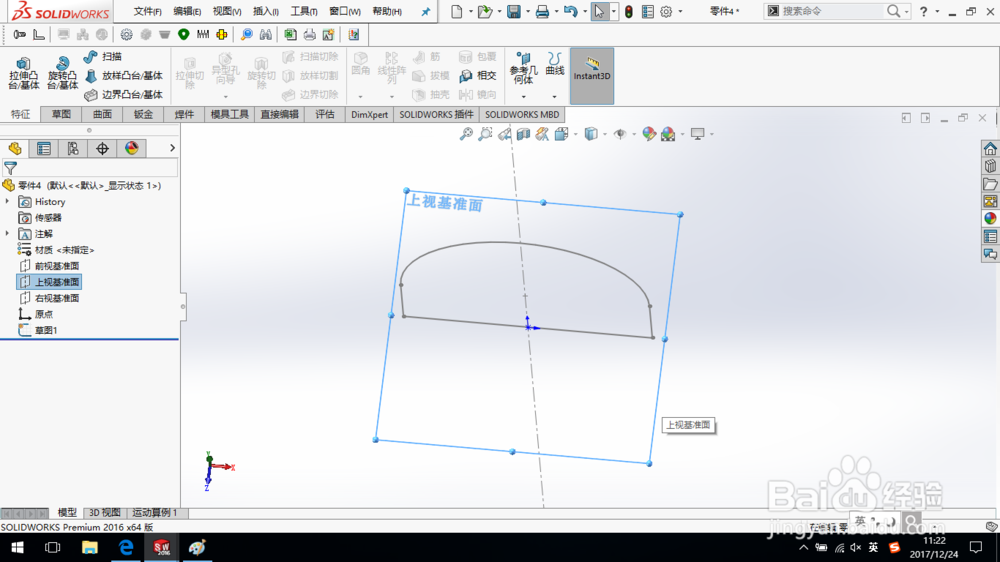
2、退出草图,选择上视基准面,绘制草图。绘制如图所示的样条曲线,退出草图。
SolidWorks如何创建隧道模型?

SolidWorks如何创建隧道模型?

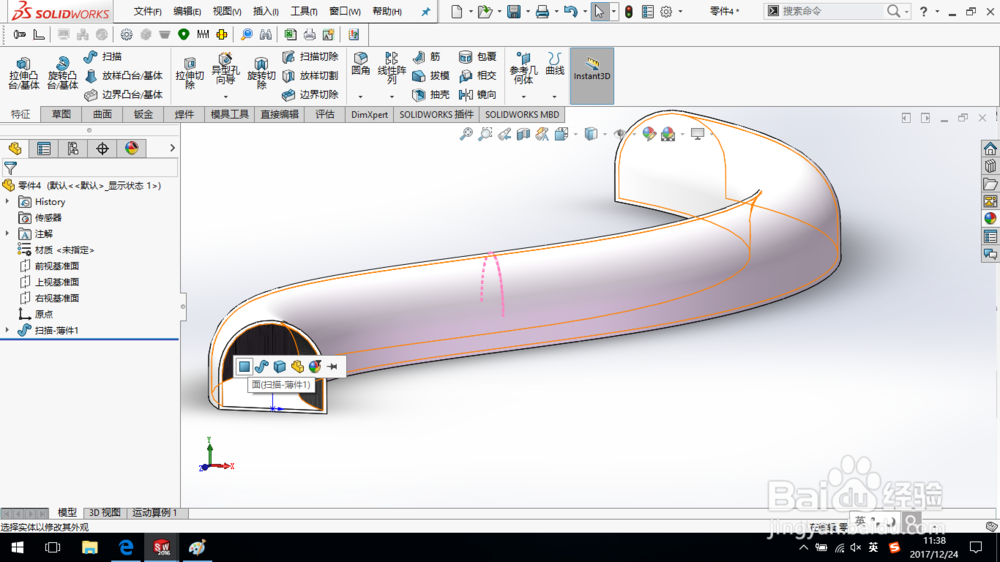
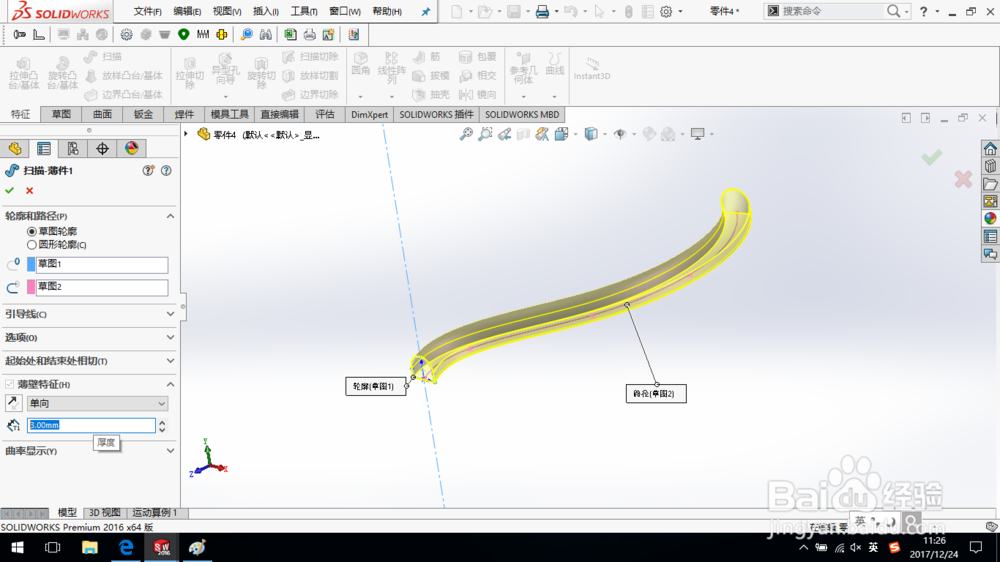
3、单击特征,扫描命令,轮廓选择“草图1”,路径选择“草图2”,点选“薄壁特征”按钮,方向为单向向外侧,厚度为“3 mm”,单击确定,完成扫描特征创建。
SolidWorks如何创建隧道模型?

4、界面右侧展开“外观、布景和贴图”。

SolidWorks如何创建隧道模型?

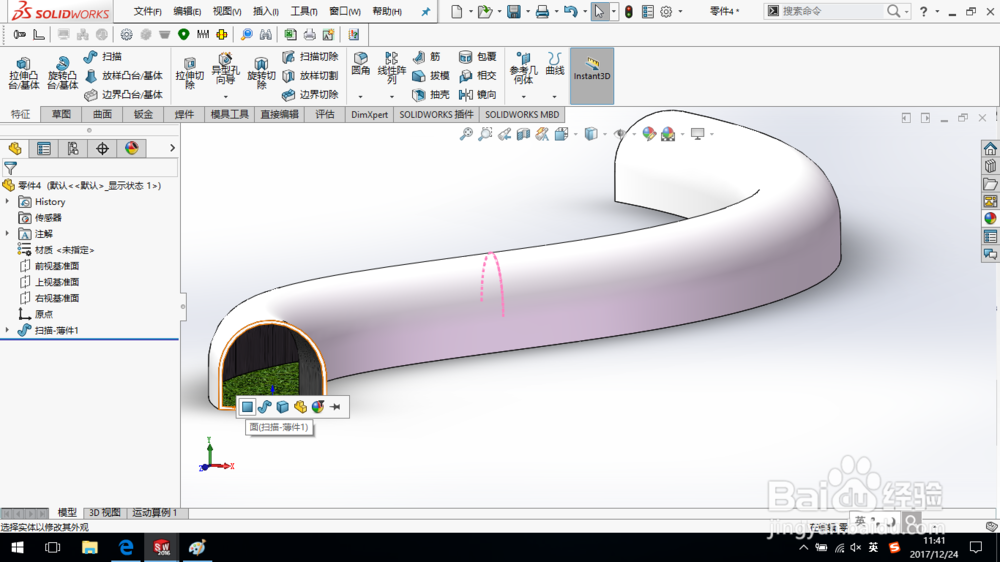
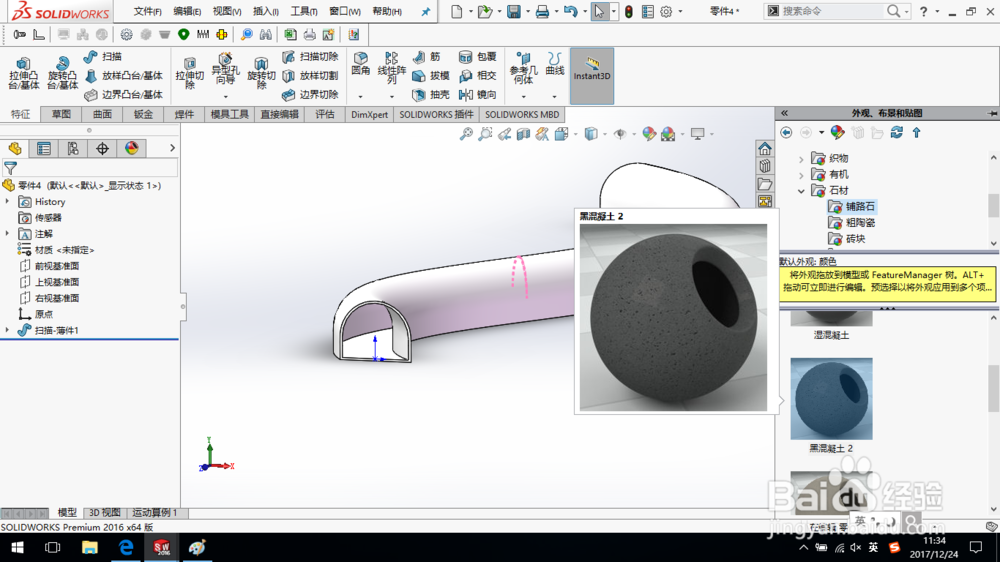
5、依次点开外观,石材,铺路石,选择“黑混凝土2”,拖动图片到隧道内部上表面,并点选“面”命令,如图所示。
SolidWorks如何创建隧道模型?

SolidWorks如何创建隧道模型?

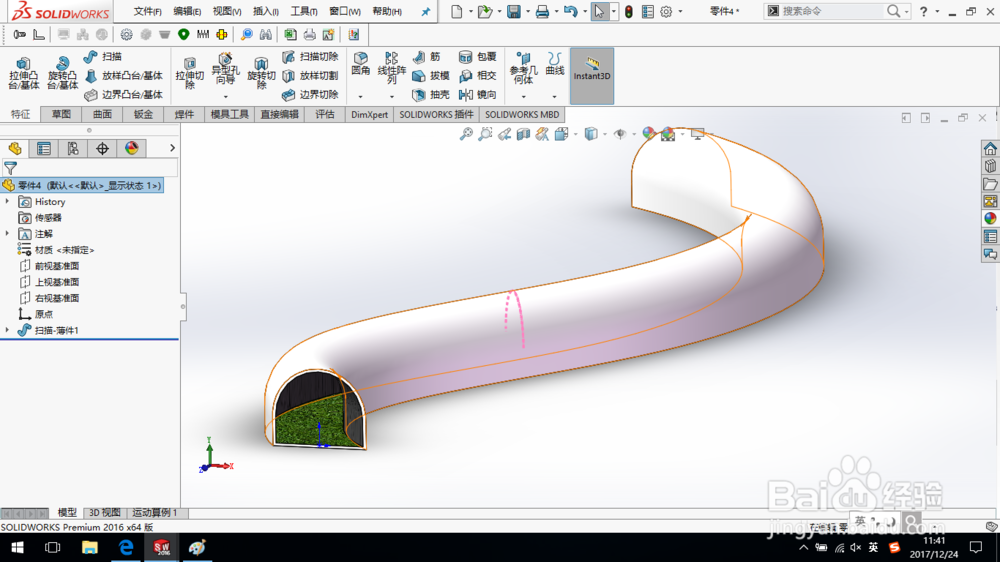
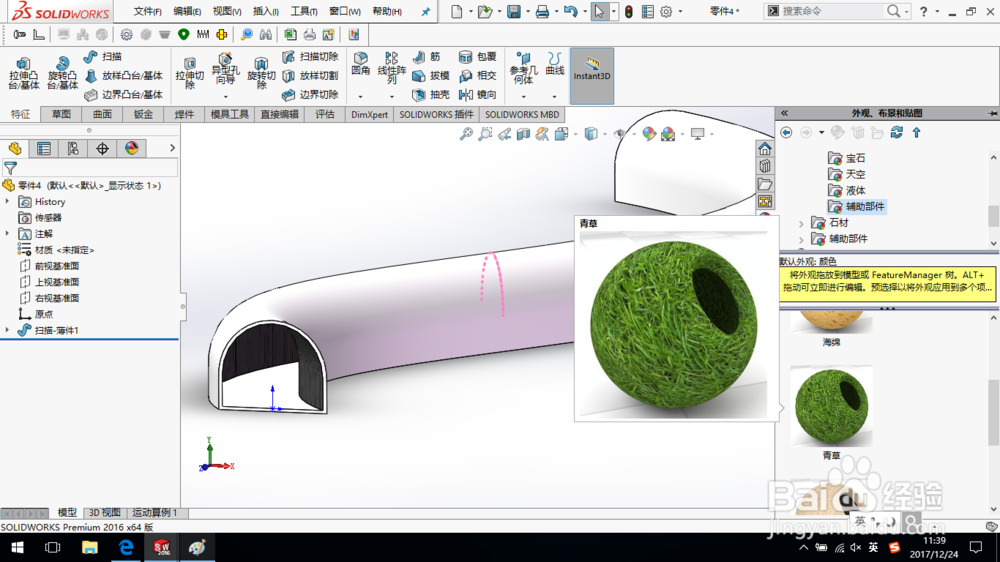
6、依次点开外观,有机,辅助部件,选择“青草”,拖动图片到隧道内部下表面,并点选“面”命令,如图所示。
SolidWorks如何创建隧道模型?

SolidWorks如何创建隧道模型?

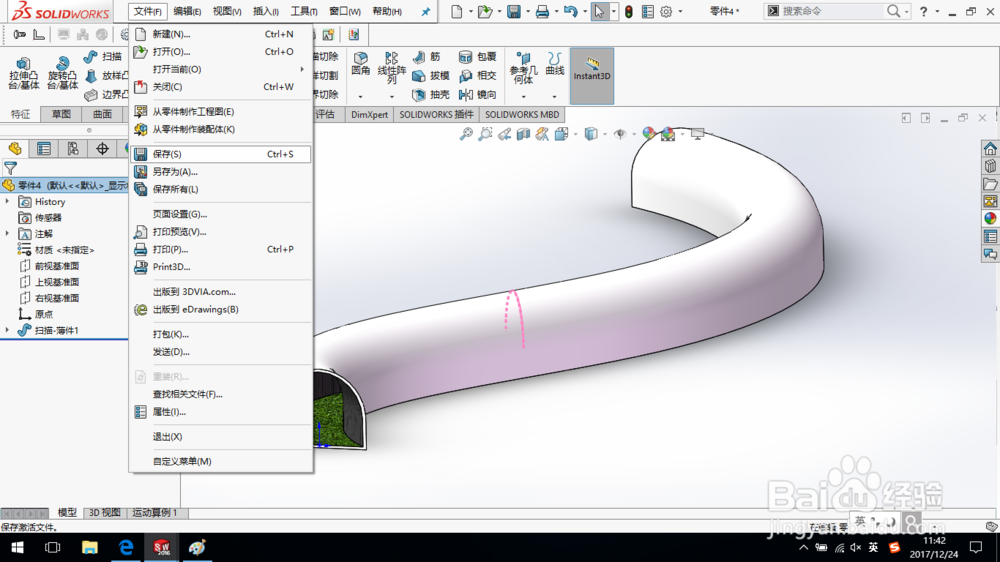
7、至此,隧道模型创建完成,单击保存,保存零件模型。

SolidWorks如何创建隧道模型?

SolidWorks如何创建隧道模型?

  • ADAMS由英文版调整为中文版(汉化ADAMS)
  • THK精密滚珠丝杠如何选型?
  • 怎么更改Solidworks的绘图背景
  • SolidWorks怎么测量面积
  • Solidworks工程图中修改注释引线粗细的一种方法
  • 热门搜索
    英雄不朽手抄报 创卫手抄报资料 冬天手抄报 精美手抄报 交通安全小报手抄报 我爱爸爸妈妈手抄报 我爱我家手抄报内容 手抄报感恩的心 关于读书手抄报资料 小学生讲文明手抄报