1、方法一:使用编辑菜单栏中的描边工具制作。
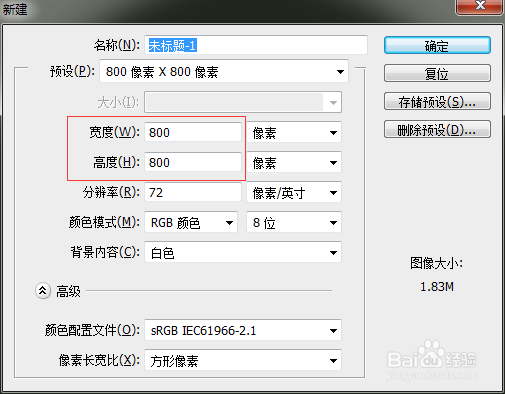
打开PS软件,按住快捷键CTRL N新建一个800*800px的文件
2、按住快捷键CTRL SHIFT ALT N新建一个图层,并且选中这个图层,记住一定要选中这个新建的图层。

3、选中矩形选框工具,然后在画布上绘制一个矩形选区。

4、选择 编辑——描边。

5、描边面板被调了出来,小编将宽度设为6,当然你们也可以自己设置宽度,描边的颜色默认是前景色。

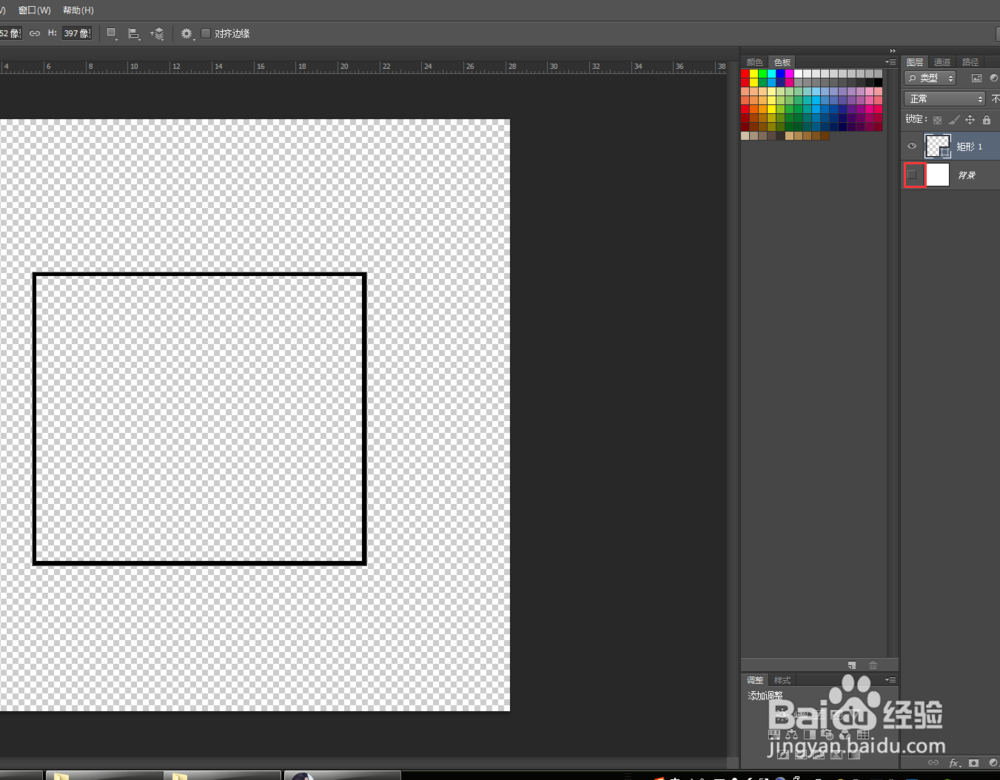
6、描边完成后,按住CTRL D 取消选区,隐藏背景图层,这样我们就可以看到绘制的边框图形的效果。

1、方法二:利用形状工具绘制。
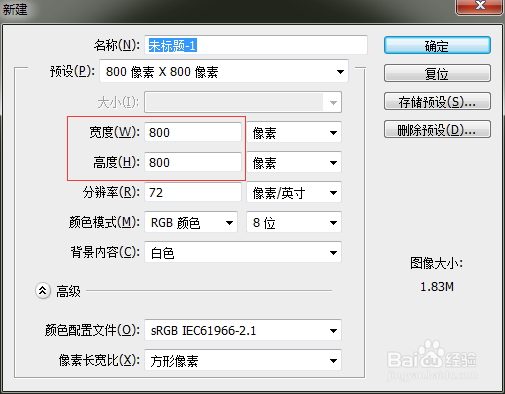
打开PS软件,按住快捷键CTRL N新建一个800*800px的文件
2、选中矩形面板工具,接下来我们来调整当前选定工具的属性和参数。就是上方的选项面板。
首先属性是形状。
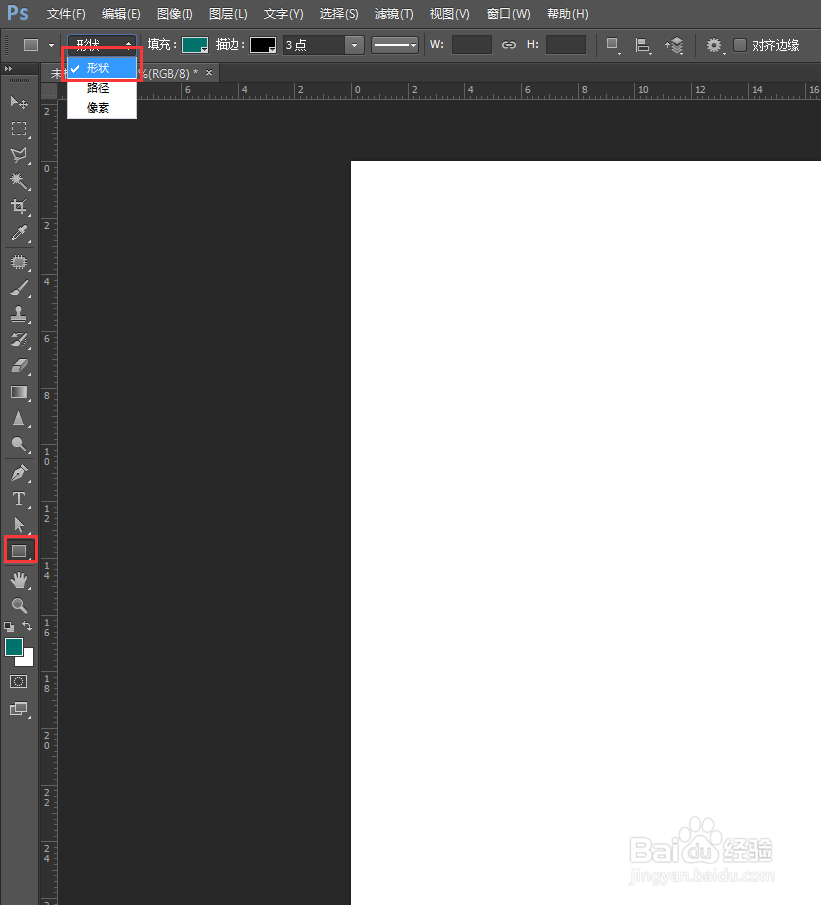
3、填充设置为无颜色。
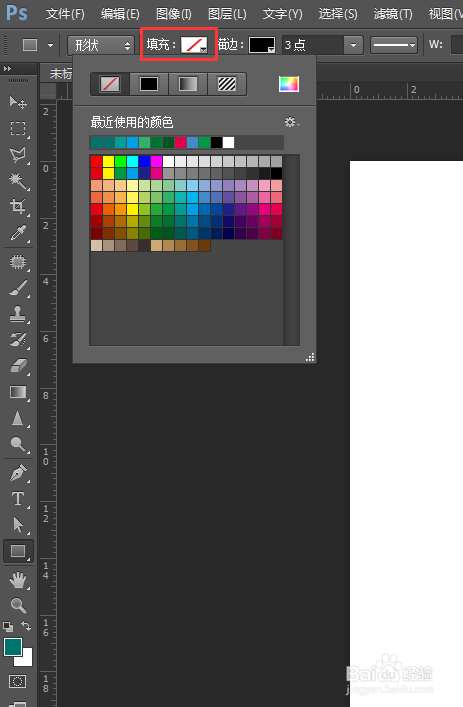
4、描边宽度设置为6点,描边颜色我选择黑色,当然这两个参数大家也可以根据个人喜好调整。
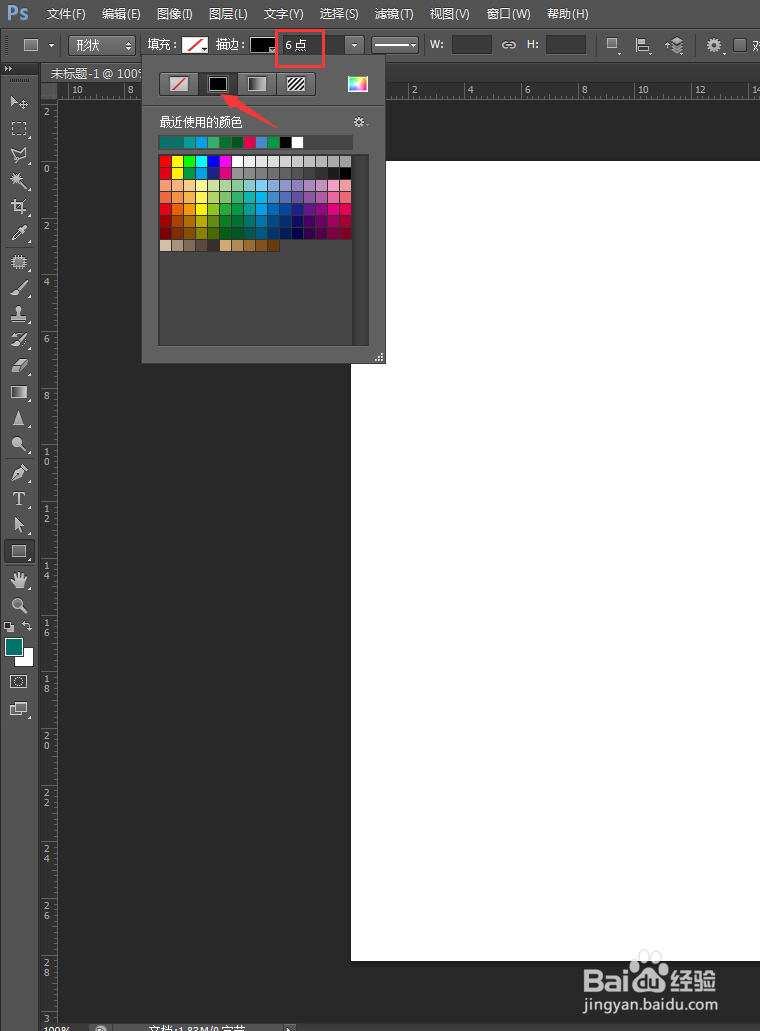
5、然后绘制矩形,隐藏背景图层,这样我们就可以看到绘制的边框图形的效果。其余多边形、圆形等几何形状,大家也可以通过这个方法来制作。