1、第一步:在wps文档菜单栏“插入”中,选择“图片--来自文件”。
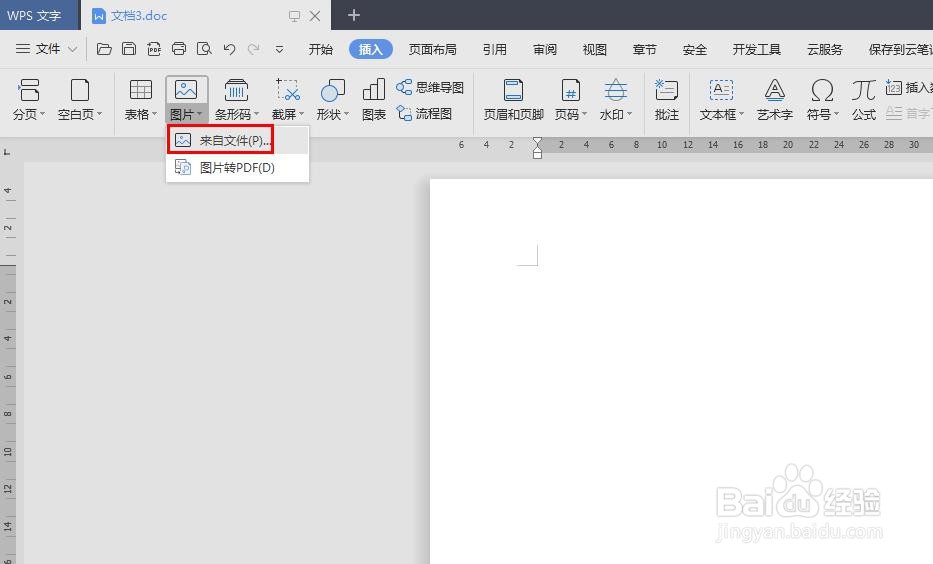
2、第二步:在“插入图片”对话框中,选择一张图片,单击“打开”按钮。

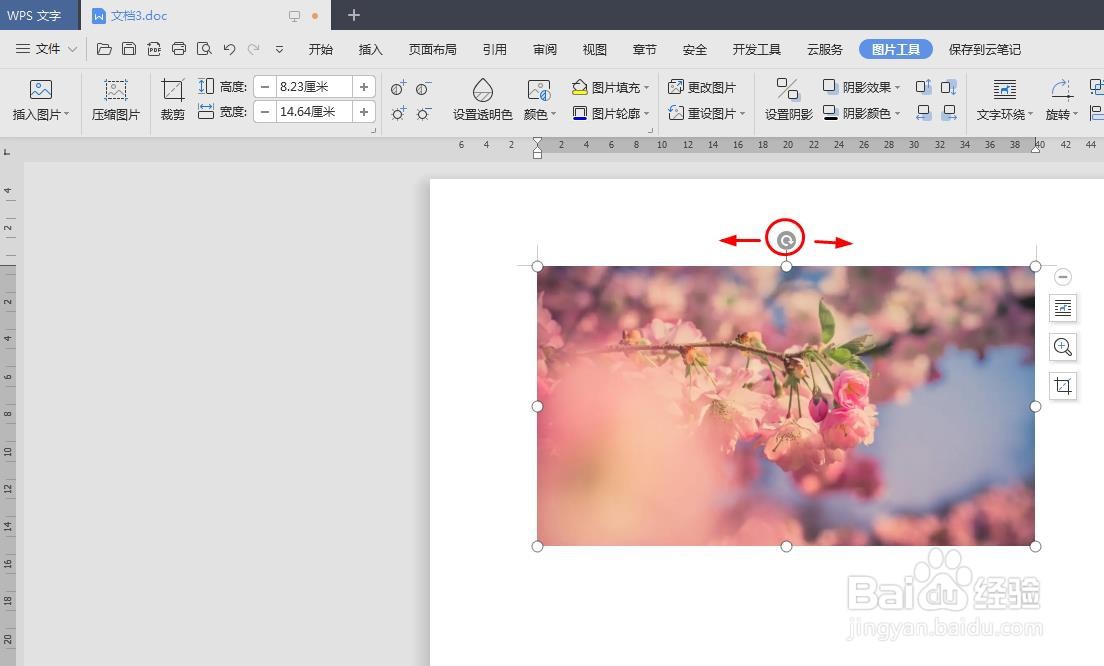
3、第三步:如下图所示,图片被添加到wps文档,鼠标左键按住红色圆圈标记的图标,根据需要进行顺时针或者逆时针旋转即可。

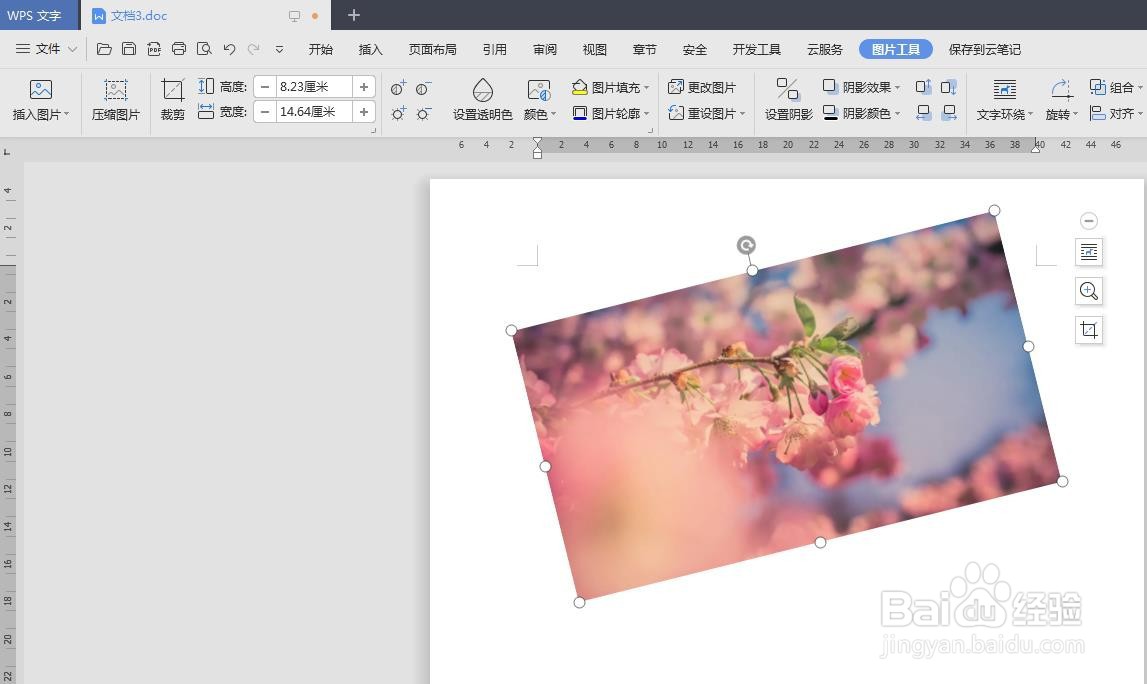
4、如下图所示,wps文档中的图片自定义旋转操作完成。
时间:2026-04-25 02:23:11
1、第一步:在wps文档菜单栏“插入”中,选择“图片--来自文件”。
2、第二步:在“插入图片”对话框中,选择一张图片,单击“打开”按钮。
3、第三步:如下图所示,图片被添加到wps文档,鼠标左键按住红色圆圈标记的图标,根据需要进行顺时针或者逆时针旋转即可。
4、如下图所示,wps文档中的图片自定义旋转操作完成。
