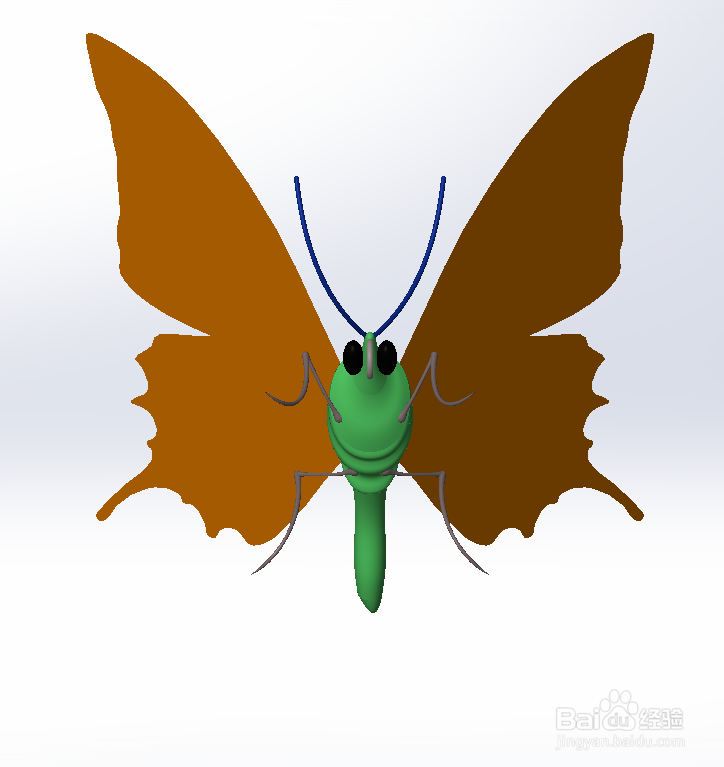
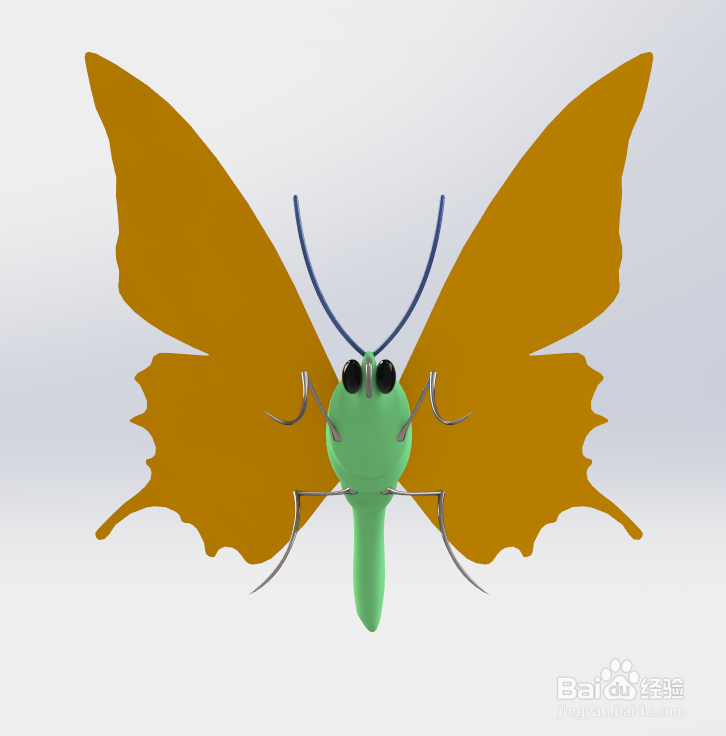
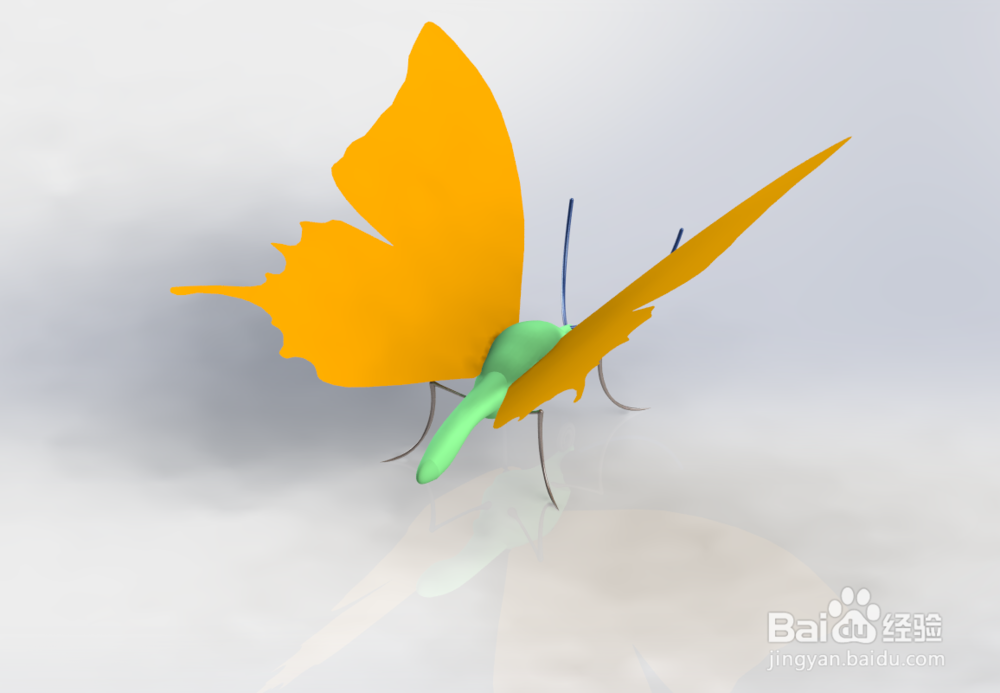
SolidWorks如何画蝴蝶

 时间:2026-02-14 02:05:06

1、以下说明内容,匀直接说使用的操作功能,其他都不多做说明,大家都明白的。

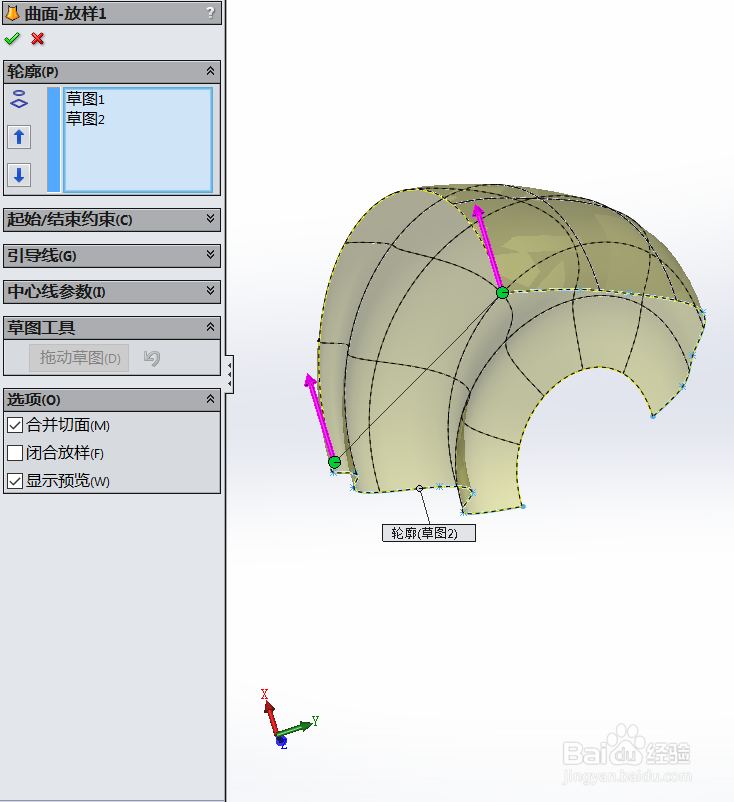
首先使用曲面-放样1功能,画出如下图所示的图形:
SolidWorks如何画蝴蝶

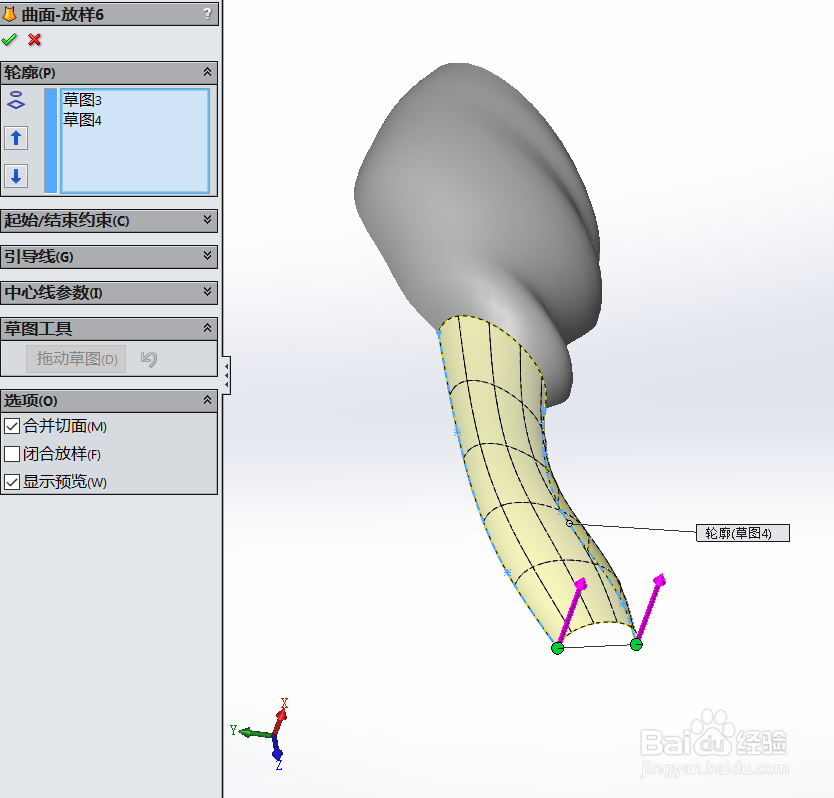
2、然后使用曲面-放样6功能,画出如下图所示的图形:

SolidWorks如何画蝴蝶

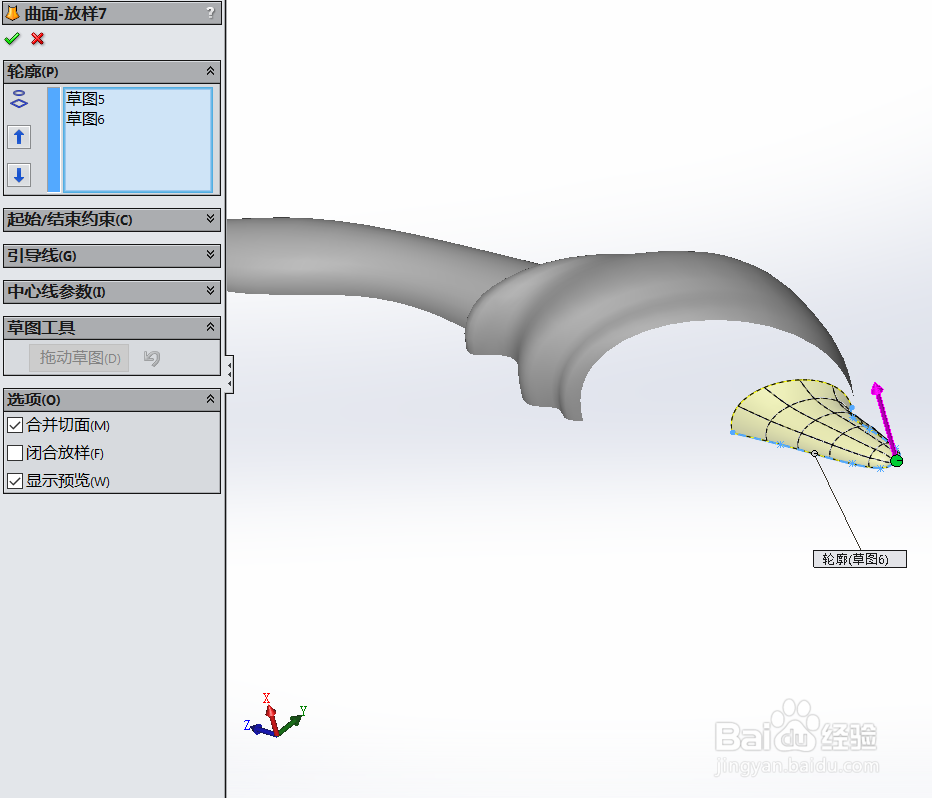
3、然后使用曲面-放样7功能,画出如下图所示的图形:

SolidWorks如何画蝴蝶

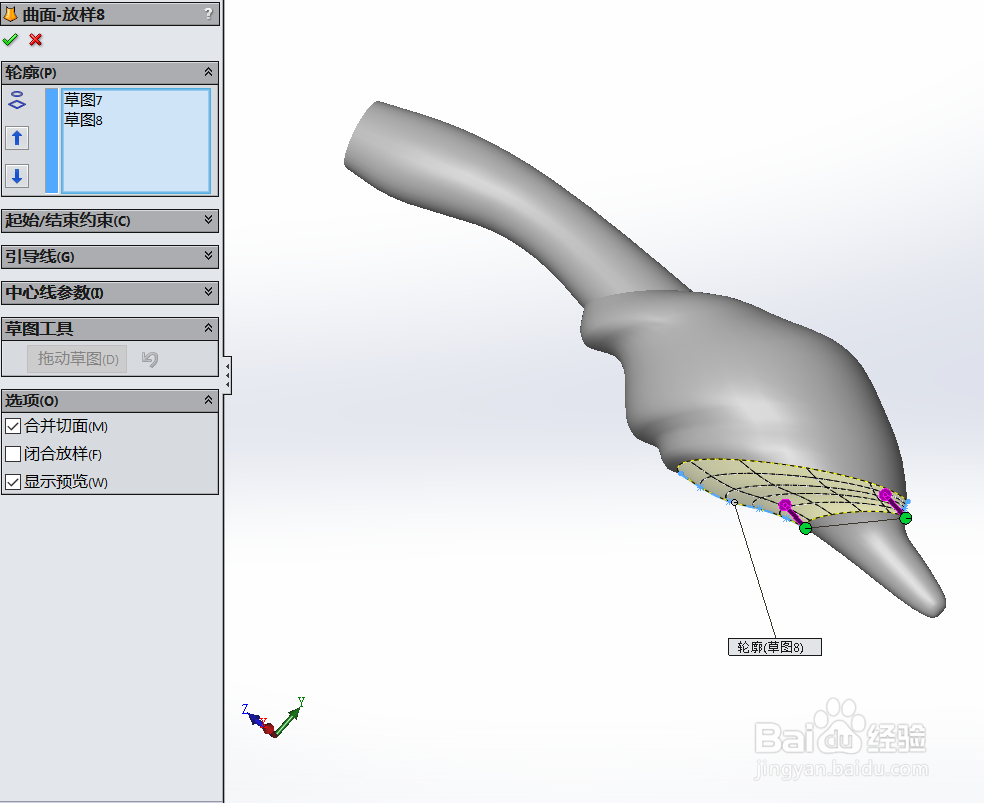
4、然后使用曲面-放样8功能,画出如下图所示的图形:

SolidWorks如何画蝴蝶

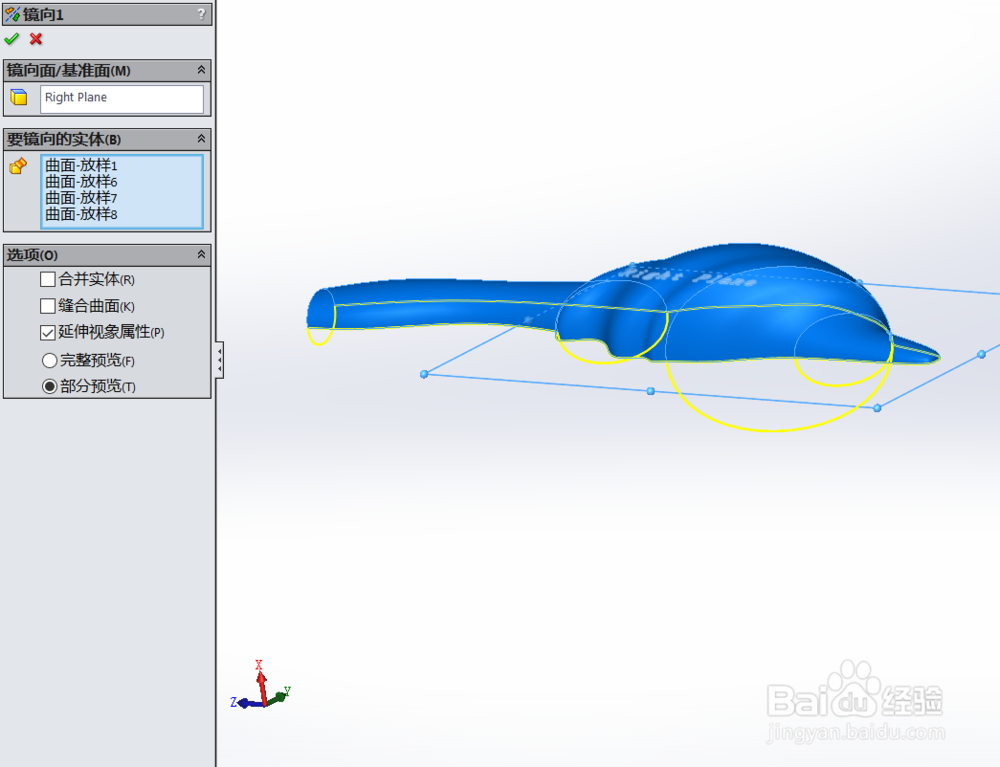
5、然后使用镜向1功能,画出如下图所示的图形:

SolidWorks如何画蝴蝶

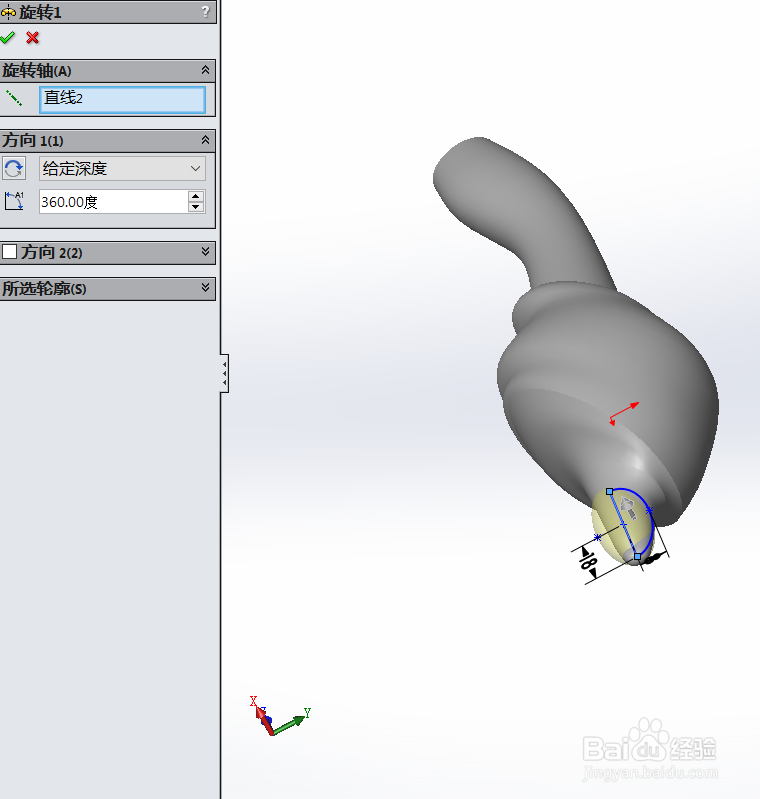
6、然后使用旋转1功能,画出如下图所示的图形:

SolidWorks如何画蝴蝶

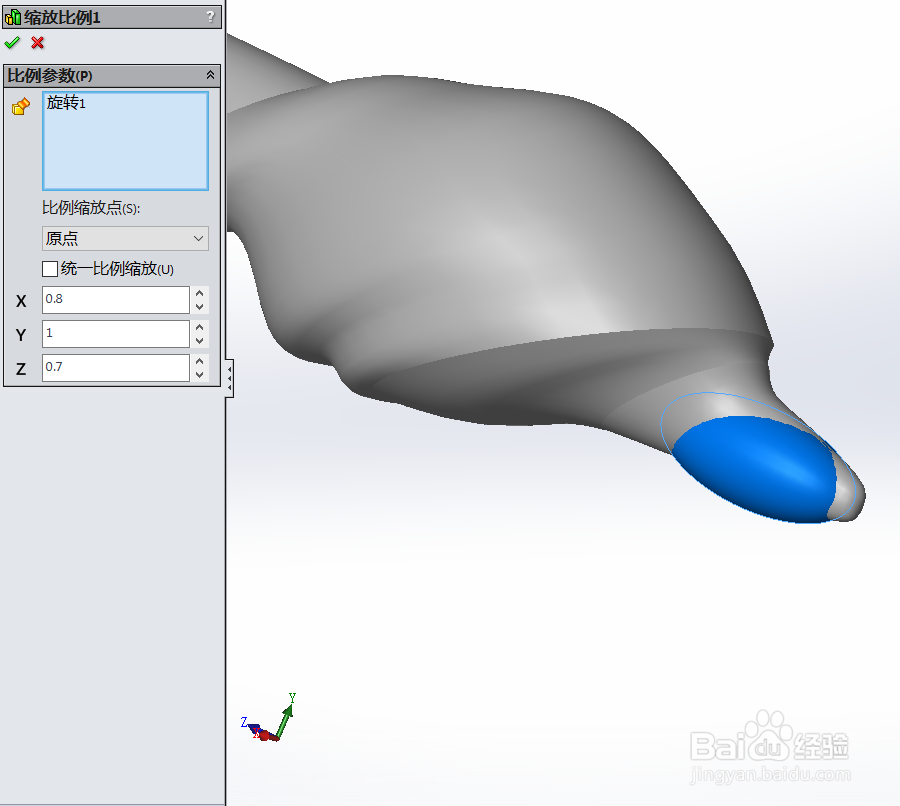
7、然后使用缩放比例1功能,画出如下图所示的图形:

SolidWorks如何画蝴蝶

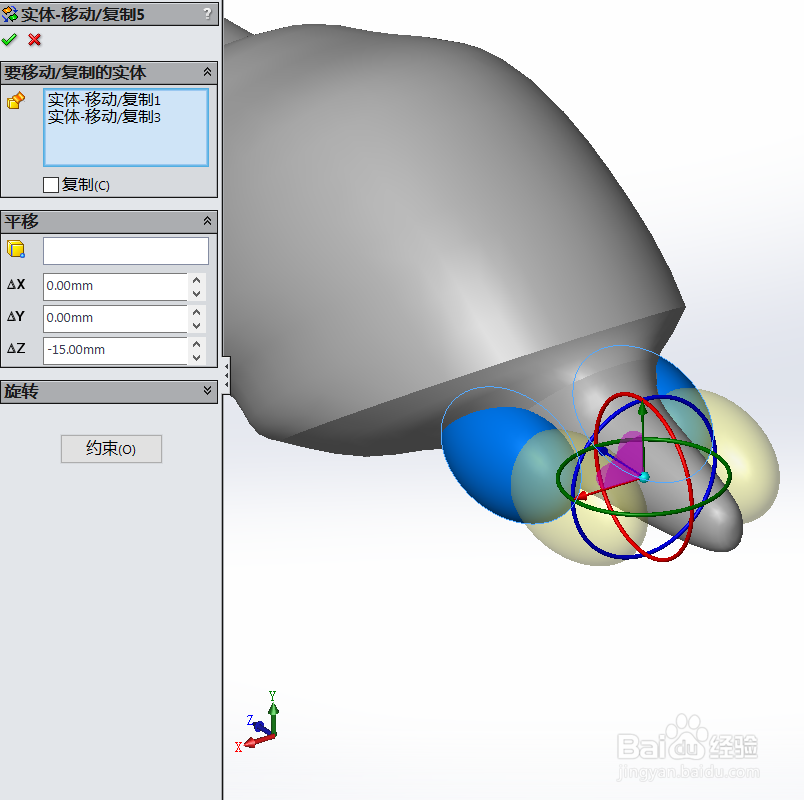
8、然后使用实体-移动/复制1功能,画出如下图所示的图形:

SolidWorks如何画蝴蝶

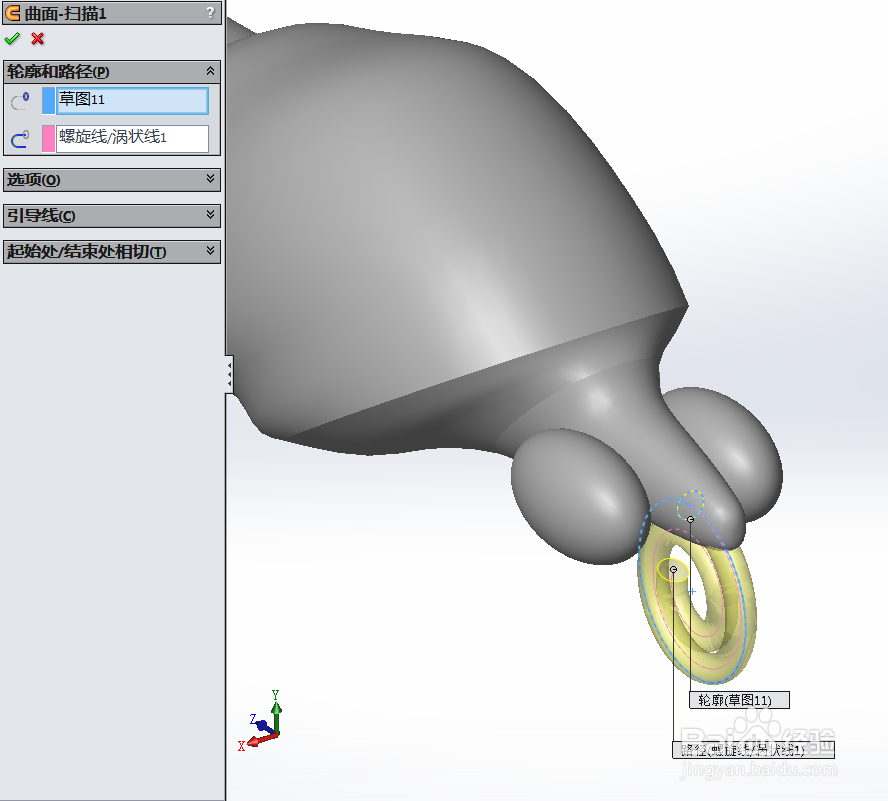
9、然后使用曲面-扫描1功能,画出如下图所示的图形:

SolidWorks如何画蝴蝶

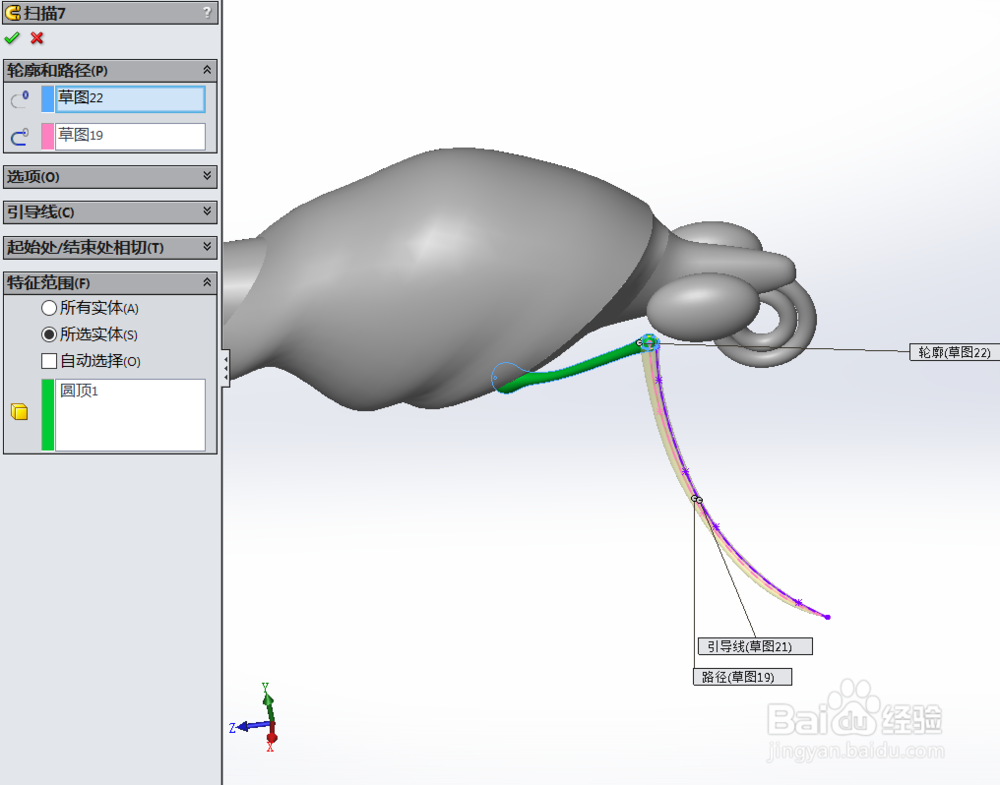
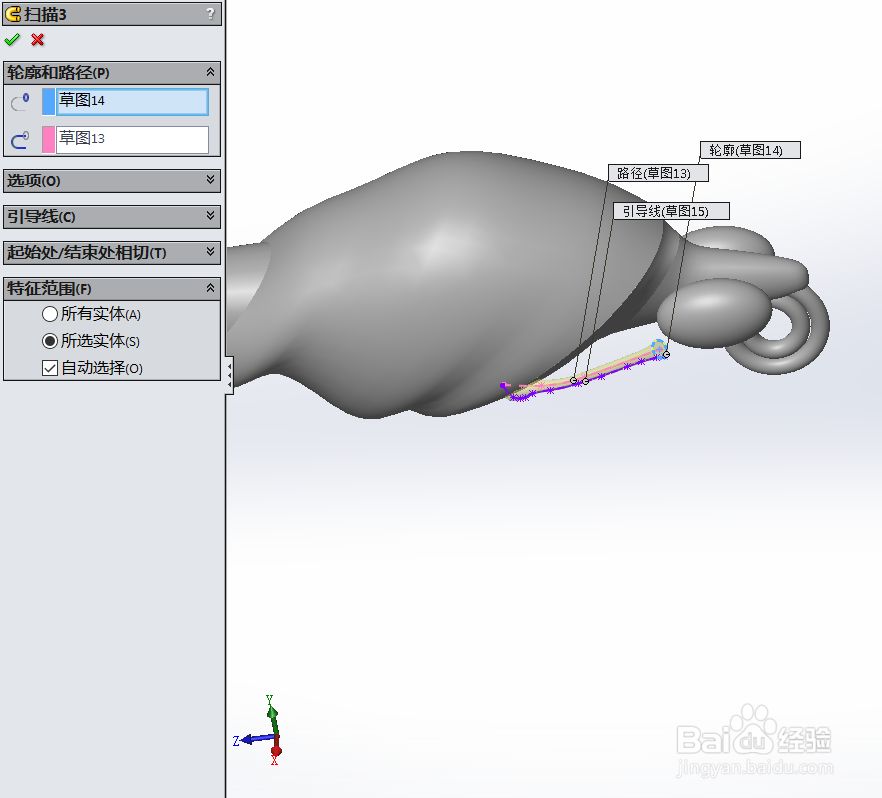
10、然后使用扫描3/扫描7功能,画出如下图所示的图形:

SolidWorks如何画蝴蝶

SolidWorks如何画蝴蝶

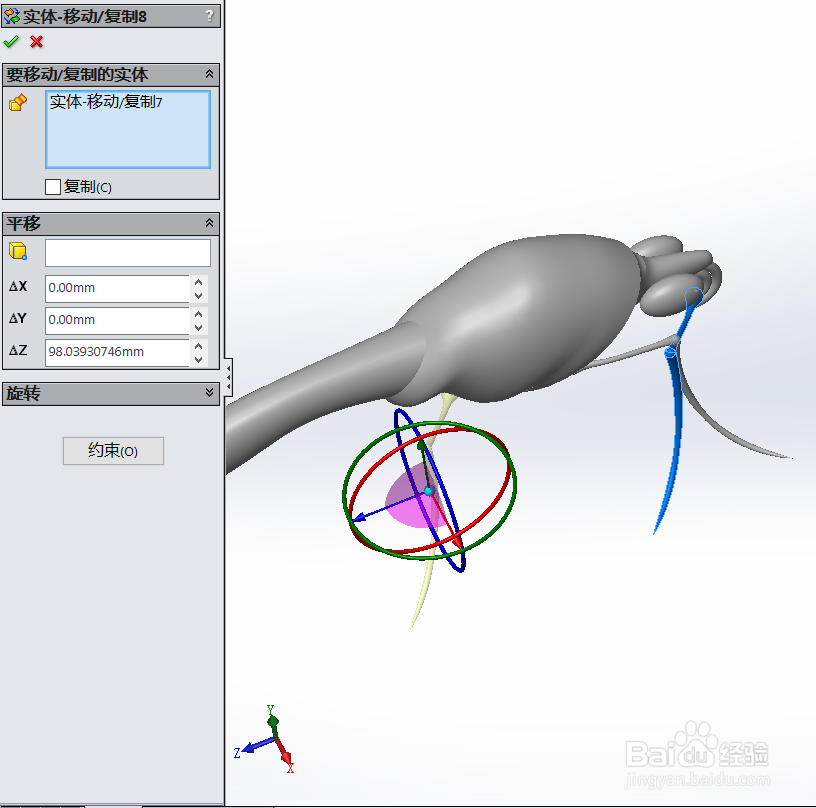
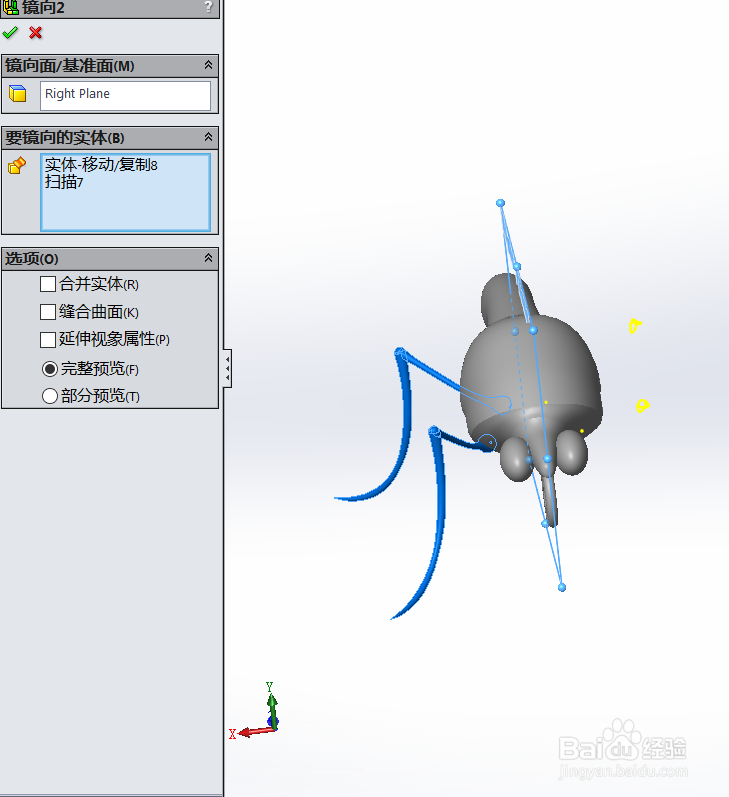
11、然后使用实体-移动/复制8/镜向2功能,画出如下图所示的图形:

SolidWorks如何画蝴蝶

SolidWorks如何画蝴蝶

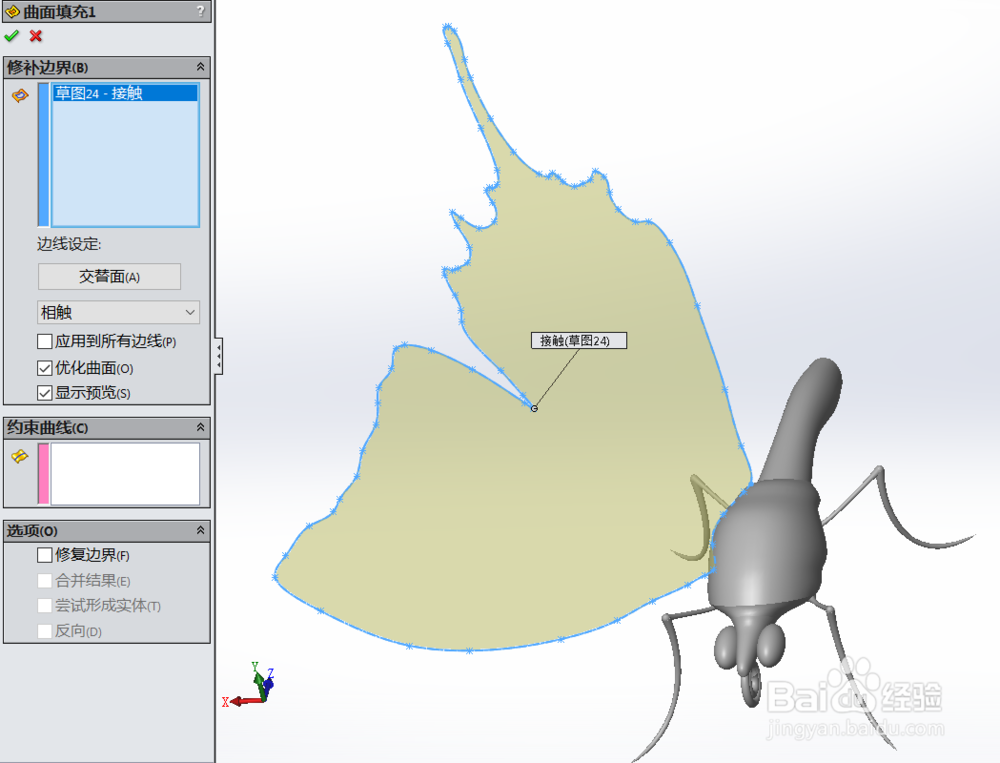
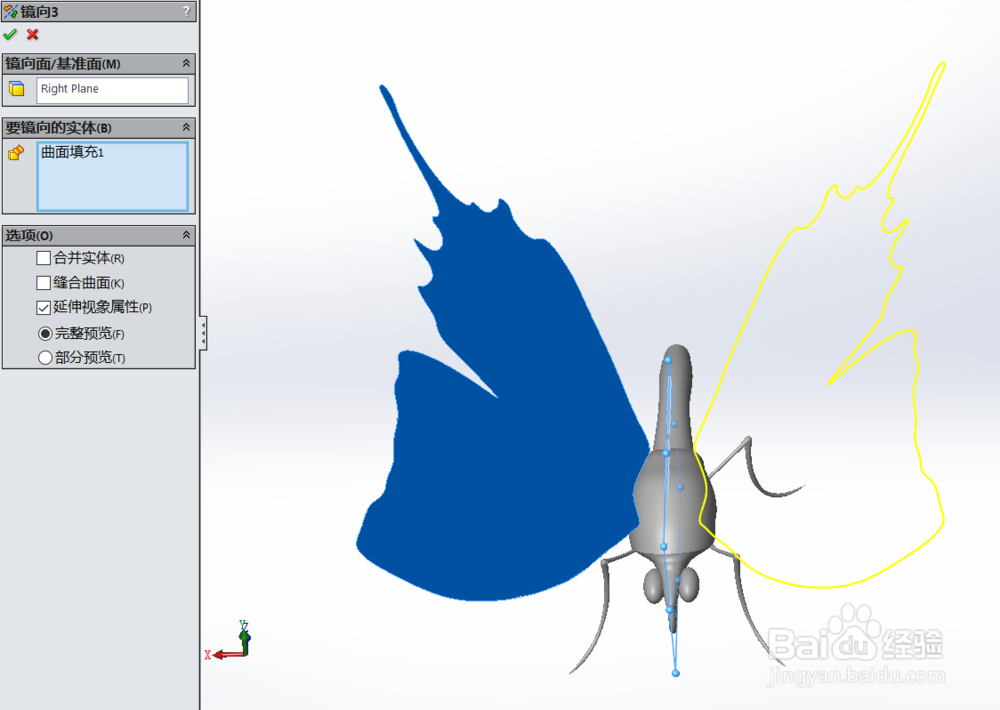
12、然后使用曲面填充1/镜向3功能,画出如下图所示的图形:

SolidWorks如何画蝴蝶

SolidWorks如何画蝴蝶

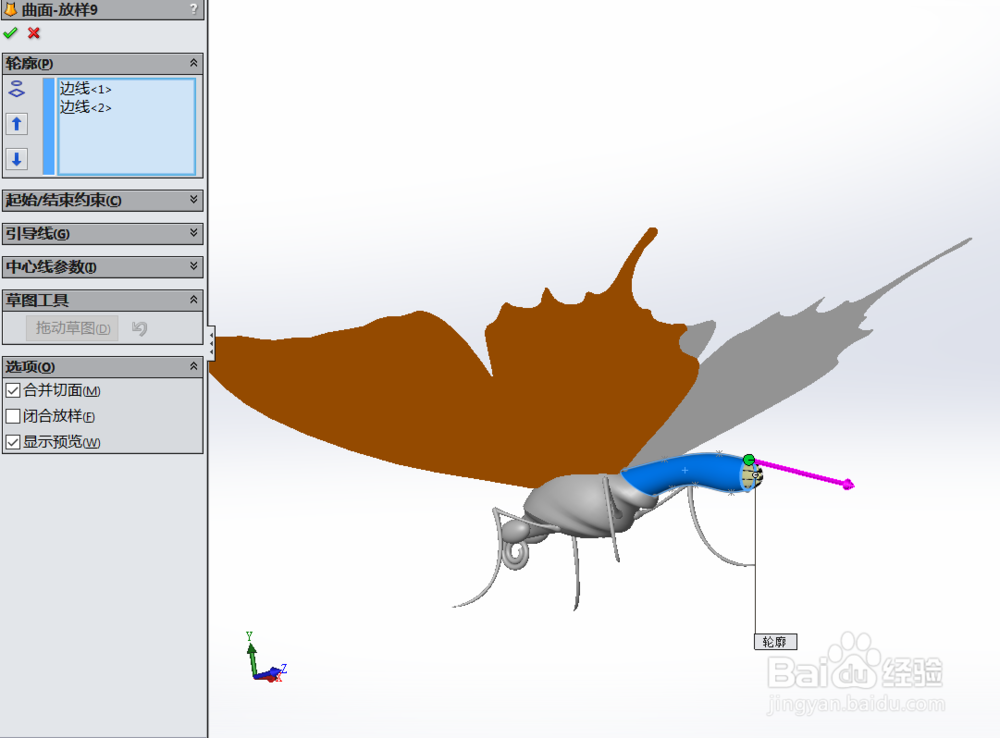
13、然后使用曲面-放样9功能,画出如下图所示的图形:

SolidWorks如何画蝴蝶

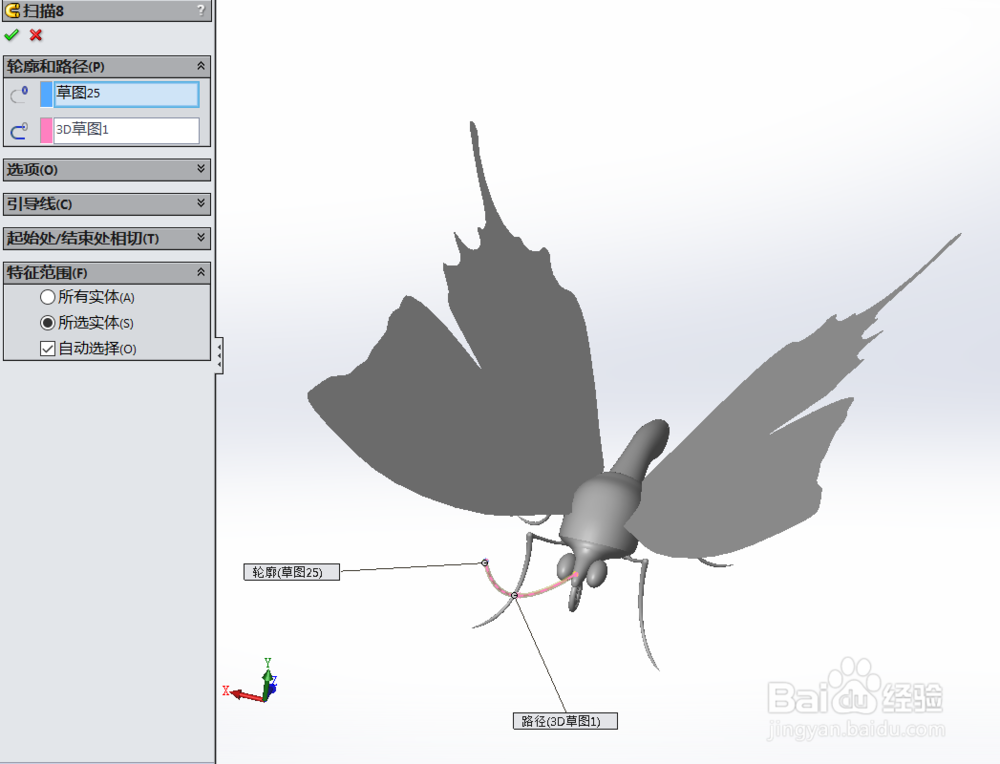
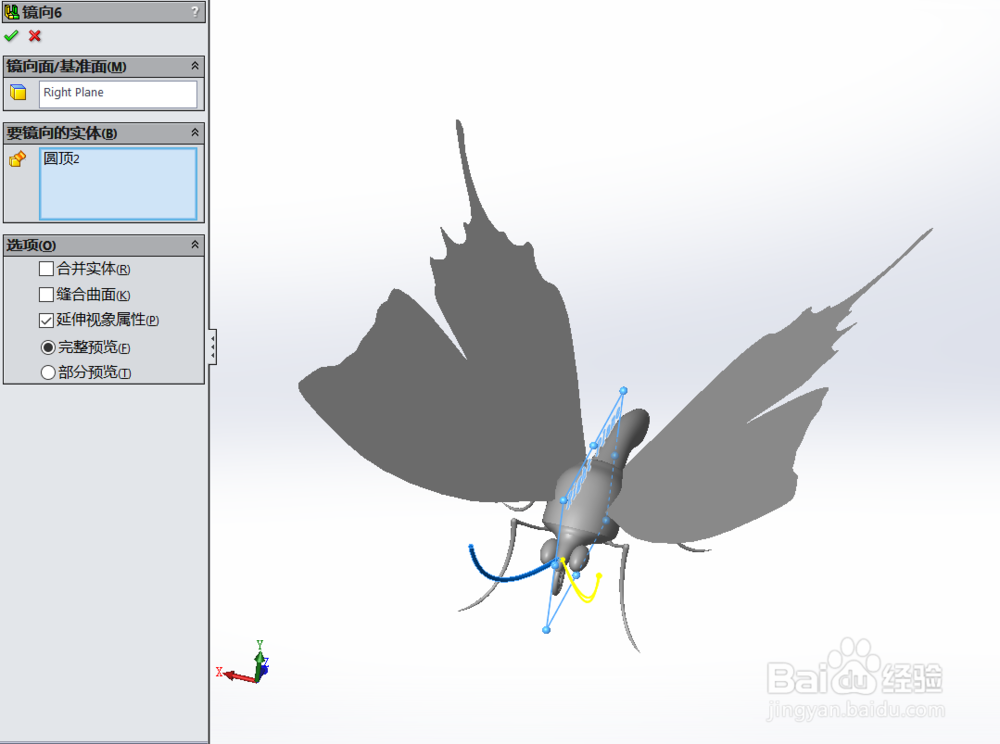
14、然后使用扫描8/镜向6功能,画出如下图所示的图形:

SolidWorks如何画蝴蝶

SolidWorks如何画蝴蝶

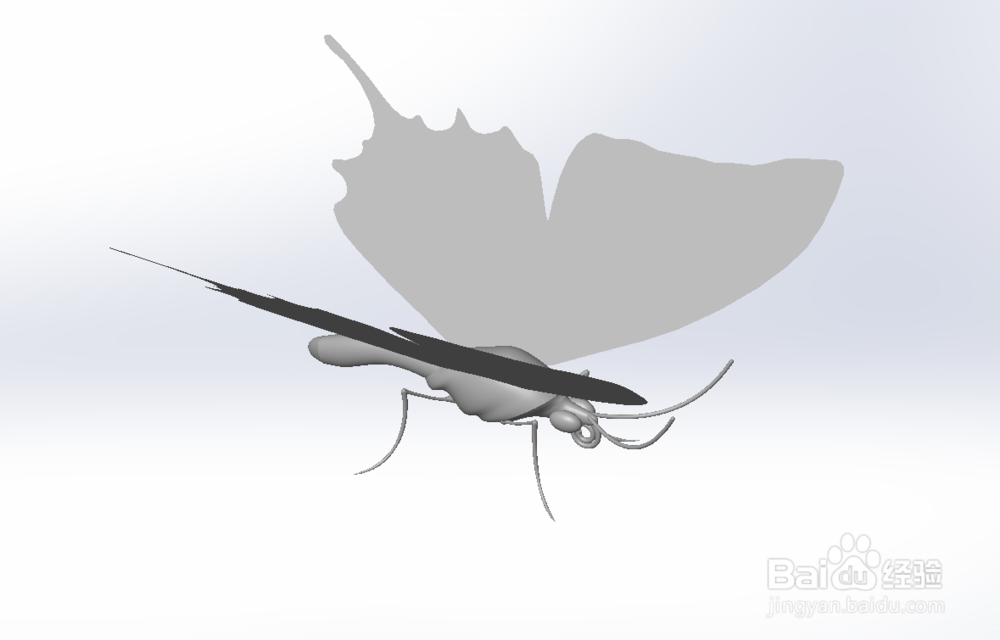
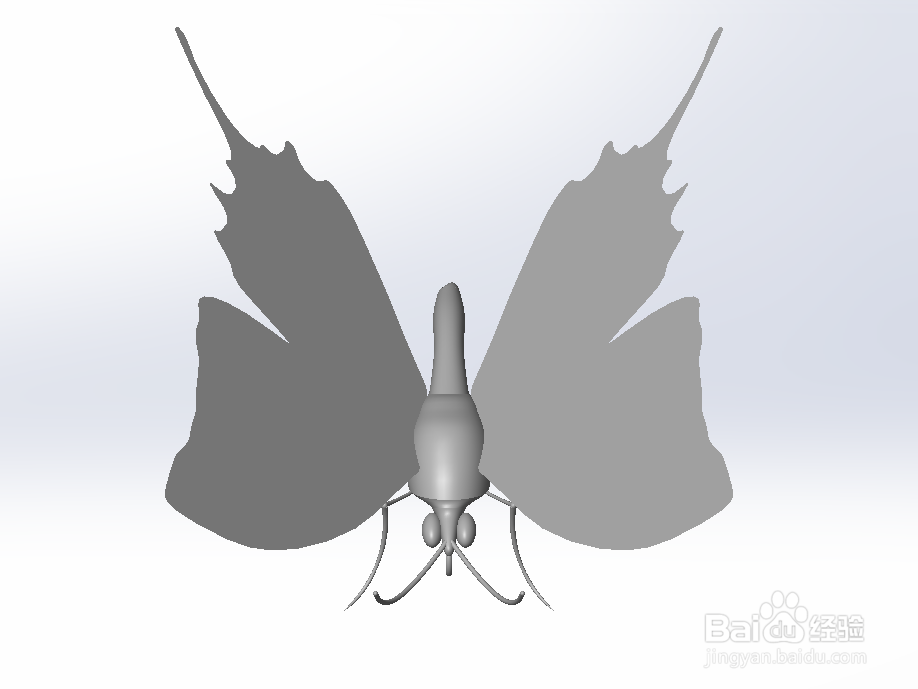
15、完成建模如下图所示的图形:

SolidWorks如何画蝴蝶

SolidWorks如何画蝴蝶

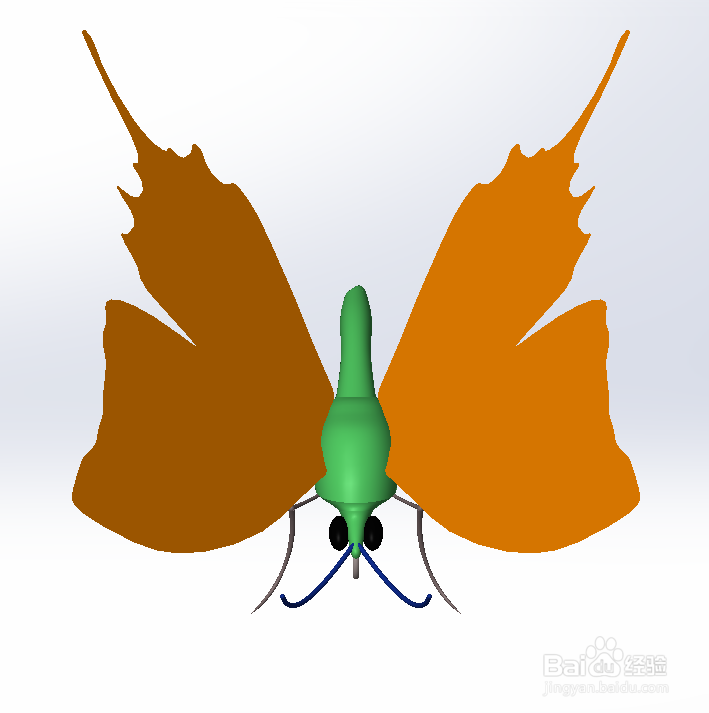
16、然后使用上色功能,画出如下图所示的图形:

SolidWorks如何画蝴蝶

SolidWorks如何画蝴蝶

17、最后使用渲染功能,画出如下图所示的图形:

SolidWorks如何画蝴蝶

SolidWorks如何画蝴蝶

  • SW如何通过钣金工具栏创建基体法兰
  • Solidworks2016实现曲线投影的一种方法
  • SolidWorks如何画一款精美的茶壶
  • 用SolidWorks绘制一个叶轮
  • Solidwork放样特征基本操作
  • 热门搜索
    崇尚英雄精忠报国手抄报 成长的足迹手抄报 绿色家园手抄报内容 快乐阅读手抄报 雾霾手抄报 心理健康手抄报花边 三年级手抄报图片 我阅读我快乐手抄报 端午手抄报内容 获奖手抄报