3dsMax的车削修改器怎样使用

 时间:2026-04-22 04:49:45

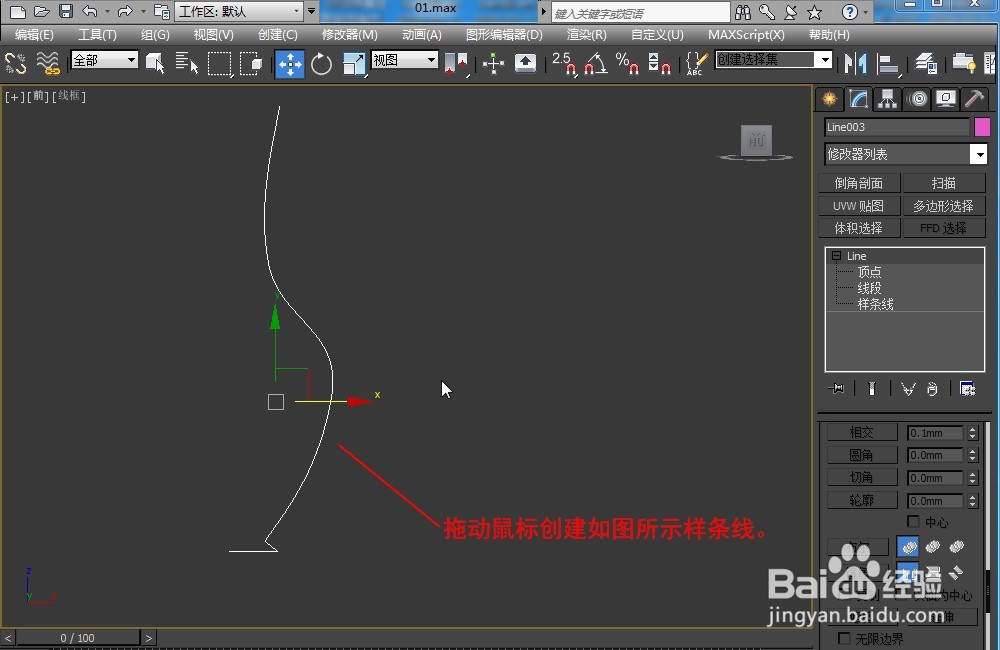
1、打开3dsMax2014,拖动鼠标创建如图所示样条线。
3dsMax的车削修改器怎样使用

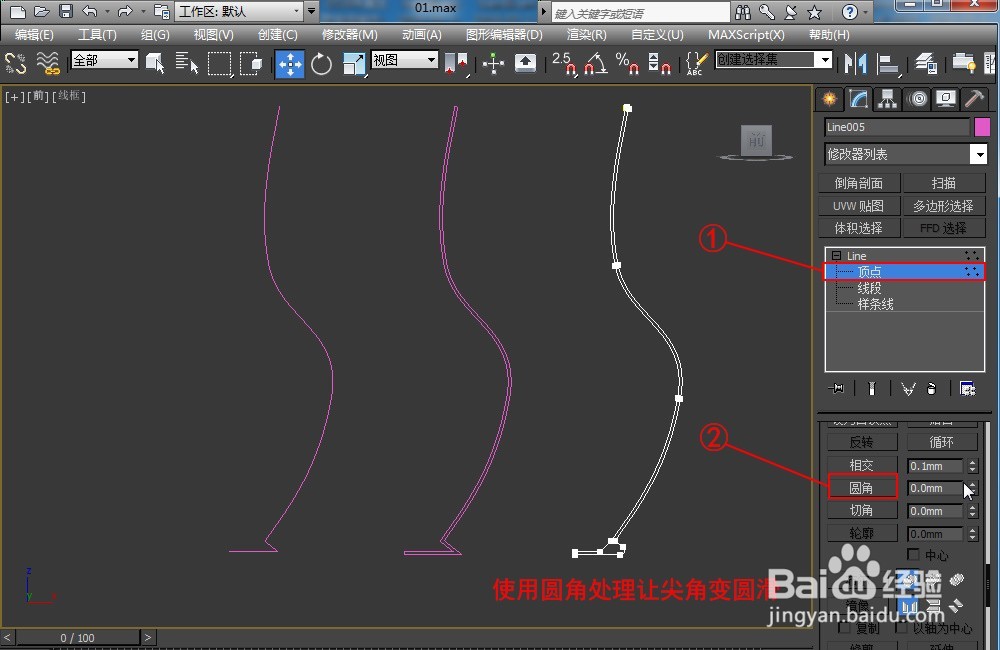
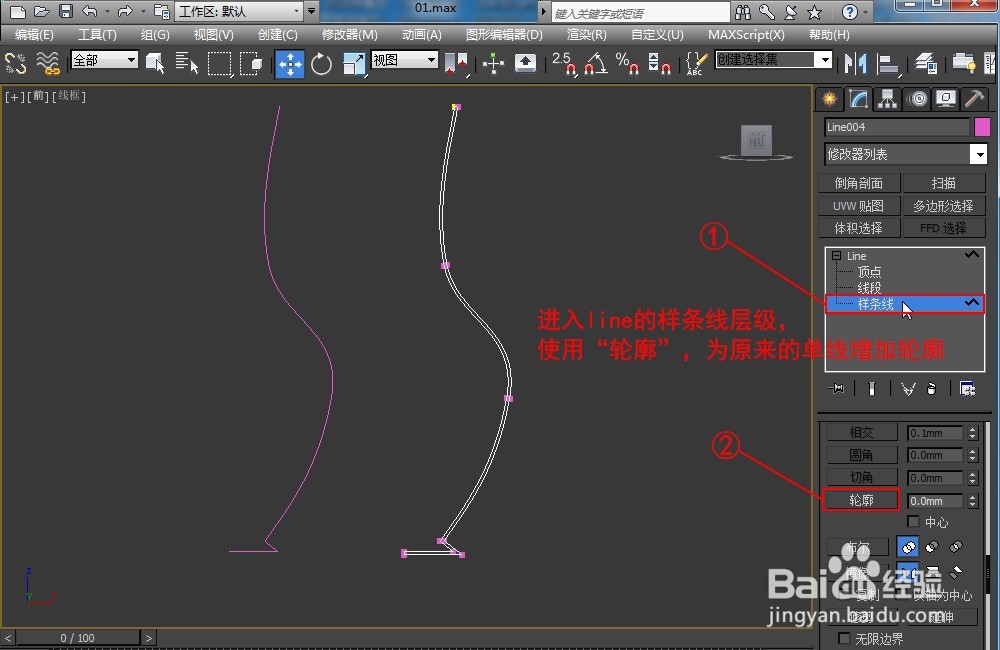
2、进入line的样条线层级,使用“轮廓”,为原来的单线增加轮廓,然后使用圆角处理让尖角变圆滑。
3dsMax的车削修改器怎样使用

3dsMax的车削修改器怎样使用

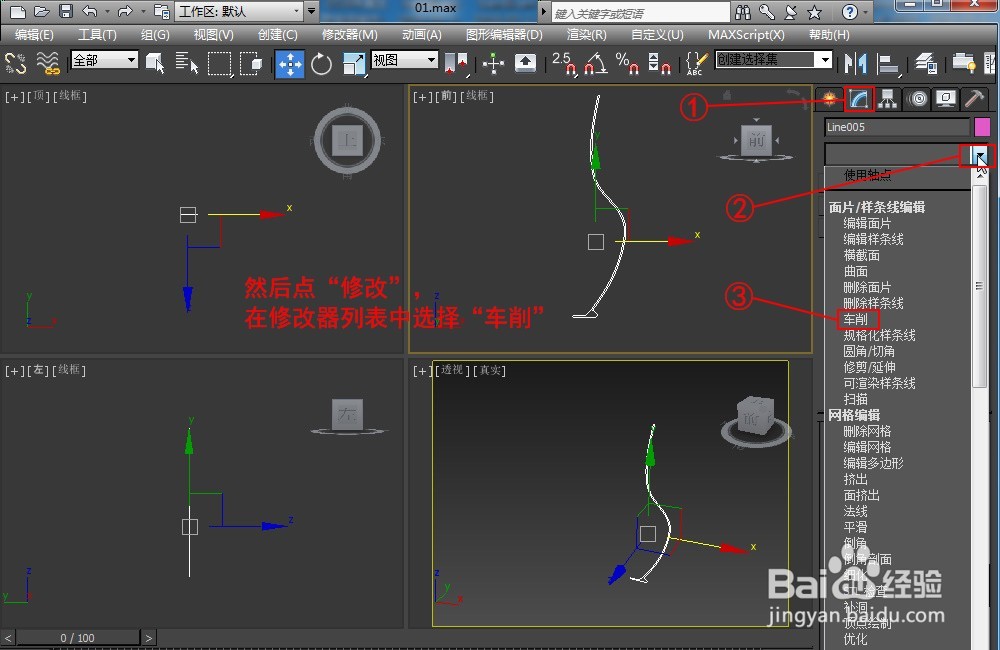
3、然后点“修改”,在修改器列表中选择“车削”,设置分段数为“30”,让模型平滑。这时候我们会发现,生成实体并不是我们想象中的花瓶形状。
3dsMax的车削修改器怎样使用

3dsMax的车削修改器怎样使用

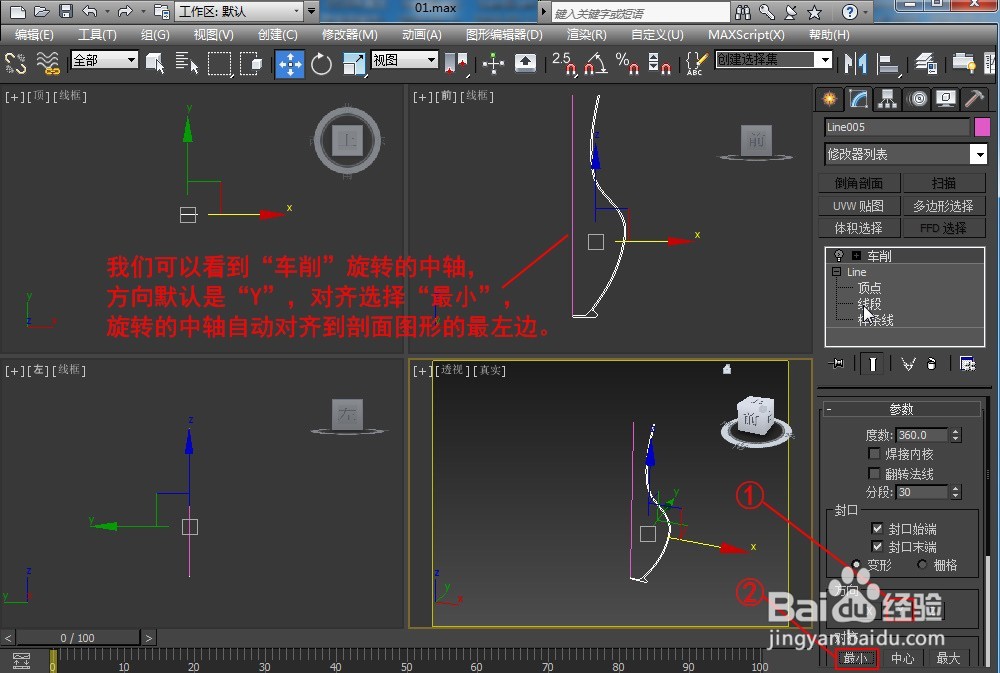
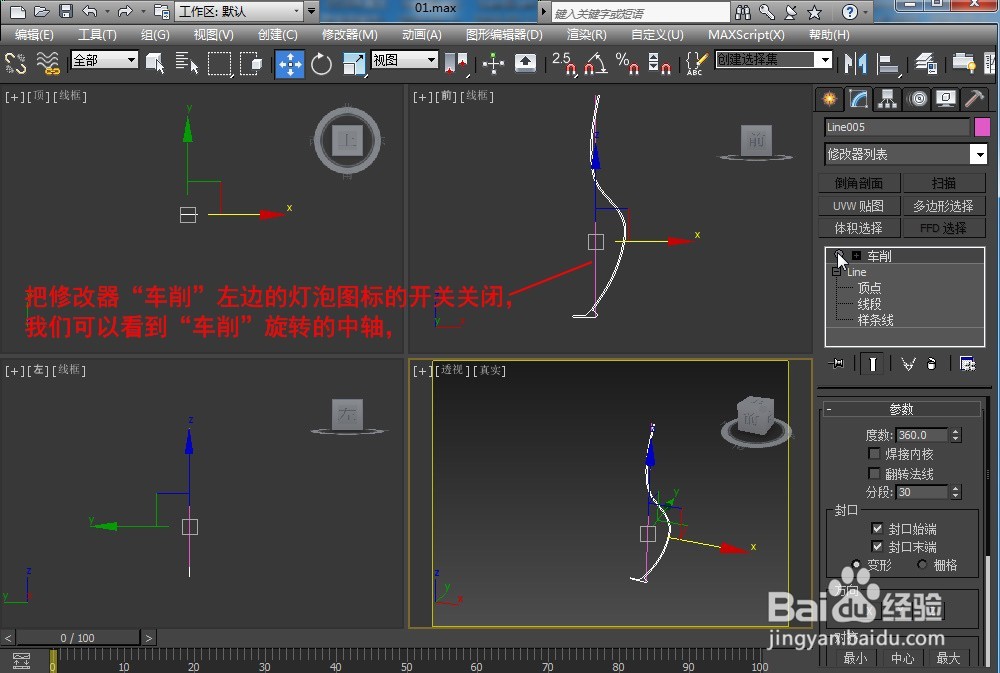
4、把修改器“车削”左边的灯泡图标的开关关闭,我们可以看到“车削”旋转的中轴,方向默认是“Y”,对齐选择“最小”,旋转的中轴自动对齐到剖面图形的最左边。
3dsMax的车削修改器怎样使用

3dsMax的车削修改器怎样使用

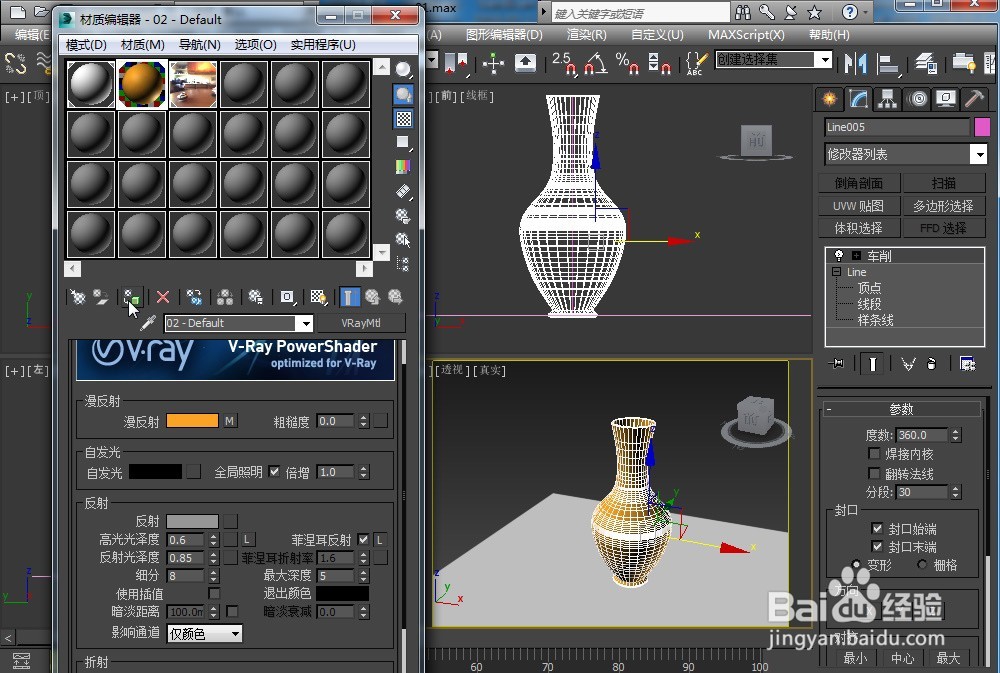
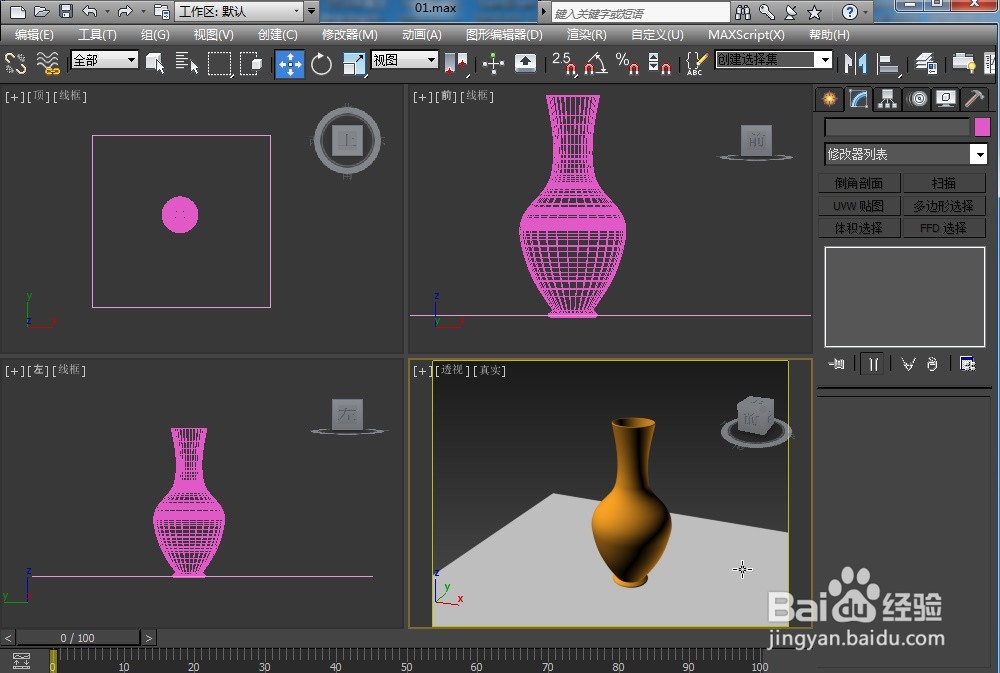
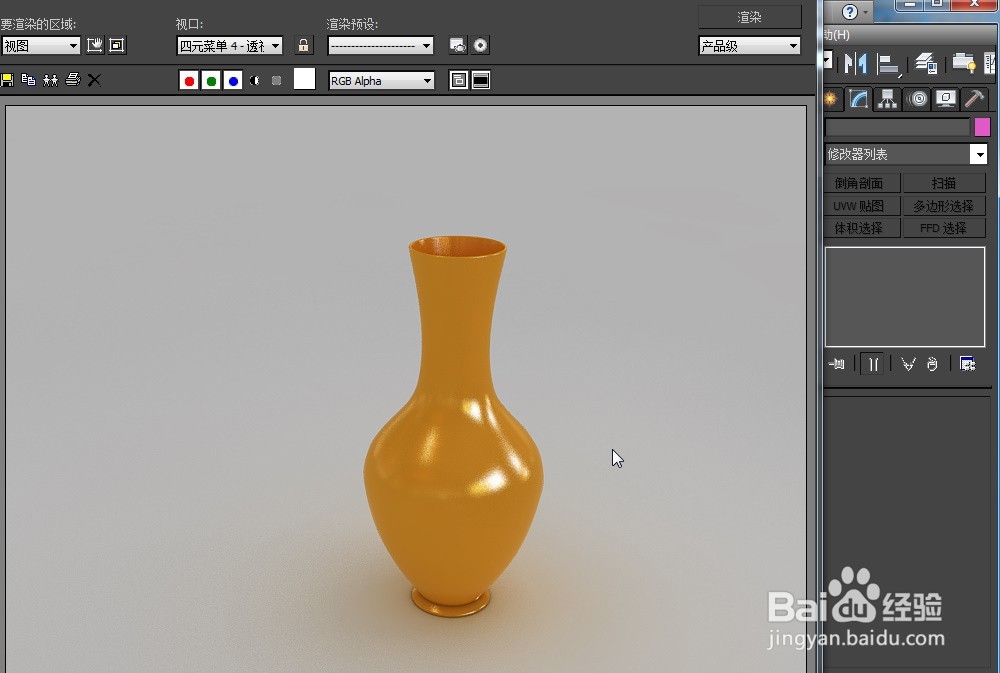
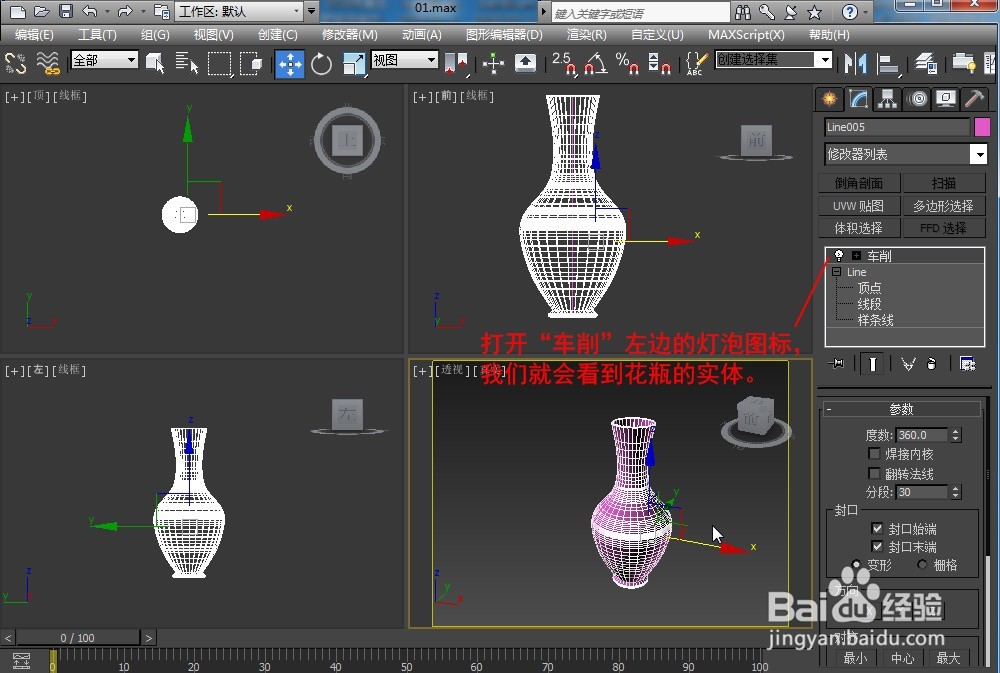
5、打开“车削”左边的灯泡图标,我们就会看到花瓶的实体。在材质编辑器里编辑一个材质,赋予花瓶,然后渲染,我们就会看到我们制作的花瓶的效果图了。
3dsMax的车削修改器怎样使用

3dsMax的车削修改器怎样使用

3dsMax的车削修改器怎样使用

3dsMax的车削修改器怎样使用

  • 3Dmax炒铲铲头模型制作教程
  • 3dmax中如何让材质变得透明
  • 3DMAX如何把两个文件合成一个文件?
  • 3dmax贴图怎么使用?
  • 3dmax怎么给线段加点
  • 热门搜索
    元旦手抄报资料 小学生感恩节手抄报 手抄报素材 放飞梦想手抄报素材 关于节约的手抄报 争做最美学生手抄报 感恩节手抄报图片大全 登革热手抄报 手抄报怎么画 美丽家乡手抄报