Word2013/2016/2019设置水印的文字、颜色、字号

 时间:2024-10-15 03:00:42

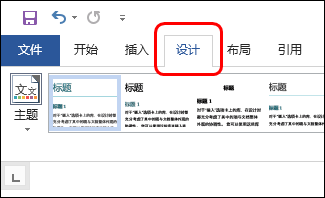
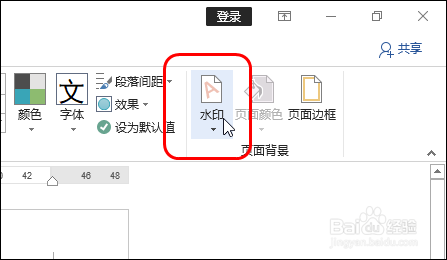
1、步骤一 单击【设计】标签,如下图所示。然后单击【水印】按钮。

Word2013/2016/2019设置水印的文字、颜色、字号Word2013/2016/2019设置水印的文字、颜色、字号

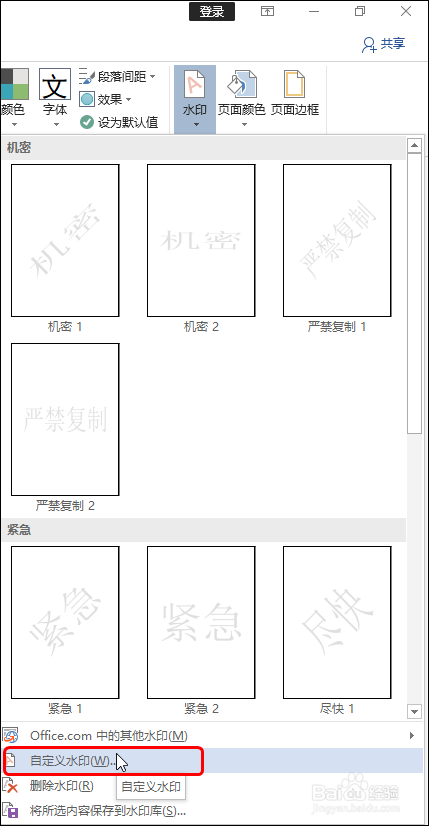
2、步骤二 在列表中单击【自定义水印】,如下图所示。

Word2013/2016/2019设置水印的文字、颜色、字号

3、步骤三 在打开的对话框中单击【文字水印】,然后在【文字】列表中选择文字,如下图所示。
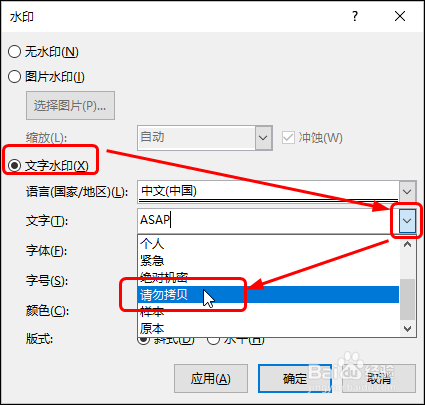
Word2013/2016/2019设置水印的文字、颜色、字号

4、步骤四 或者直接在【文字】文本框中输入文字【个人所有】,如下图所示。

Word2013/2016/2019设置水印的文字、颜色、字号

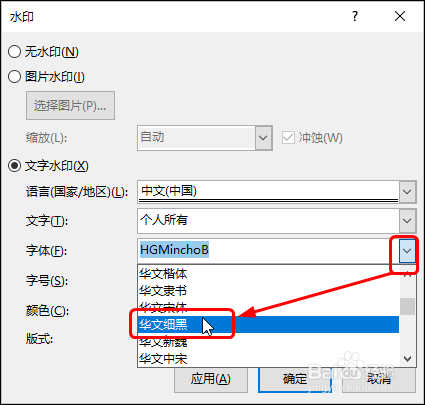
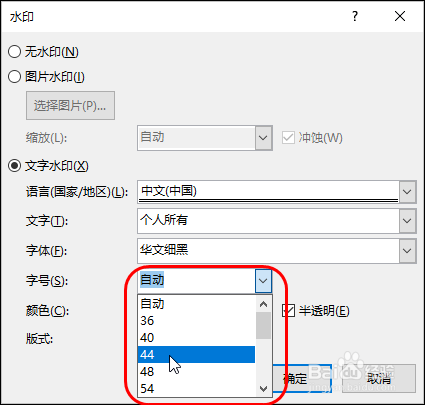
5、步骤五 也可以对文字水印设置【字体】和【字号】,如下图所示。

Word2013/2016/2019设置水印的文字、颜色、字号Word2013/2016/2019设置水印的文字、颜色、字号

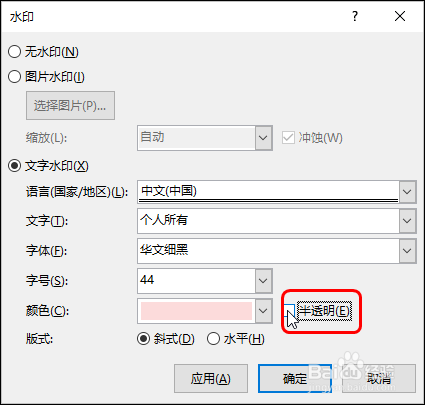
6、步骤六 单击【颜色】按钮,在列表中选择水印的颜色,如下图所示。

Word2013/2016/2019设置水印的文字、颜色、字号

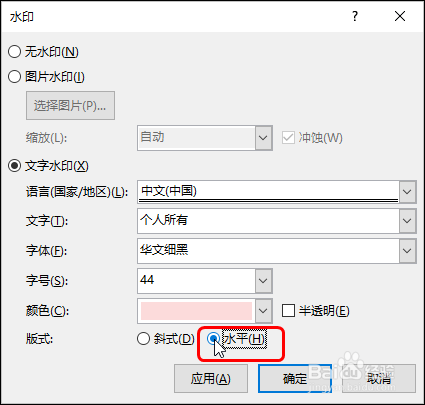
7、步骤七 单击【半透明】,单击【水平】,如下图所示。

Word2013/2016/2019设置水印的文字、颜色、字号Word2013/2016/2019设置水印的文字、颜色、字号

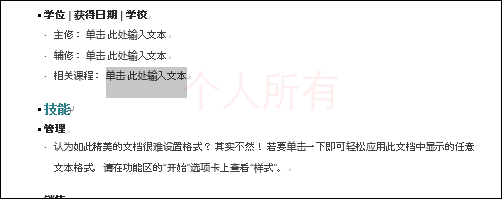
8、步骤八 可看到最终的自定义文字水印效果,如下图所示。

Word2013/2016/2019设置水印的文字、颜色、字号
  • word表格样式怎么设置
  • 如何添加Word中标题尾注
  • 怎么设置word页面颜色为灰色,着色3,淡色80%
  • Word怎么添加文字水印
  • word填充蓝色,着色1,阴影
  • 热门搜索
    端午节手抄报文字内容 历史手抄报资料 二年级绿色环保手抄报 教师节手抄报花边 有关大自然的手抄报 法律进校园手抄报 新书推荐手抄报 安全伴我行手抄报图片 快乐阅读手抄报内容 法制伴我行手抄报