CDR 2017如何创建自己的工作区

 时间:2026-02-14 06:37:48

1、双击桌面的cdr的图标,启动CDR软件,等待片刻。

CDR 2017如何创建自己的工作区

CDR 2017如何创建自己的工作区

2、 执行菜单栏的“工具>选项”(快捷键Ctrl+J),在弹出的“选项”对话框的左侧栏中点击“工作区”类型列表,面板右侧单击“新建”命令。
CDR 2017如何创建自己的工作区

3、在“新工作区的名字”框中键入工作区的名称。

CDR 2017如何创建自己的工作区

4、从“基新工作区于”列表框中,选择一个当前工作区作为新工作区的基础。如果要包括关于工作区的描述,请在新工作区的描述框中键入描述文字。

CDR 2017如何创建自己的工作区

5、“确定”之后,自定义的工作区就会显示在工作区列表中,如图。

CDR 2017如何创建自己的工作区

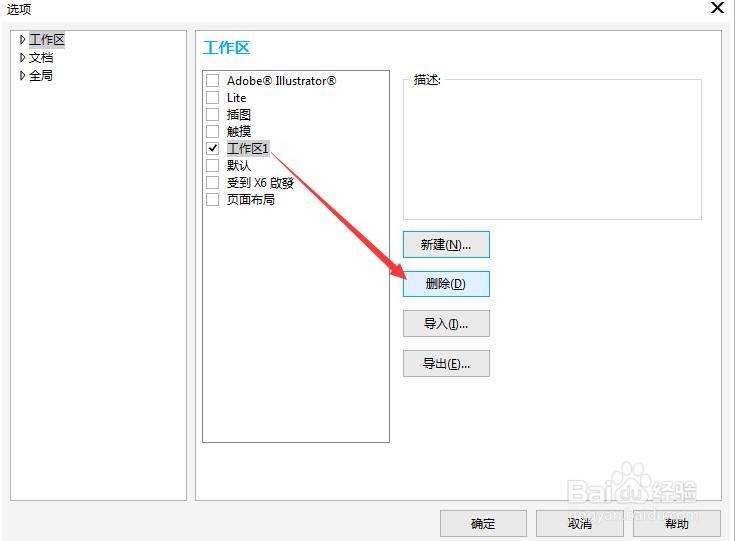
6、如果想删除工作区,点击执行菜单栏的“工具>选项”(快捷键Ctrl+J),在类别列表中单击“工作区”。

CDR 2017如何创建自己的工作区

7、从工作区列表中选择一个工作区,单击删除。

  • Photoshop制作被雨水冲洗了条纹的斑马
  • 健康果汁功效解读 哪种果汁最受追捧
  • 生态木的存放与保养
  • 奇幻场景插画创作示范:《升起》
  • 怎么查摇号中没中?
  • 热门搜索
    五一劳动节手抄报古诗 大手拉小手手抄报 文明礼仪的手抄报 交通安全的手抄报 生物手抄报图片 好词好句手抄报 说普通话手抄报内容 感恩的心手抄报内容 诚信的手抄报 母爱手抄报图片