CorelDRAW中为主图层中添加对象教程

 时间:2026-02-14 00:48:13

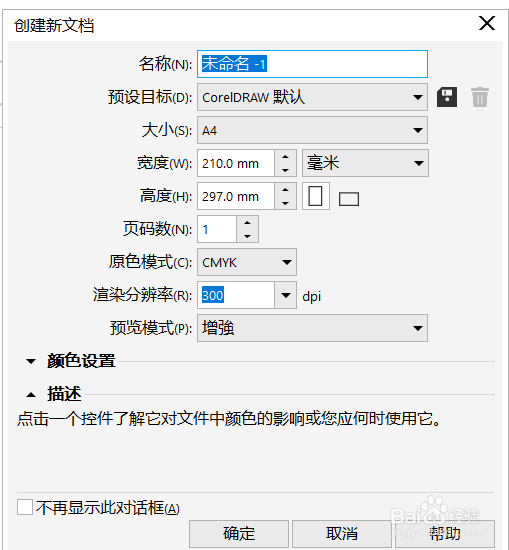
1、打开CDR软件,新建一个文档,进入软件。


CorelDRAW中为主图层中添加对象教程

CorelDRAW中为主图层中添加对象教程

CorelDRAW中为主图层中添加对象教程

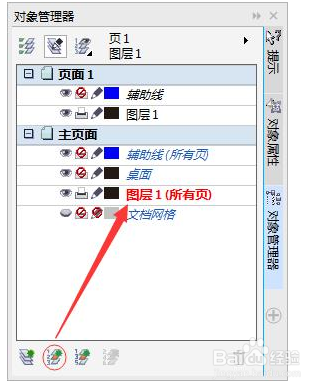
2、单击“对象管理器”泊坞窗左下角“新建主图层(所有页)”按钮,新建一个主图层为“图层1。
CorelDRAW中为主图层中添加对象教程

3、绘制或粘贴背景图形,此时该图形被添加到主图层“图层1(所有页)”中。

CorelDRAW中为主图层中添加对象教程

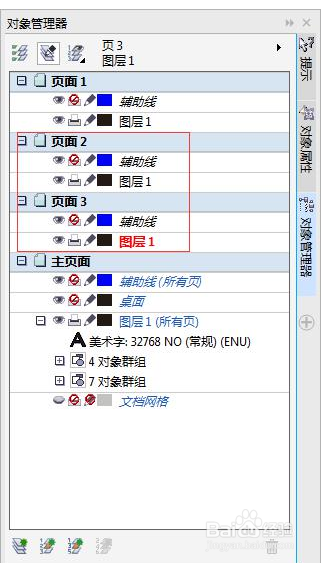
4、在页面控制区单击“插入页面”按钮两次,即可插入两个新页面,得到的页面2和面3具有与页面1相同的背景元素。
CorelDRAW中为主图层中添加对象教程

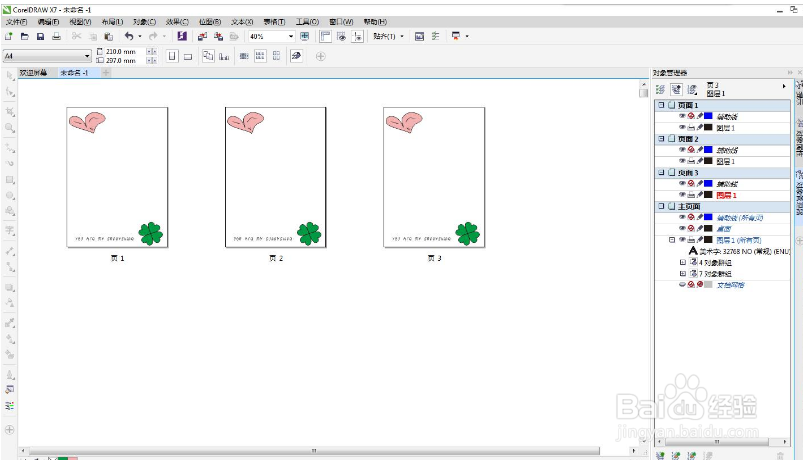
5、执行“视图”>“页面排序视图器”命令,可以同时查看全部页面的内容,如下图。再次执行“视图”>“页面排序视图器”命令,或者在属性栏中单击“页面排序器视图”按钮,即可返回默认的页面视图。
CorelDRAW中为主图层中添加对象教程

6、以上就是相关的教程,大家多多操作熟悉就好。

  • cdr怎么格式化文本
  • cdr中如何使用自由变换工具
  • 在CorelDRAW X3中如何使用【完美形状】绘制公仔
  • CorelDRAW怎么用调和的旋转做效果
  • cdr页面怎么插入页码
  • 热门搜索
    安全法制教育手抄报 安全手抄报图案 英语节日手抄报 关于电脑的手抄报 交通安全的手抄报 安全伴我行手抄报资料 小学法制教育手抄报 诚信从我做起手抄报 以过年为主题的手抄报 好词好句手抄报