win10如何将文件按图标显示

 时间:2026-04-23 04:37:42

1、切换到win10桌面,找到“此电脑”,双击进入磁盘管理。
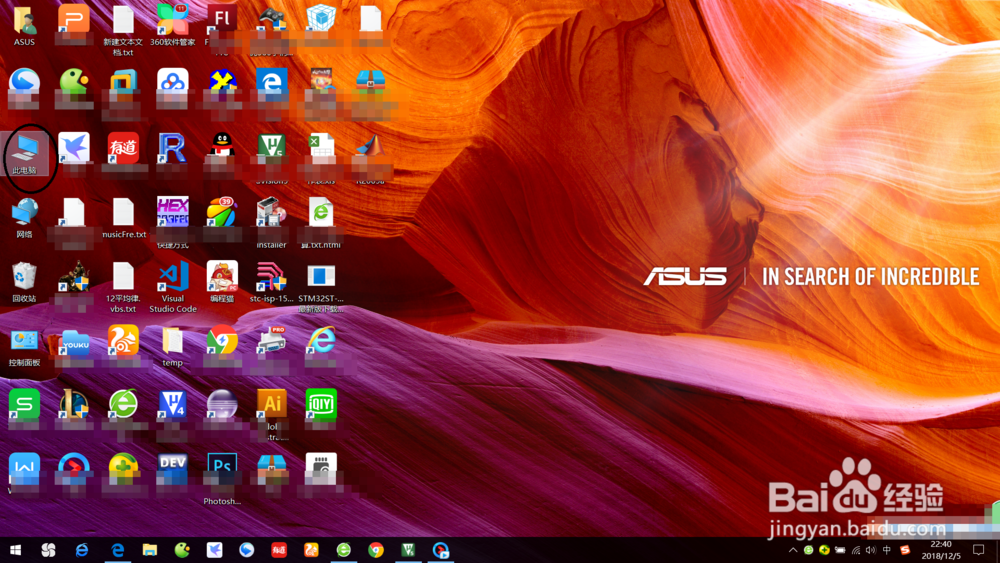
win10如何将文件按图标显示

2、进入“此电脑”,选择对应的磁盘,切换到要操作的目标文件夹。

win10如何将文件按图标显示

3、在目标文件夹中,选择菜单栏的“查看”按钮,切换到查看相关的操作。

win10如何将文件按图标显示

4、可以看到,“查看”下有“超大图标”、“大图标”、“中图标”、“小图标”等显示类型,选择这些可以设置不同的图标显示效果。

win10如何将文件按图标显示

5、“超大图标”模式,一个文件的图标占领了窗口几乎1/10的面积,这个适合图片预览的场景,因为可以看到图片内部内容。

win10如何将文件按图标显示

6、“中图标”适合普通文件,看上去适中,对于非图片文件,选用超大图标显得很不伦不类,而选择“小图标”看的眼睛累。

win10如何将文件按图标显示

  • W7如何解决““无法验证创建此文件的人员”
  • 如何修改360浏览器默认下载位置
  • 手机WPS2019 怎样拍照扫描识别图片中文字?
  • 如何查找操作系统里的所有用户
  • Windows系统右键菜单如何不显示360桌面助手?
  • 热门搜索
    庆国庆手抄报简单漂亮 关于老师的手抄报 数学手抄报版面设计图 宪法手抄报大全一等奖 八一建军节手抄报内容 国庆节手抄报图片大全简单又漂亮 小学生重阳节手抄报 环保手抄报文字 手抄报图片花边 老师您辛苦了手抄报