怎么在Word里面插入表格

 时间:2026-02-15 01:24:27

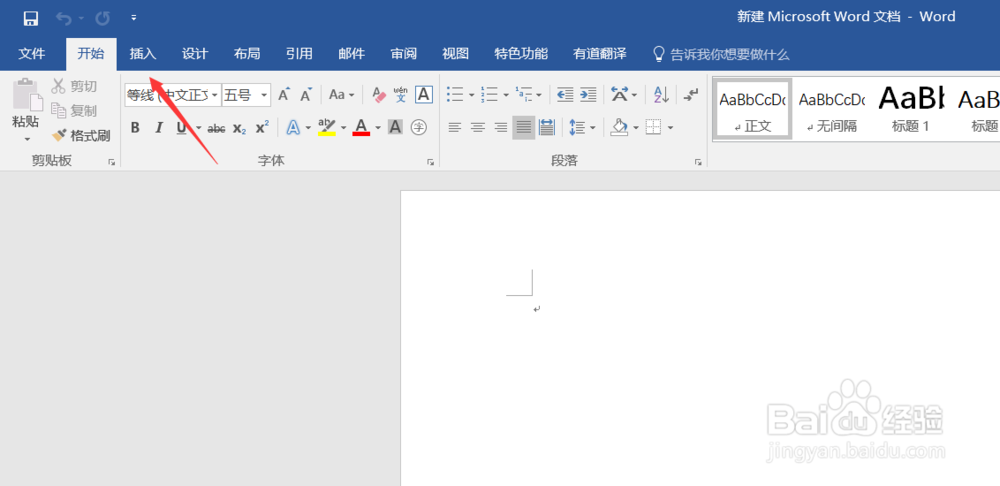
1、首先,我们先点击打开一个Word文档,如下图所示

怎么在Word里面插入表格

2、打开Word文档之后,我们在Word的上方工具栏找到插入选项,如下图示,点击插入
怎么在Word里面插入表格

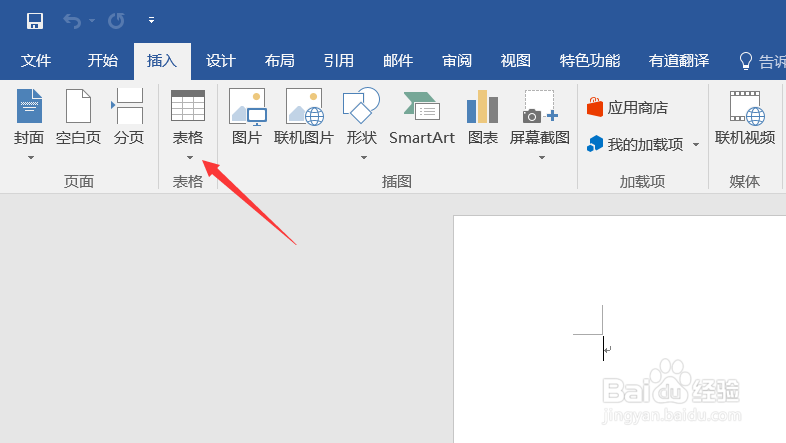
3、点击插入后,会弹出二级菜单。这时,我们只需要点击表格即可,如图示

怎么在Word里面插入表格

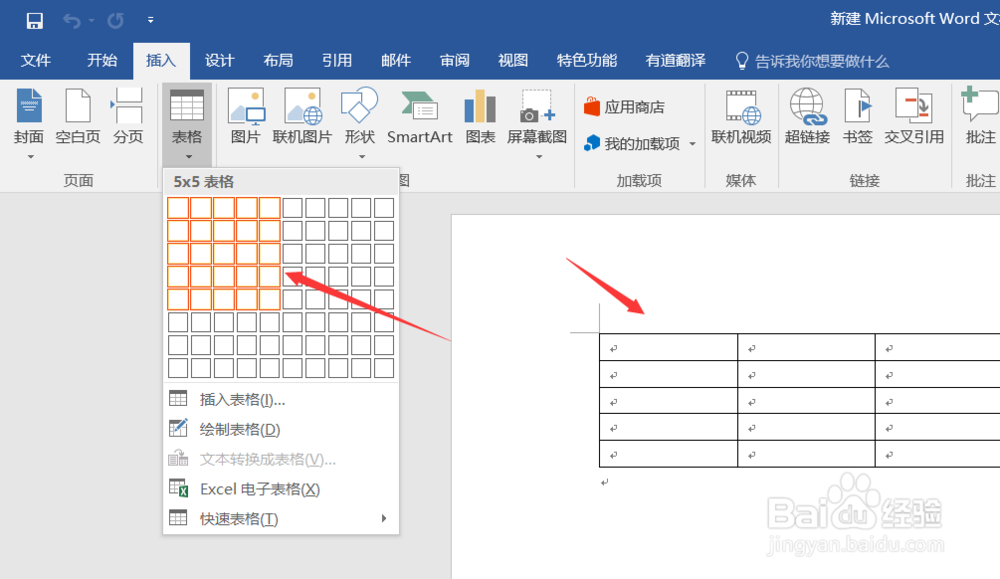
4、点击完表格后,这时会像PPT里面一样弹出插入表格的缩略图。我们可以通过移动鼠标来调整所需的表格大小,选择好后点击即可。例如这里我选择的是5X5
怎么在Word里面插入表格

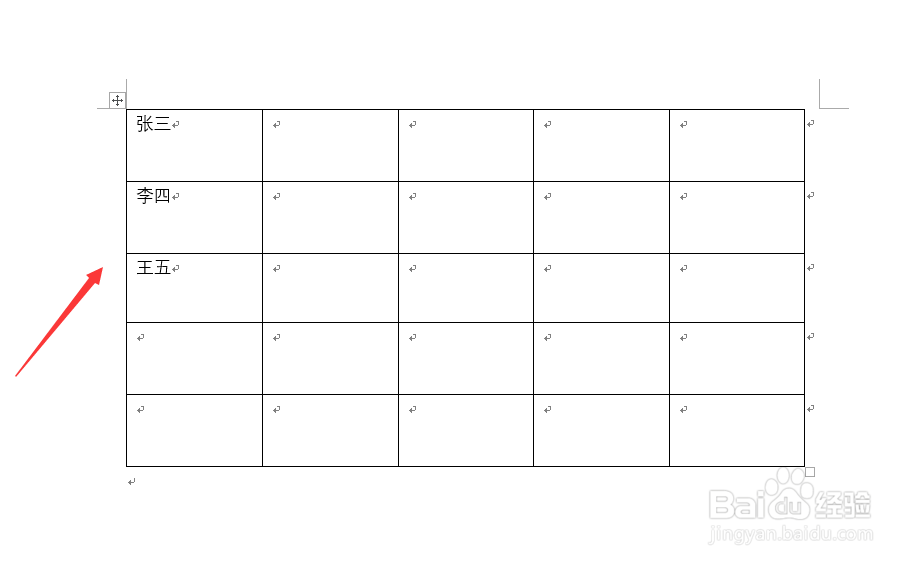
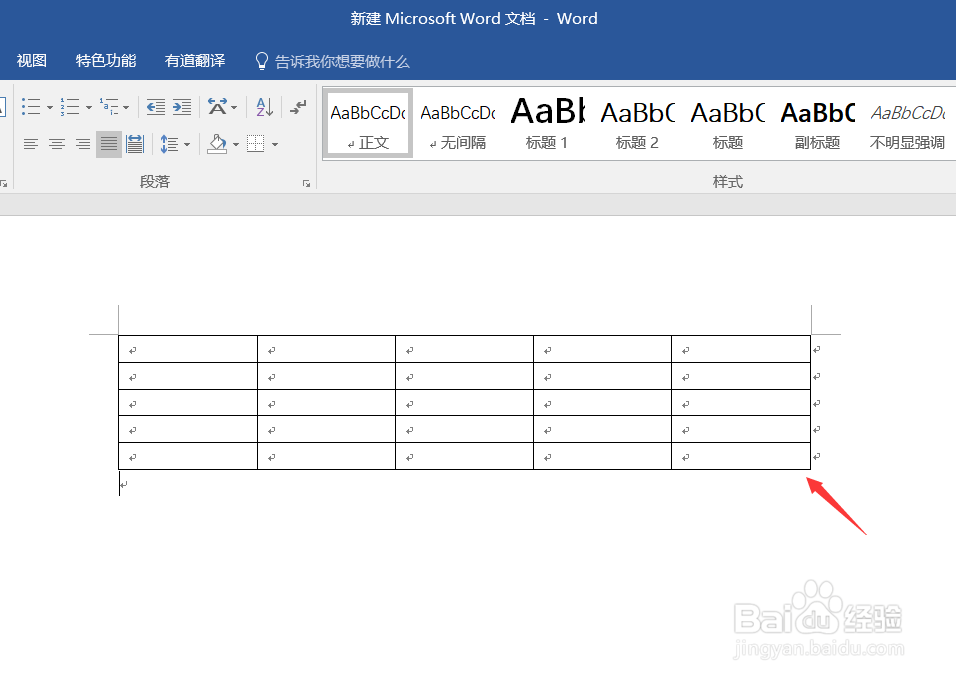
5、如下图所示,我们就成功的将表格插入进来了。点击表格右下角,我们还可以调整表格的大小
怎么在Word里面插入表格

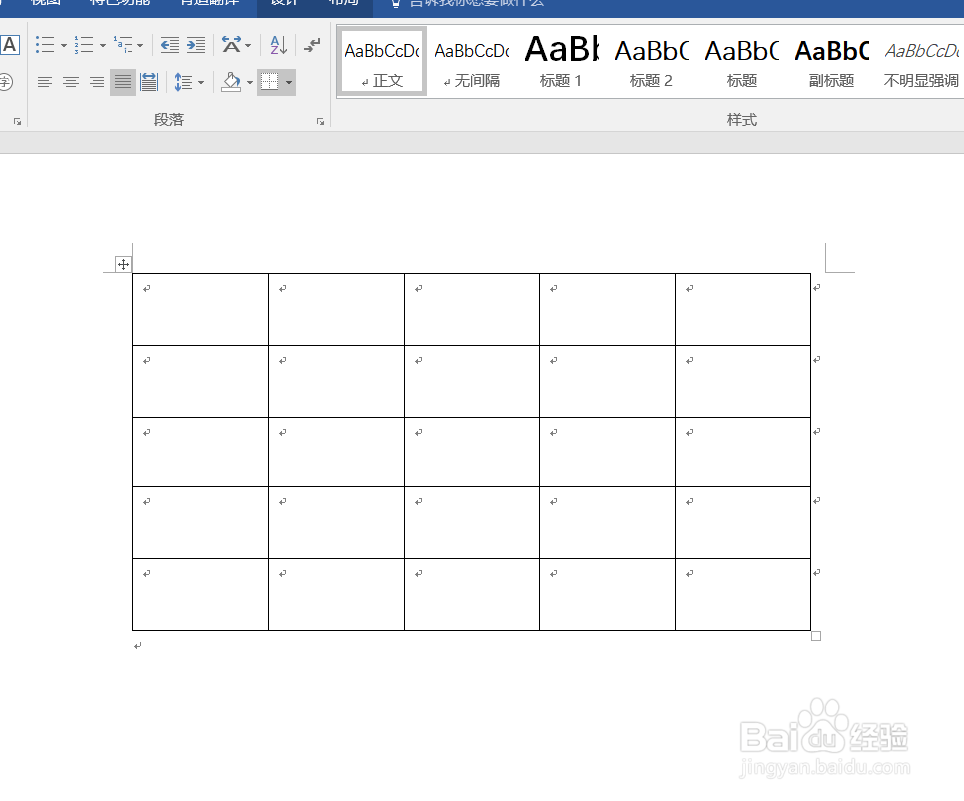
6、如下图示,这就是我调整了大小的表格。接下来,我们就可以开始在表格里面随意创作啦!怎么样?小伙伴们,都学会了吗?
怎么在Word里面插入表格

怎么在Word里面插入表格

  • WORD怎么插入表格
  • word添加表格
  • word怎么固定表格大小
  • word怎么固定表格大小
  • Word插入表格
  • 热门搜索
    地震知识手抄报 小学三年级手抄报大全 数学手抄报内容六年级 手抄报模板设计 关于圣诞节的手抄报 关于父母爱的手抄报 手抄报花边图片大全 有关于环保的手抄报 绿色环保手抄报资料 四季手抄报