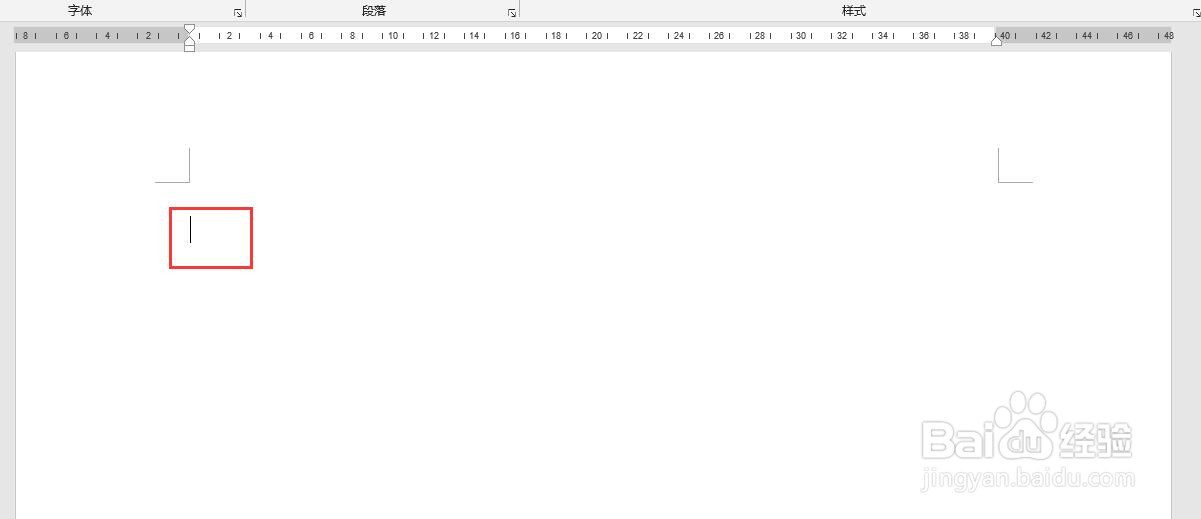
1、在电脑上新建一个word文档,打开文档后将光标置于要插入图形的位置。
2、在菜单栏中点击“插入”。

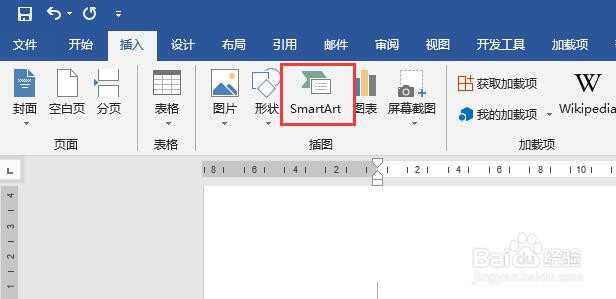
3、在插入选项卡中点击选择“SmartArt”。
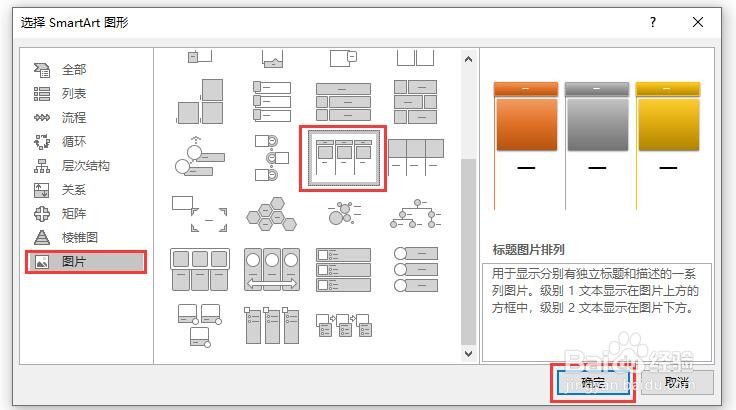
4、弹出选择SmartArt图形窗口,点击左侧的“图片”,右侧点击选择“标题图片排列 ”,点击确定按钮即可。
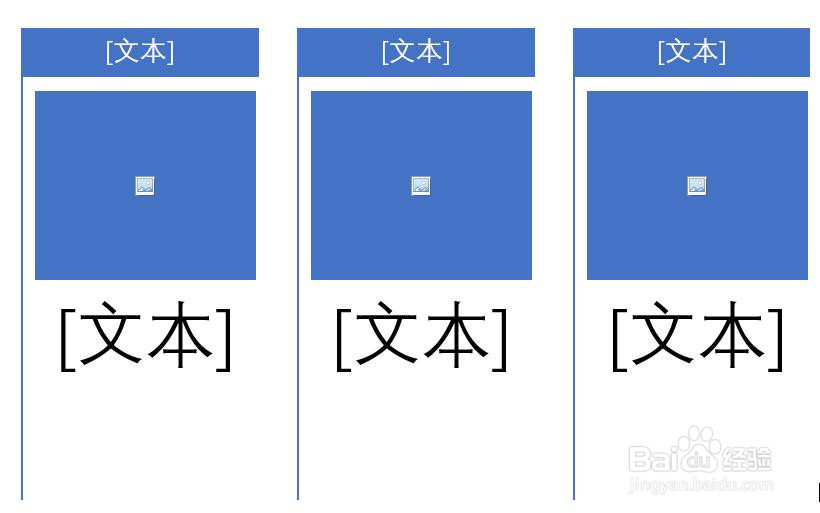
5、此时文档中即可插入一个标题图片排列图形,如图所示。
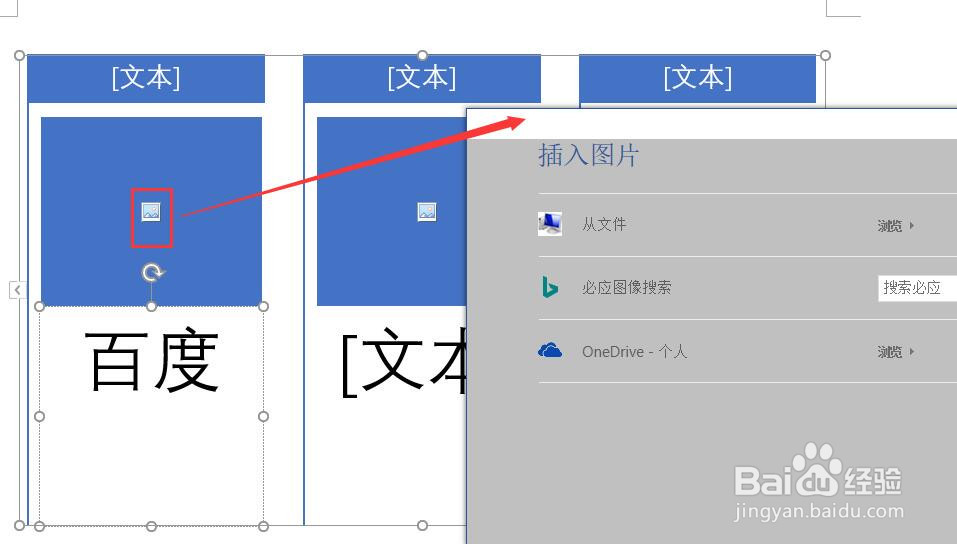
6、点击图形中的图片标志,即可弹出插入图片窗口,选择要插入的图片即可,点击文本区域,输入要显示的文本内容,效果如图所示。

时间:2026-04-25 16:43:24
1、在电脑上新建一个word文档,打开文档后将光标置于要插入图形的位置。
2、在菜单栏中点击“插入”。
3、在插入选项卡中点击选择“SmartArt”。
4、弹出选择SmartArt图形窗口,点击左侧的“图片”,右侧点击选择“标题图片排列 ”,点击确定按钮即可。
5、此时文档中即可插入一个标题图片排列图形,如图所示。
6、点击图形中的图片标志,即可弹出插入图片窗口,选择要插入的图片即可,点击文本区域,输入要显示的文本内容,效果如图所示。
