如何设置Excel默认的工作表张数?#新人打卡#

 时间:2026-02-13 10:17:28

1、打开空白EXCEl表格。

如何设置Excel默认的工作表张数?#新人打卡#

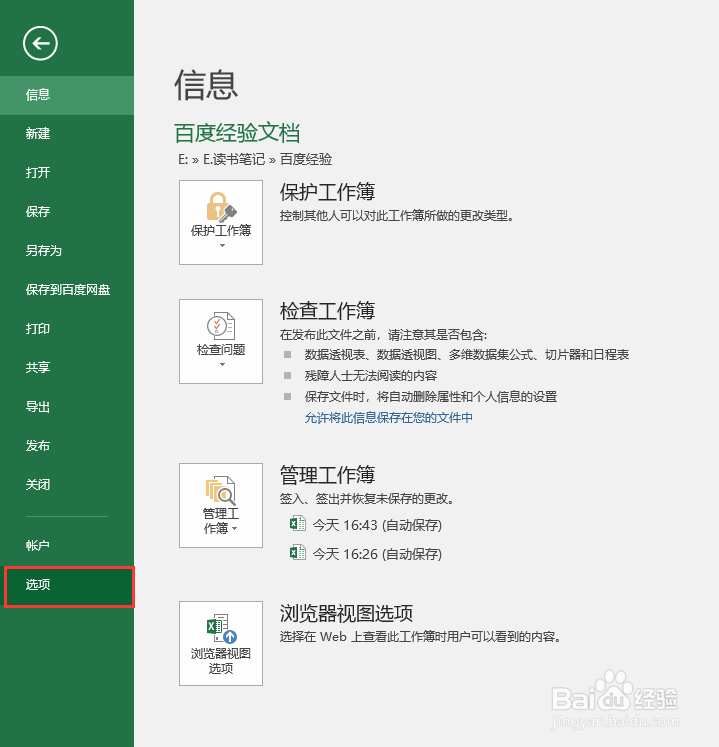
2、单击“文件”选项卡,单击“选项”按钮

如何设置Excel默认的工作表张数?#新人打卡#

3、打开“Excel选项”对话框。

如何设置Excel默认的工作表张数?#新人打卡#

4、单击“常规”选项,在对话框右侧调整“包含的工作表数”微调按钮,设置为6;

如何设置Excel默认的工作表张数?#新人打卡#

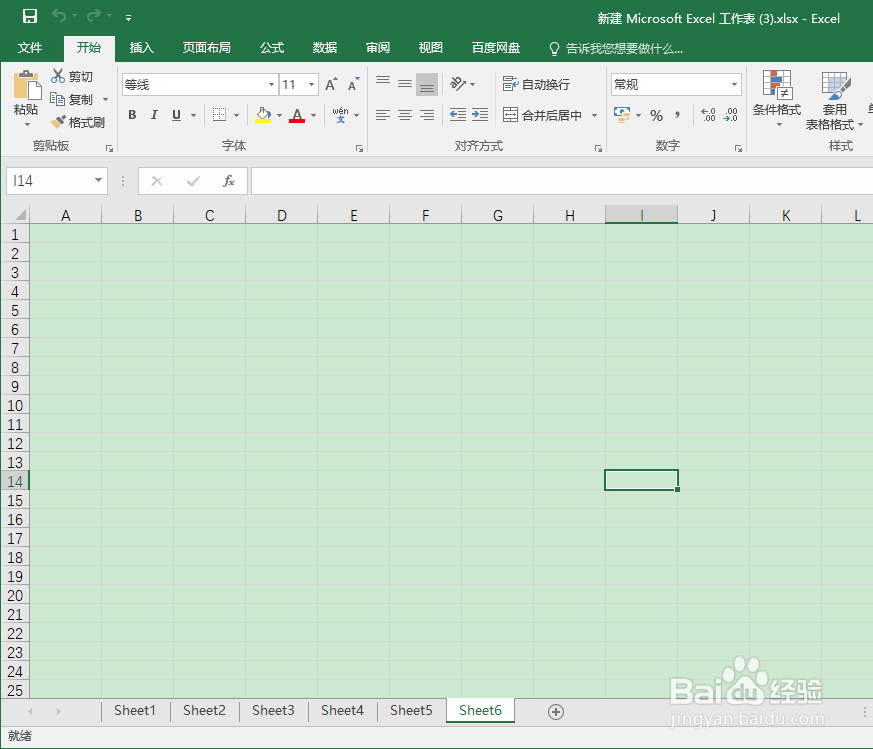
5、点击确定,新建工作表重新打开,新建工作表数为6。

如何设置Excel默认的工作表张数?#新人打卡#

6、总结:

【1】打开空白EXCEl表格。

【2】单击“文件”选项卡,单击“选项”按钮

【3】打开“Excel选项”对话框。

【4】单击“常规”选项,在对话框右侧调整“包含的工作表数”微调按钮,设置为6;

【5】点击确定,新建工作表重新打开,新建工作表数为6。

  • Excel批量实现隔行插入标题行制作工资条/成绩单
  • excel表中,怎么冻结标题行或标题列-冻结窗格
  • 在EXCEL中如何设置输入内容的提示信息
  • Execl表怎么用红色标出大于某个数值的项
  • 一劳永逸,巧用自定义序列快速输入文字
  • 热门搜索
    关于夏天的手抄报 教师节手抄报一等奖简单 数学手抄报图片四年级 我爱祖国手抄报内容 小学生手抄报模板 母亲节手抄报的内容 敬廉崇洁手抄报 勿忘国耻振兴中华手抄报 关于民族团结的手抄报 父亲节手抄报简单漂亮