win10控制面板在哪儿,怎么打开控制面板

 时间:2026-04-26 03:22:52

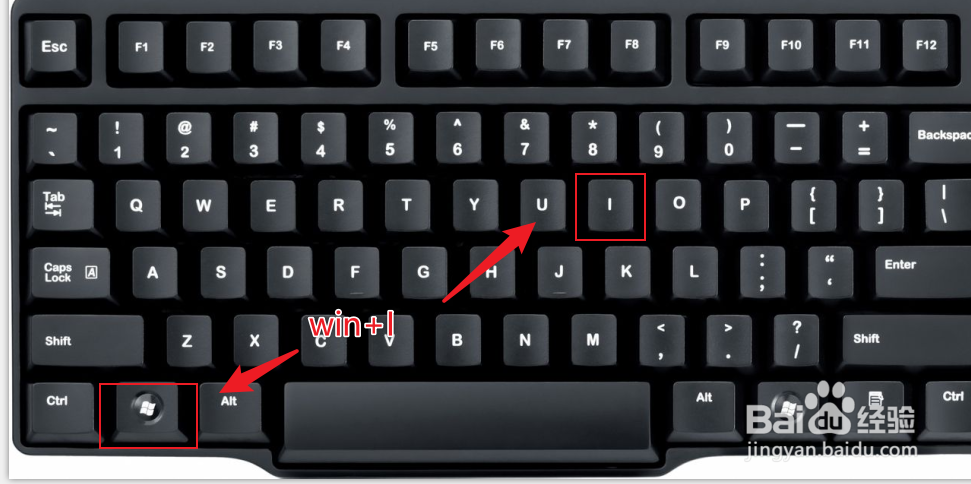
1、按键盘上的快捷键“win+I”打开Windows设置,如图所示:
win10控制面板在哪儿,怎么打开控制面板

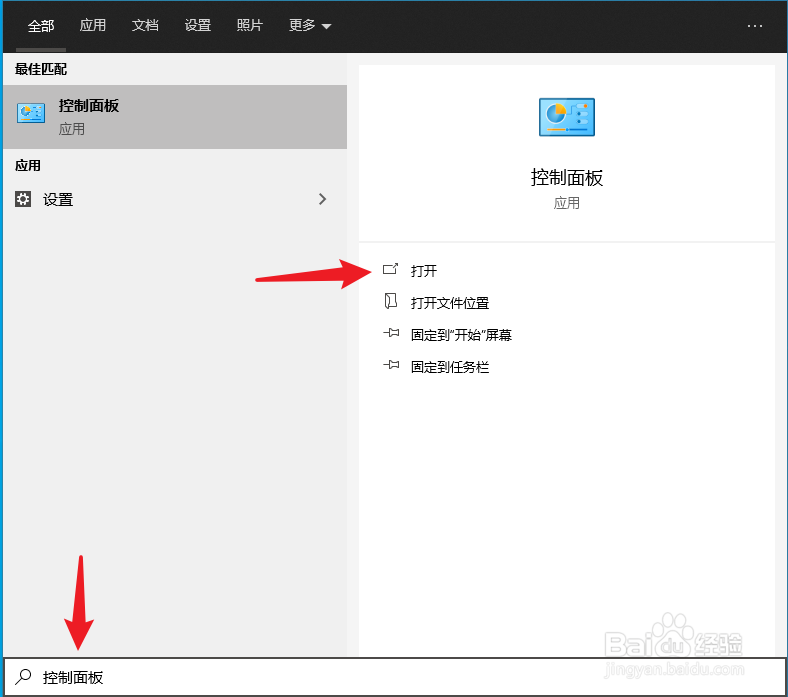
2、在Windows设置搜索框中,输入“控制面板”,点击打开,如图所示:

win10控制面板在哪儿,怎么打开控制面板

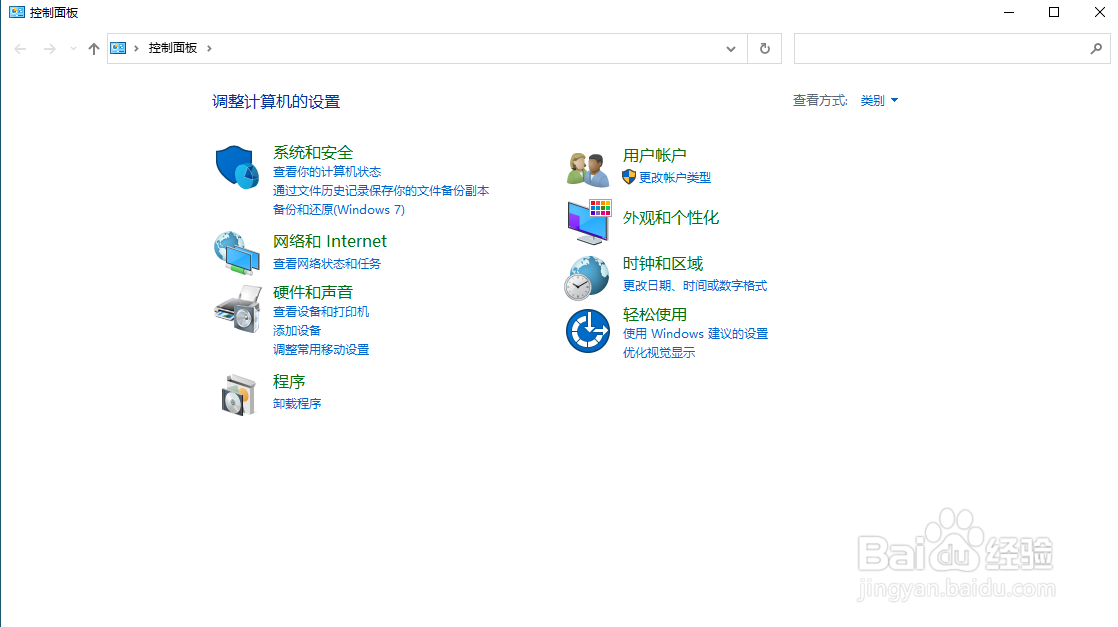
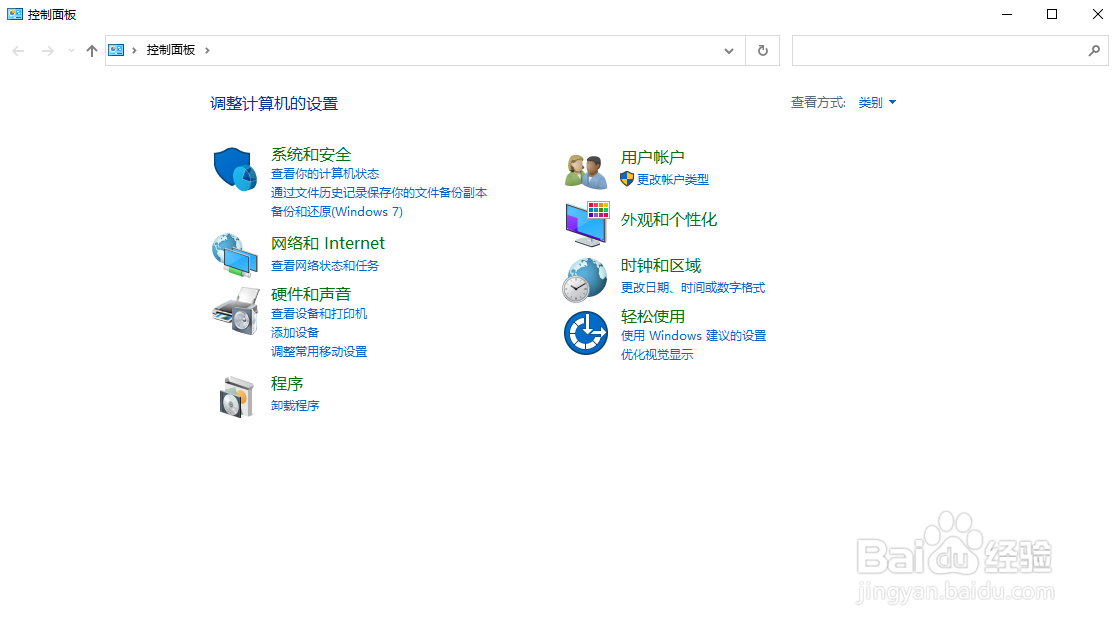
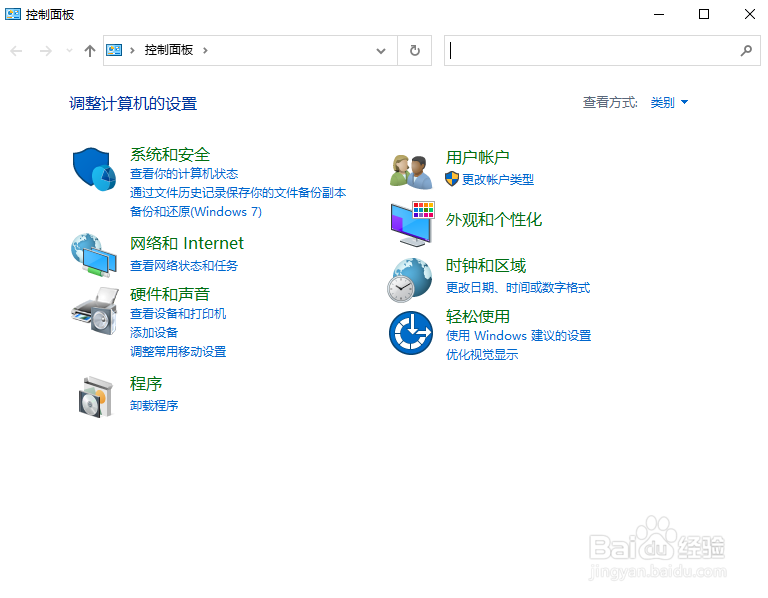
3、控制面板打开成功,如图所示:

win10控制面板在哪儿,怎么打开控制面板

1、点击桌面左下方的放大镜,如图所示:

win10控制面板在哪儿,怎么打开控制面板

2、在搜索框中输入“控制面板”,点击打开即可,如图所示:

win10控制面板在哪儿,怎么打开控制面板

1、按键盘上的“win”键,如图所示:

win10控制面板在哪儿,怎么打开控制面板

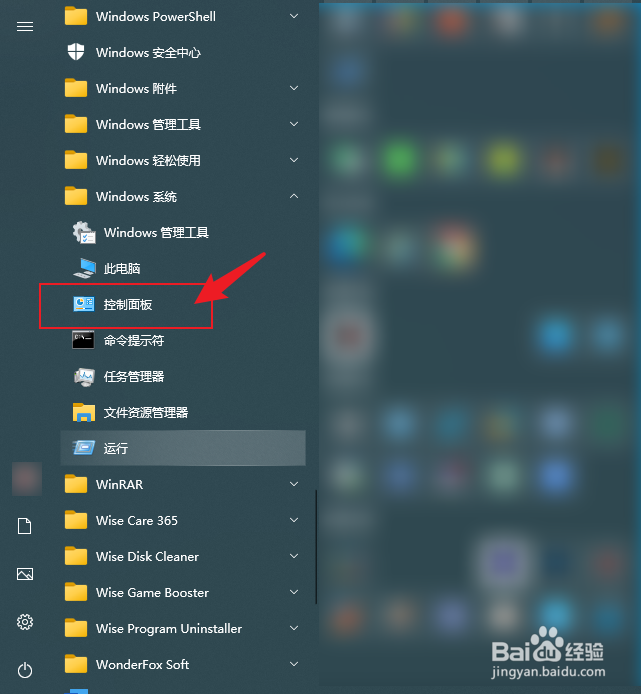
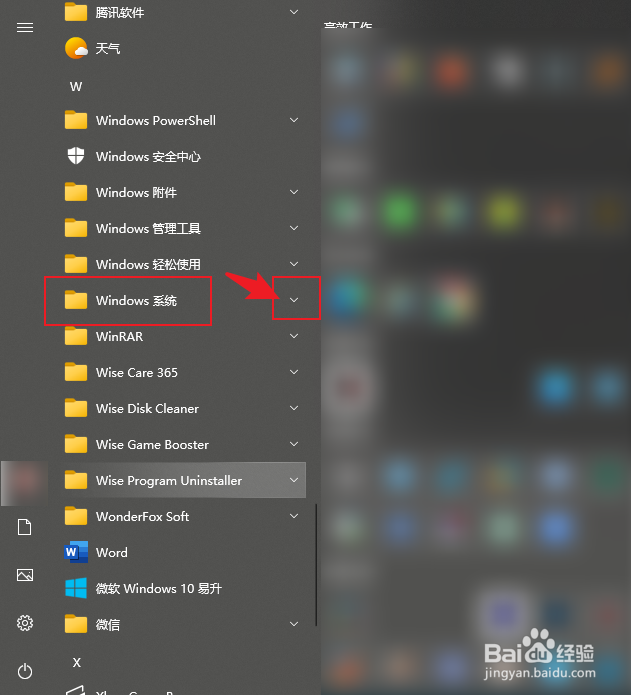
2、往下滑动菜单,找到“Windows系统”,点击后面的“倒三角图标”,如图所示:
win10控制面板在哪儿,怎么打开控制面板

3、在展开的选项中,点击“控制面板”打开即可,如图所示:

win10控制面板在哪儿,怎么打开控制面板

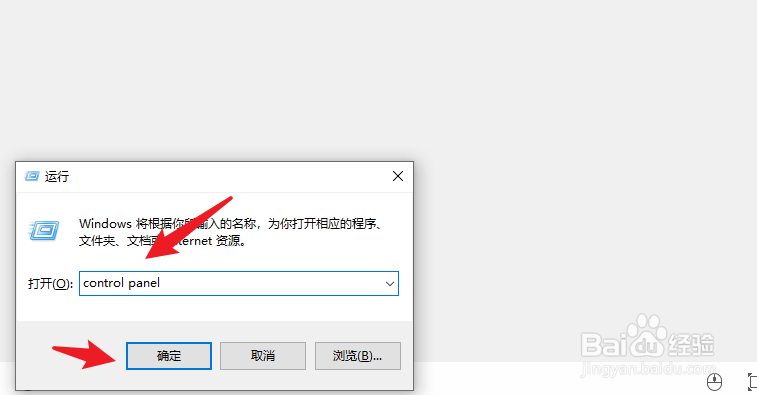
1、按键盘上的“win+R",如图所示:

win10控制面板在哪儿,怎么打开控制面板

2、在输入框中,输入”control panel“点击确定,如图所示:

win10控制面板在哪儿,怎么打开控制面板

3、控制面板打开成功,如图所示:

win10控制面板在哪儿,怎么打开控制面板

1、按键盘上的“win+E”打开资源管理器,如图所示:

win10控制面板在哪儿,怎么打开控制面板

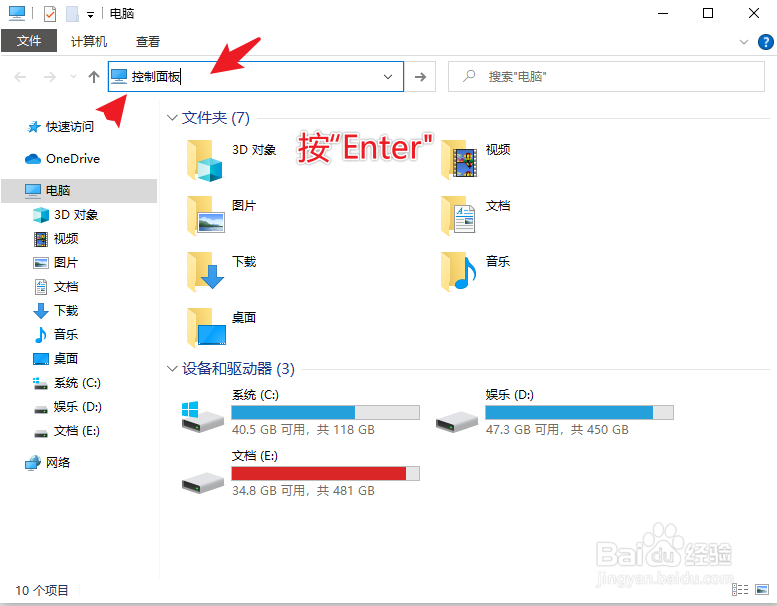
2、在资源管理器电脑图标旁边的输入框中,输入“控制面板”,按键盘上的回车键“Enter”,如图所示:
win10控制面板在哪儿,怎么打开控制面板

3、控制面板打开成功,如图所示:

win10控制面板在哪儿,怎么打开控制面板

  • 美国多高算高个子
  • 怎样开通自己的微博
  • 怎么玩游戏赚钱
  • 雾太大怎么发朋友圈
  • 石榴皮巧妙用处
  • 热门搜索
    书香校园手抄报内容 一二年级普通话手抄报 科学家的故事手抄报 关于民族的手抄报 感恩手抄报内容大全 健康小常识手抄报内容 我爱读书手抄报的内容 英语手抄报内容5年级 肺炎手抄报 感恩手抄报资料