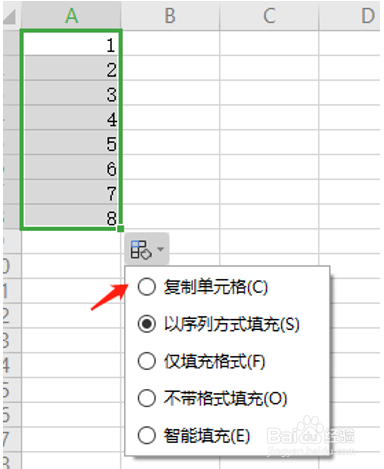
1、方法一:A1单元格输入数字1,下拉单元格,会看到右下角有个方框:

2、点击方框,会出现一个下拉菜单,我们选择复制单元格:
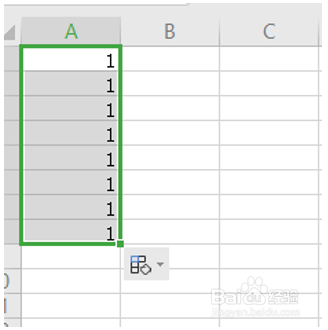
3、这样下拉的数字就都变成1了:
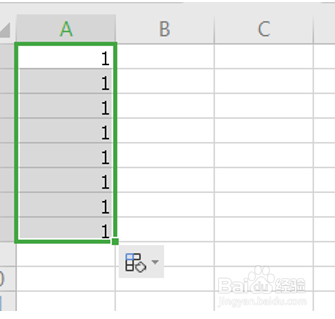
4、方法二:A1单元格输入数字1,下拉单元格的同时按住Ctrl键,这样下拉数字就都是1了:
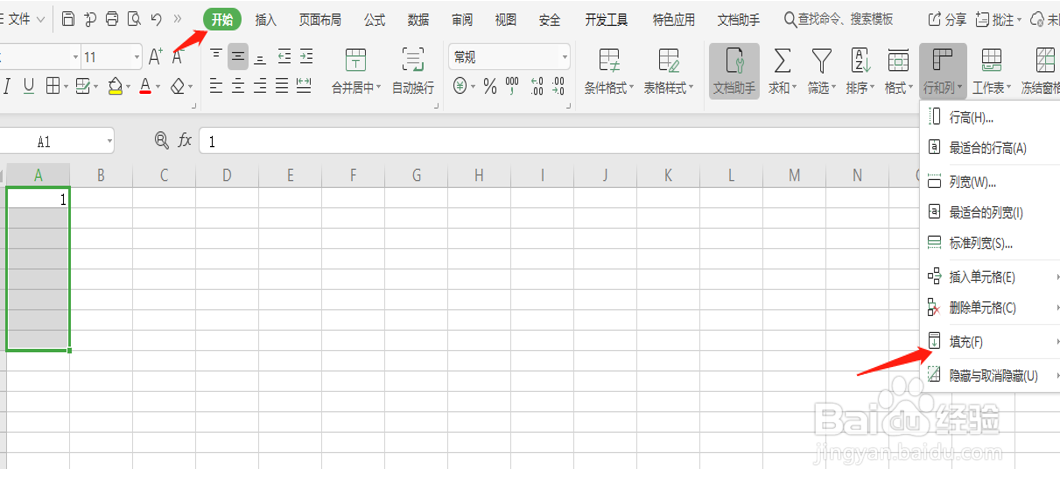
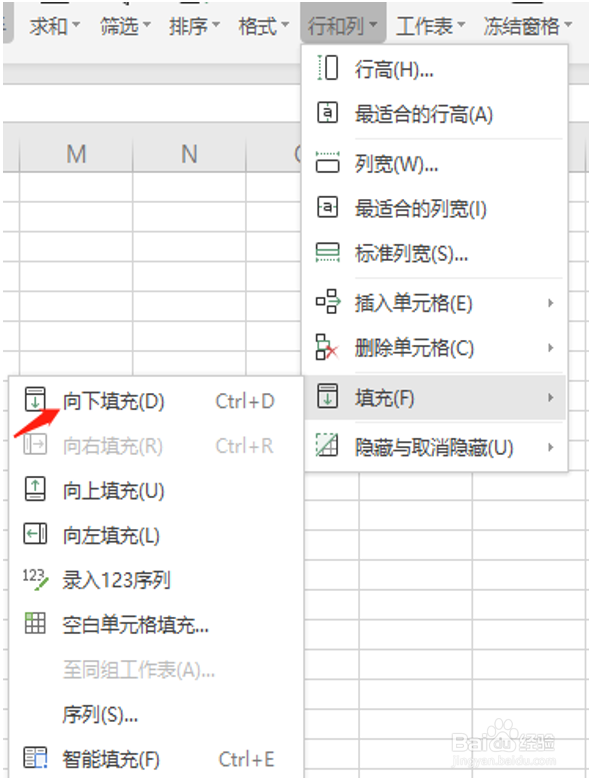
5、方法三:那就是选择填充的方法,A1输入数字1,下拉单元格选中,选择工具栏中的【开始】,选择【行和列】,选择【填充】:
6、选择【向下填充】,我们也可以选择Ctrl+D进行填充:
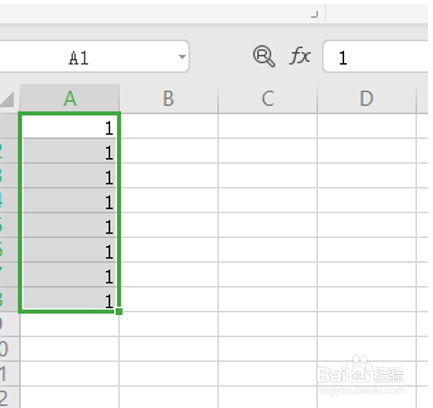
7、这样,结果就出来了:
时间:2026-04-24 17:29:54
1、方法一:A1单元格输入数字1,下拉单元格,会看到右下角有个方框:
2、点击方框,会出现一个下拉菜单,我们选择复制单元格:
3、这样下拉的数字就都变成1了:
4、方法二:A1单元格输入数字1,下拉单元格的同时按住Ctrl键,这样下拉数字就都是1了:
5、方法三:那就是选择填充的方法,A1输入数字1,下拉单元格选中,选择工具栏中的【开始】,选择【行和列】,选择【填充】:
6、选择【向下填充】,我们也可以选择Ctrl+D进行填充:
7、这样,结果就出来了:
