visio中给形状添加编号时如何设置编号前缀

 时间:2026-04-27 11:59:21

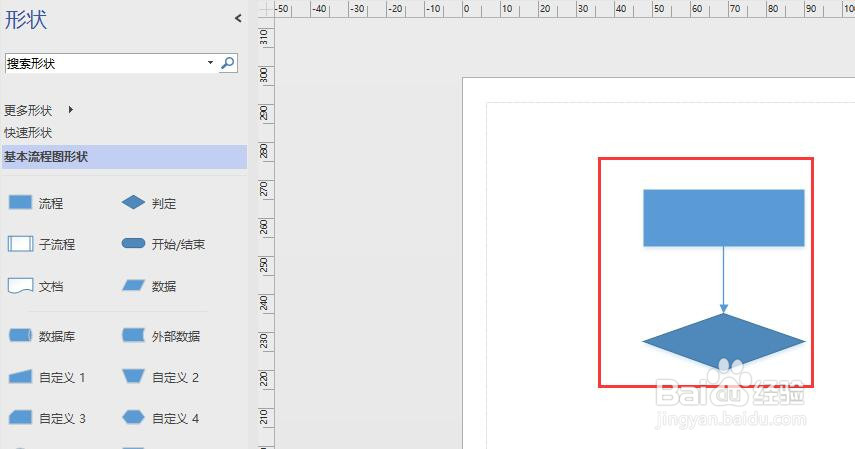
1、新建一个Visio2016文档,打开后,在形状中选择基本流程图形状。

visio中给形状添加编号时如何设置编号前缀

2、从左侧基本流程图选择形珠散近状绘制一个简单的流程图。

visio中给形状添加编号时如何设置编号前缀

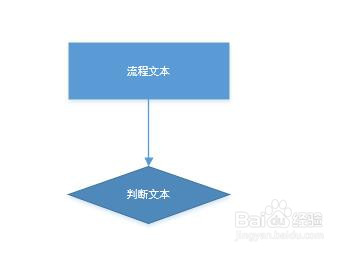
3、双击形状,添加文本信息。

visio中给形状添加编号时如何设置编号前缀

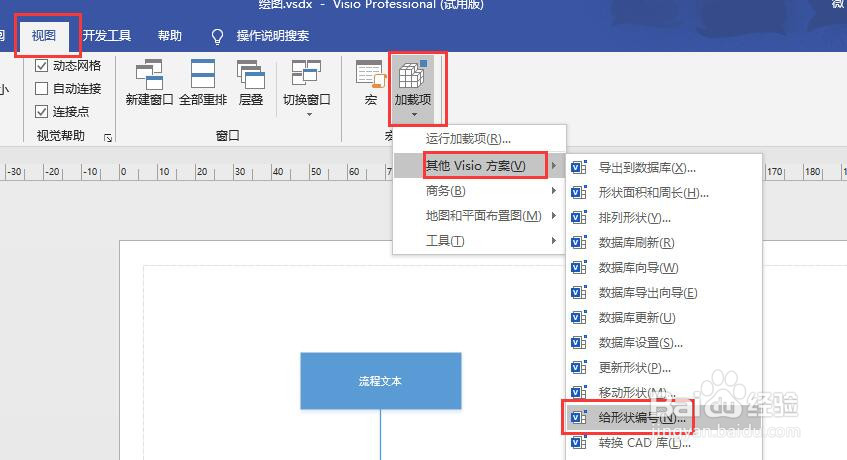
4、点击菜单栏中【视图】,点击视图下【加载项】,依次点击选择“其他Visio方案”-“给形状编号”。
visio中给形状添加编号时如何设置编号前缀

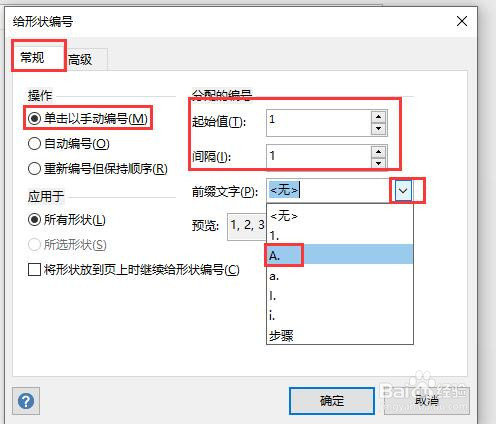
5、弹出的给形状编号对话框中设置操作为单击以手动编号,分配编号起始值和间隔分别为1。点击前缀文字后面的三角,弹出下拉三掩侧角,选择一种样式。
visio中给形状添加编号时如何设置编号前缀

visio中给形状添加编号时如何设置编号前缀

6、也可以在前缀文字的输入框中自定义输入内容。

visio中给形状添加编号时如何设置编号前缀

7、点击【高级】选项卡,设置编号的位置。点击确定按钮。

visio中给形状添加编号时如何设置编号前缀

8、弹出手动编号对话框,鼠标点击形状为形状添加编号,可以看到编号的前缀巨宙就是我们自定义设置的前缀。

visio中给形状添加编号时如何设置编号前缀

  • Visio软件中如何修改工作台图形
  • visio文字怎么设置为55的透明度
  • Visio如何使用连接符
  • Visio如何隐藏功能区
  • Visio如何排序数据
  • 热门搜索
    法在我心中手抄报 小学生新年手抄报 电子手抄报模板 福娃过大年手抄报 红五月手抄报 手抄报图案小装饰 感恩的手抄报图片 文明旅游手抄报 安全法制手抄报内容 战争与和平手抄报