1、运行你安装的虚拟机

2、插入你制作好的U盘,点击编辑虚拟机设置

3、在编辑设置里面选择添加

4、选择硬盘,点击下一步
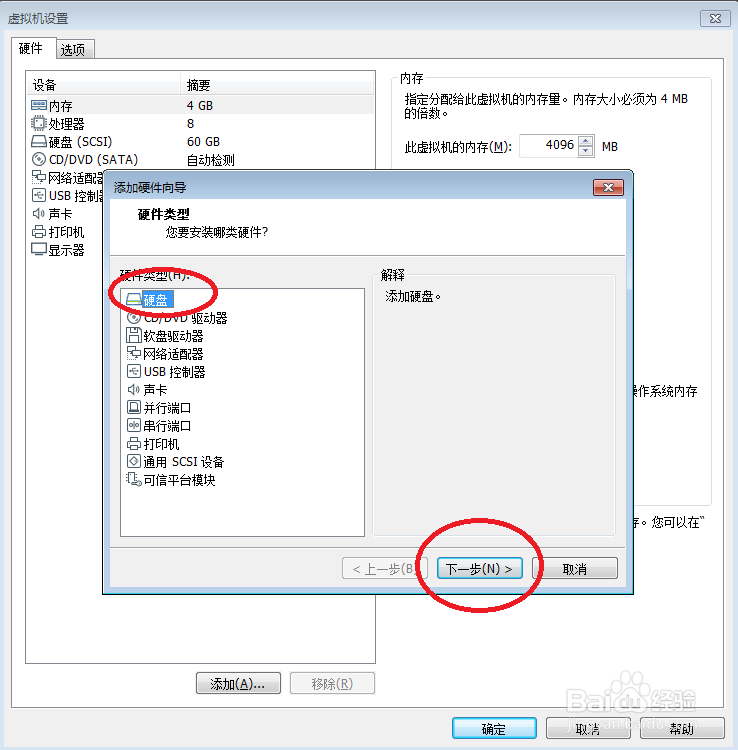
5、选择SCSI(S),点击下一步

6、点击使用物理磁盘,点击下一步
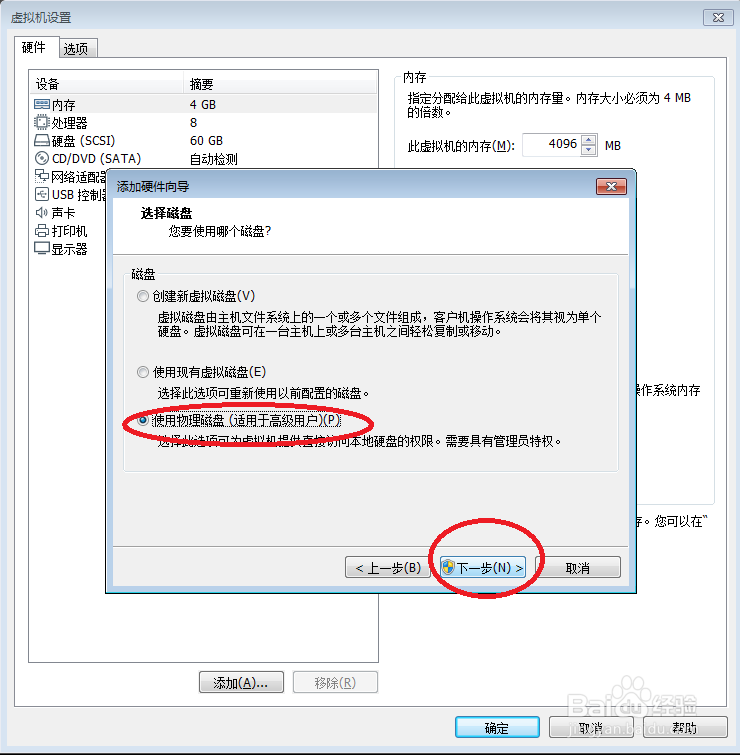
7、 选择你的U盘,最后一个可能是你的U盘。点击下一步完成添加

8、点击完成

9、在你的虚拟机系统信息上面会多出一条如下图所示的“使用设备\\.Ph”的物理磁盘。现在开机启动你的虚拟系统。
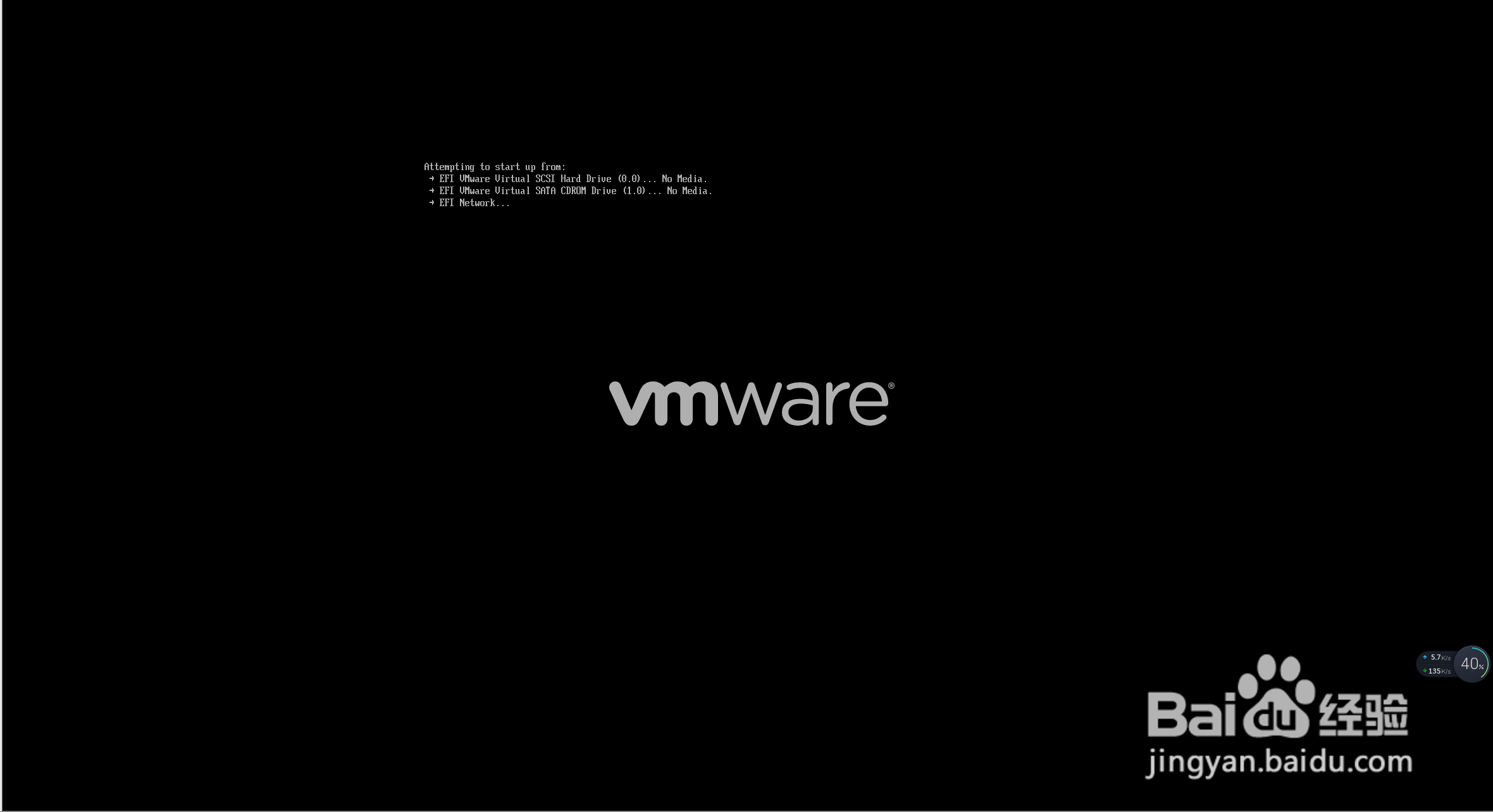
10、从u盘启动


时间:2026-05-01 16:21:35
1、运行你安装的虚拟机
2、插入你制作好的U盘,点击编辑虚拟机设置
3、在编辑设置里面选择添加
4、选择硬盘,点击下一步
5、选择SCSI(S),点击下一步
6、点击使用物理磁盘,点击下一步
7、 选择你的U盘,最后一个可能是你的U盘。点击下一步完成添加
8、点击完成
9、在你的虚拟机系统信息上面会多出一条如下图所示的“使用设备\\.Ph”的物理磁盘。现在开机启动你的虚拟系统。
10、从u盘启动
