1、首先打开Word文档,点击导航栏上的“ 页面布局”将纸张方向调整为“横向”

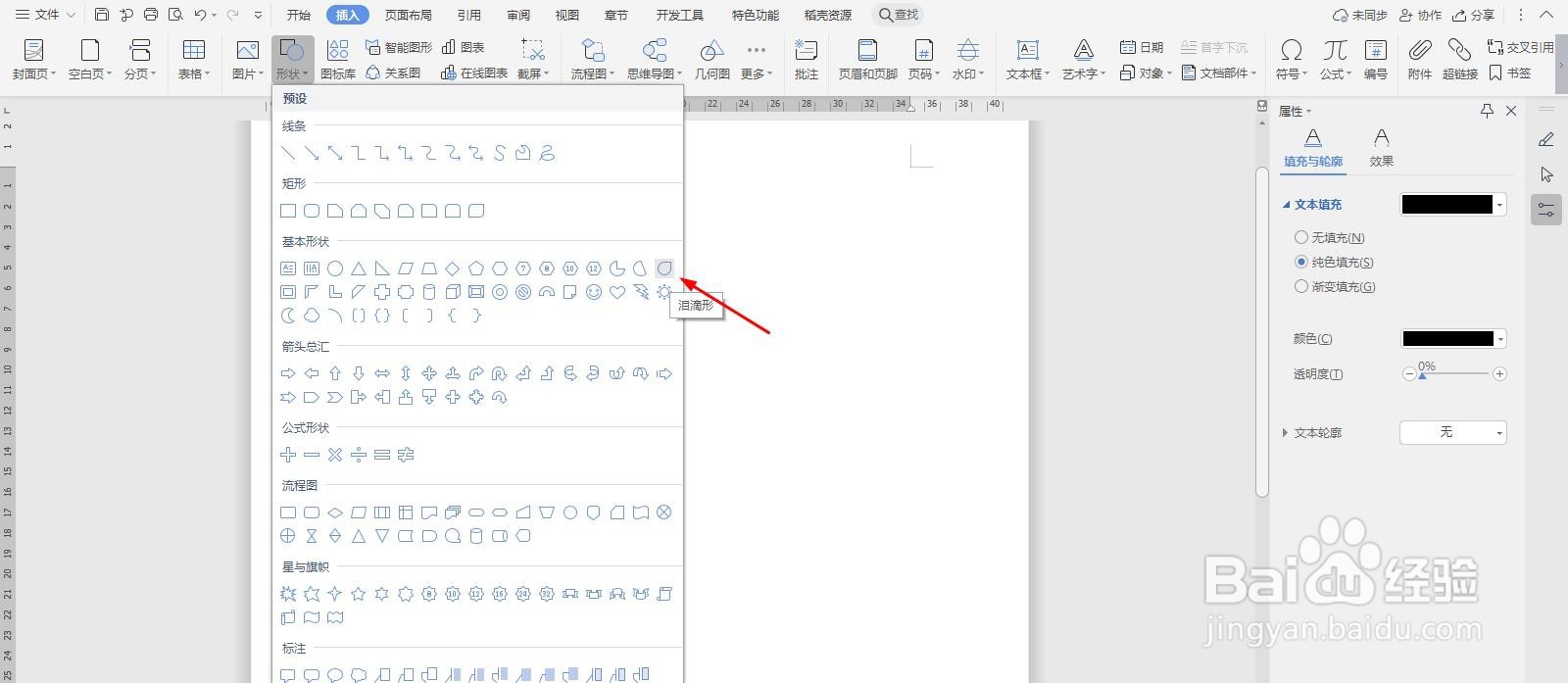
2、然后在“插入-形状”中选择“泪滴形”
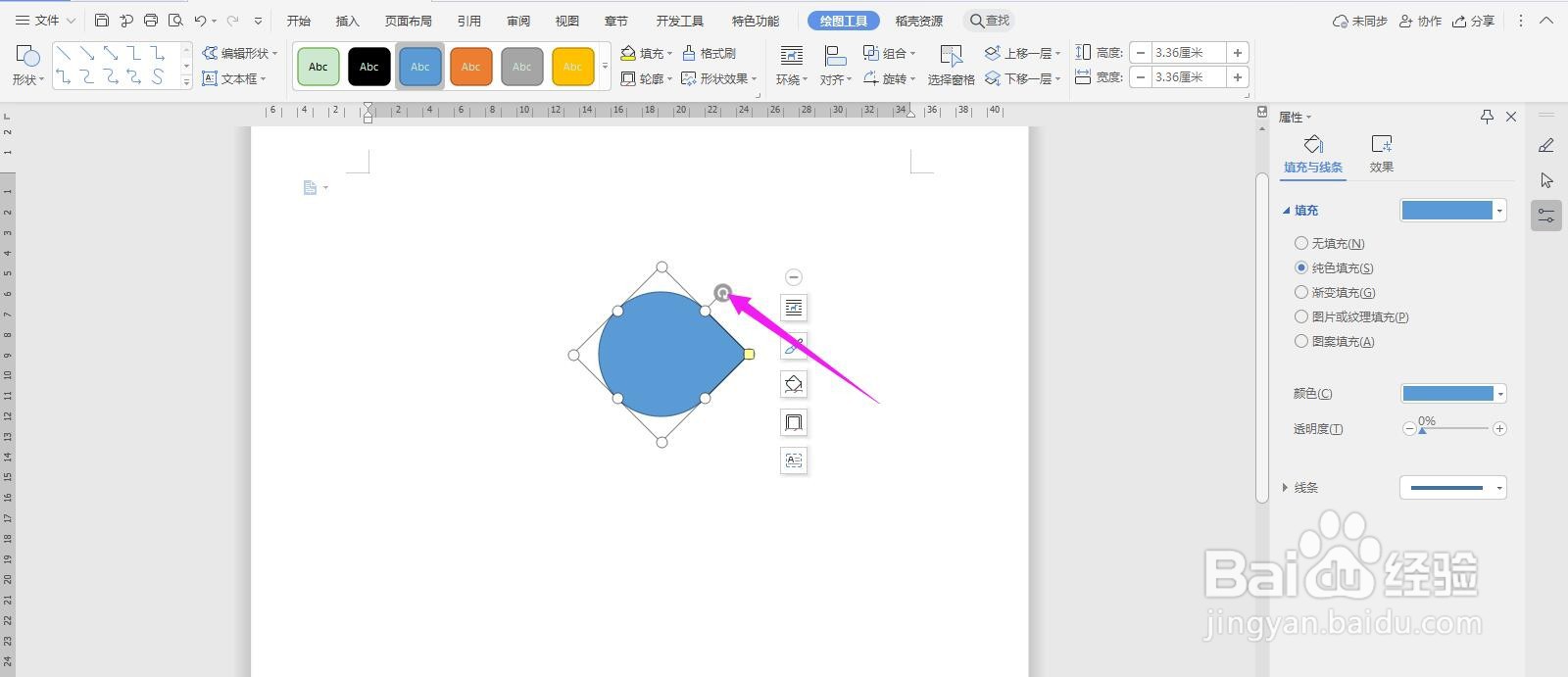
3、在Word中画出,然后按照旋转按钮,旋转成如下图的样式
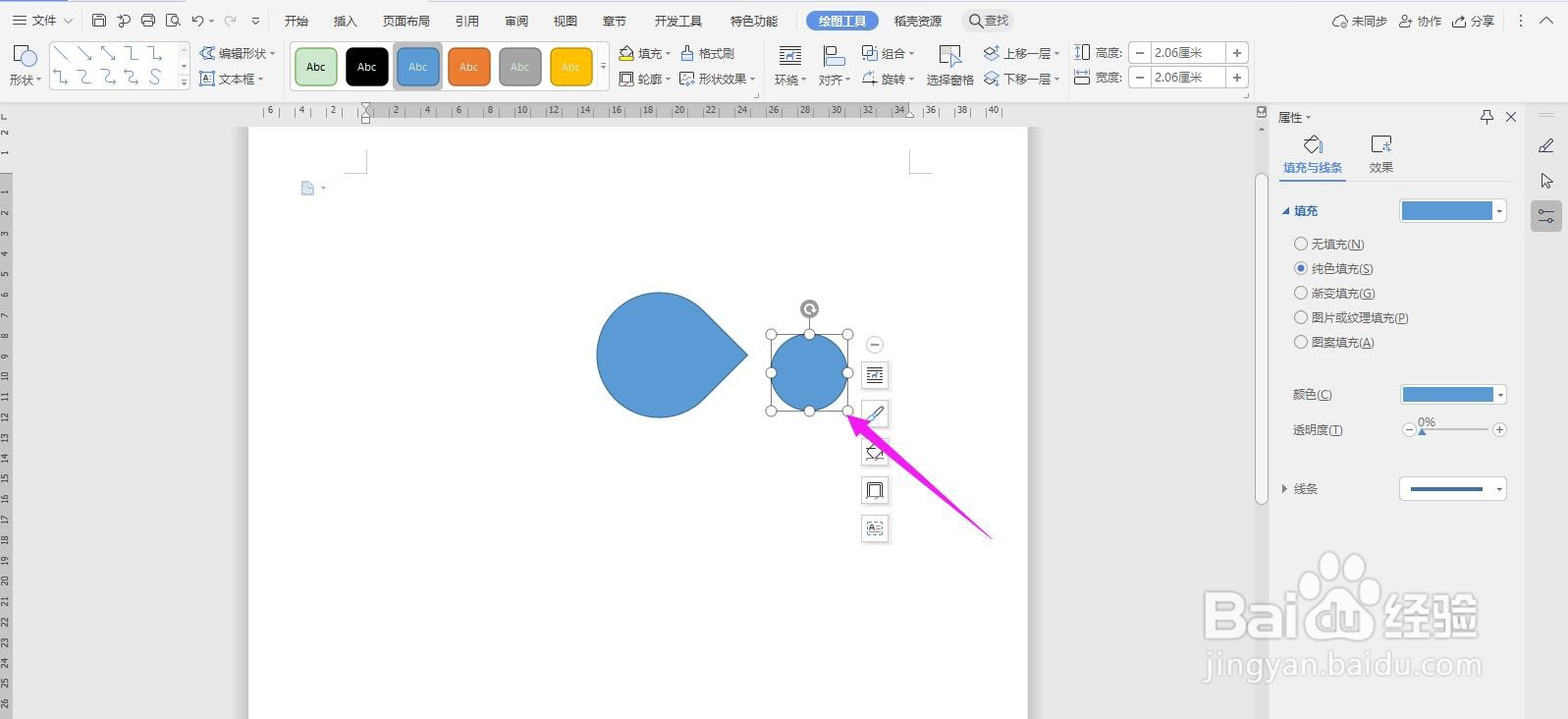
4、然后在“插入-形状”中选择“椭圆,按住“shift”画出圆形
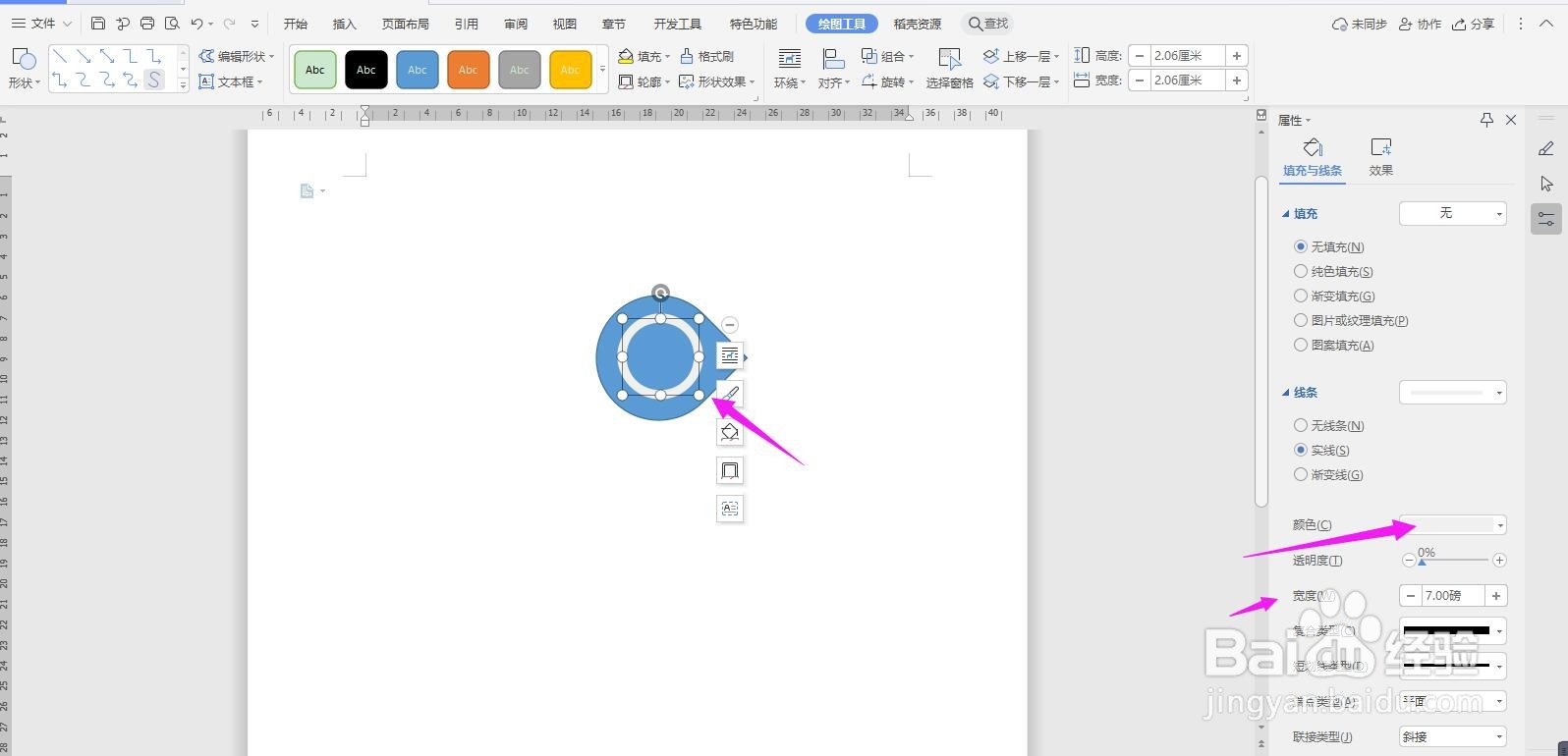
5、然后将圆形拖入泪滴形中,将圆形设置为“无填充”,线条设为“白色”,宽度设为“7磅”,如下图所示
6、然后分别插入圆形、矩形和直线,如下图所示

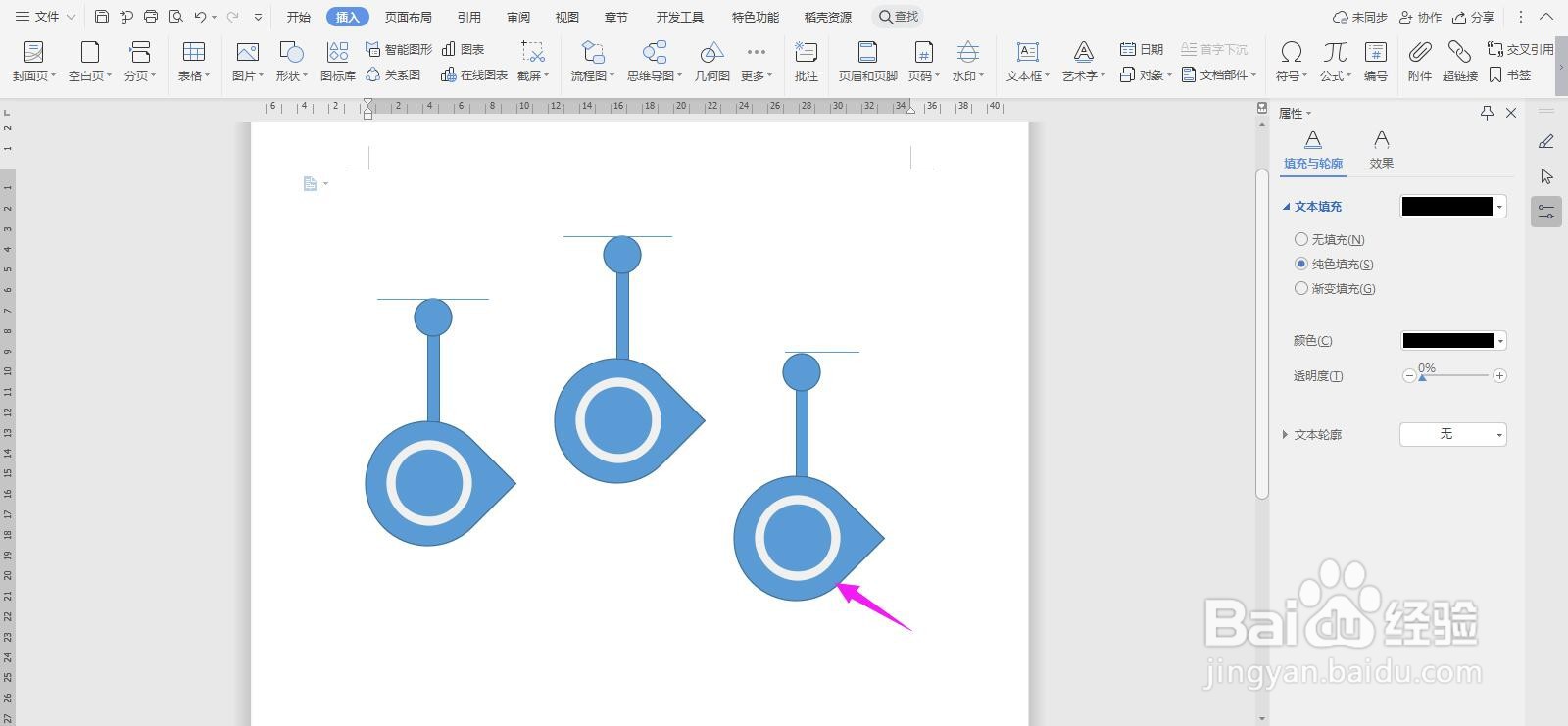
7、然后复制泪滴形样式,如下图所示,这样水滴形的流程图就制作完成了
时间:2026-04-25 17:51:57
1、首先打开Word文档,点击导航栏上的“ 页面布局”将纸张方向调整为“横向”
2、然后在“插入-形状”中选择“泪滴形”
3、在Word中画出,然后按照旋转按钮,旋转成如下图的样式
4、然后在“插入-形状”中选择“椭圆,按住“shift”画出圆形
5、然后将圆形拖入泪滴形中,将圆形设置为“无填充”,线条设为“白色”,宽度设为“7磅”,如下图所示
6、然后分别插入圆形、矩形和直线,如下图所示
7、然后复制泪滴形样式,如下图所示,这样水滴形的流程图就制作完成了
