在Excel中如何利用透视表计算占比和排名

 时间:2026-04-28 02:38:19

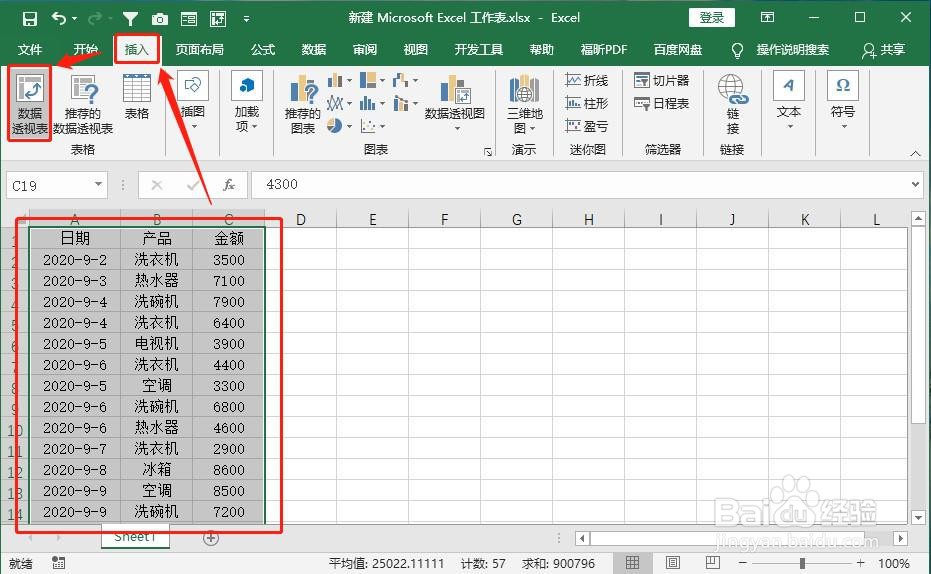
1、首先选中数据区域,然后点击【插入】>【数据透视表】。
在Excel中如何利用透视表计算占比和排名

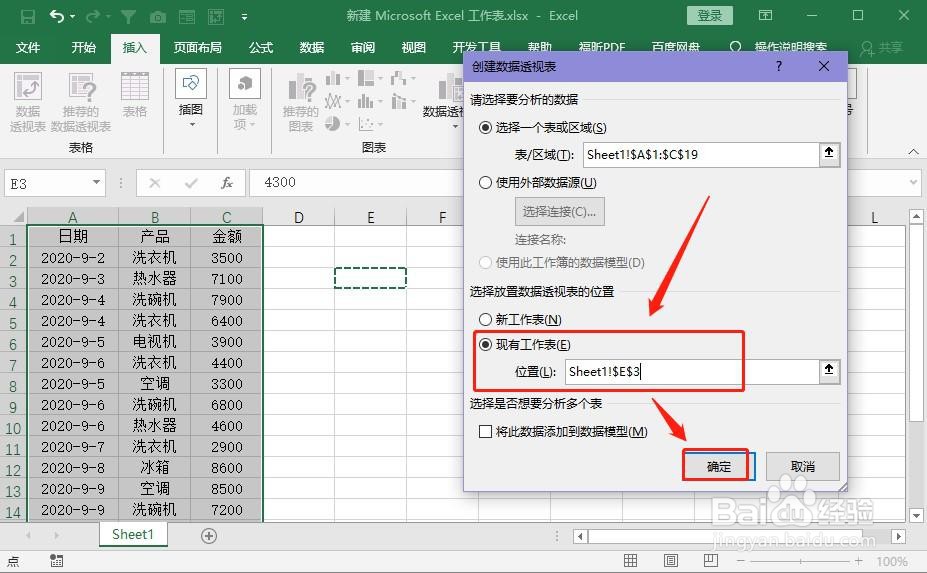
2、在弹出的【创建数据透视表】窗口,将数据透视表的位置放在现有工作表位置的E3单元格中。
在Excel中如何利用透视表计算占比和排名

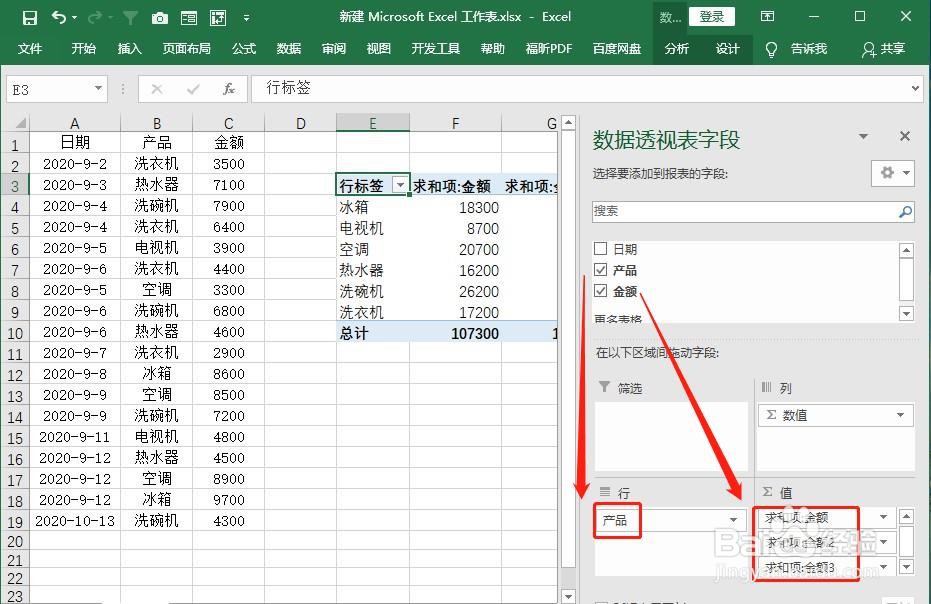
3、将【产品】字段拖到行标签,将金额字段连续3次拖到值标签里面。

在Excel中如何利用透视表计算占比和排名

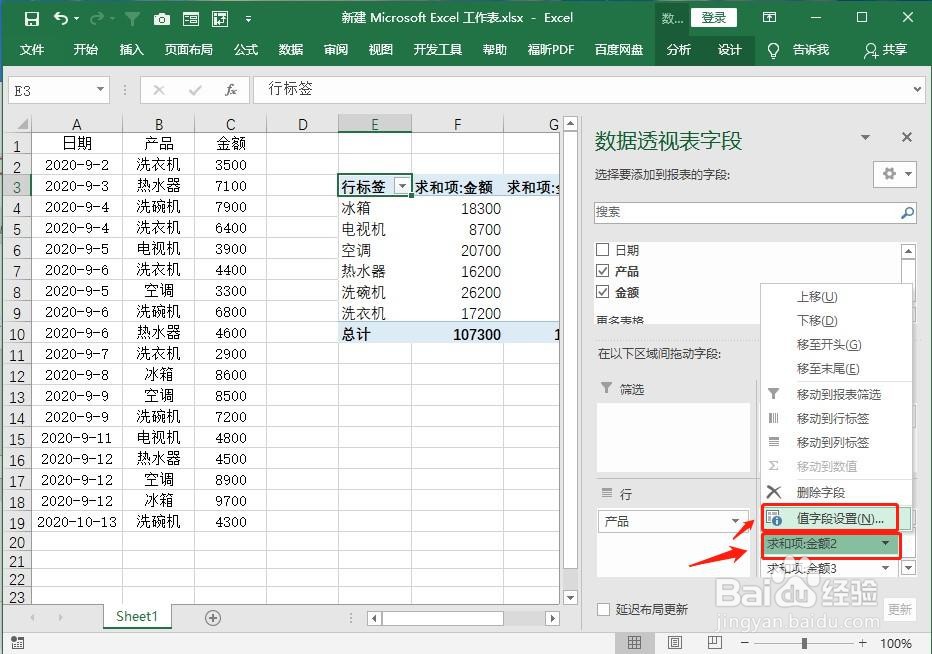
4、接着点击【求和项:金额2】右侧的下拉按钮,然后选择【值字段设置】。

在Excel中如何利用透视表计算占比和排名

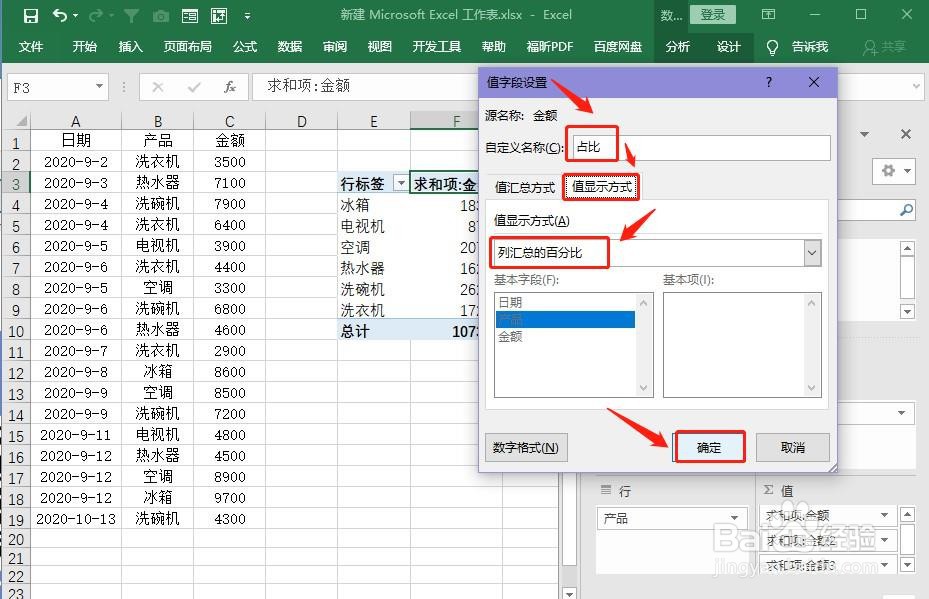
5、在弹出的【值字段设置】窗口,选择值显示方式,再输入名称【占比】,并将值显示方式设置为【列汇总的百分比】,点击【确定】。
在Excel中如何利用透视表计算占比和排名

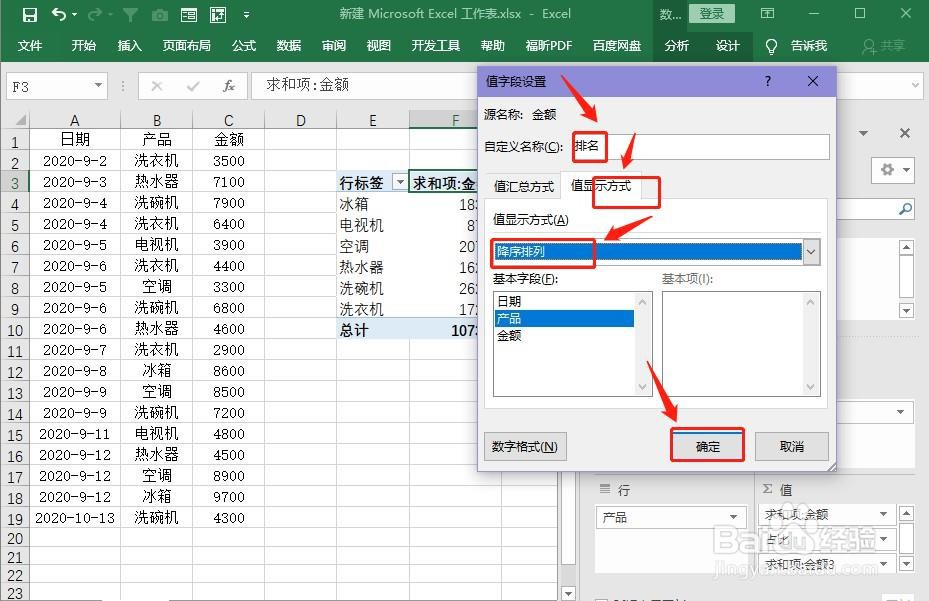
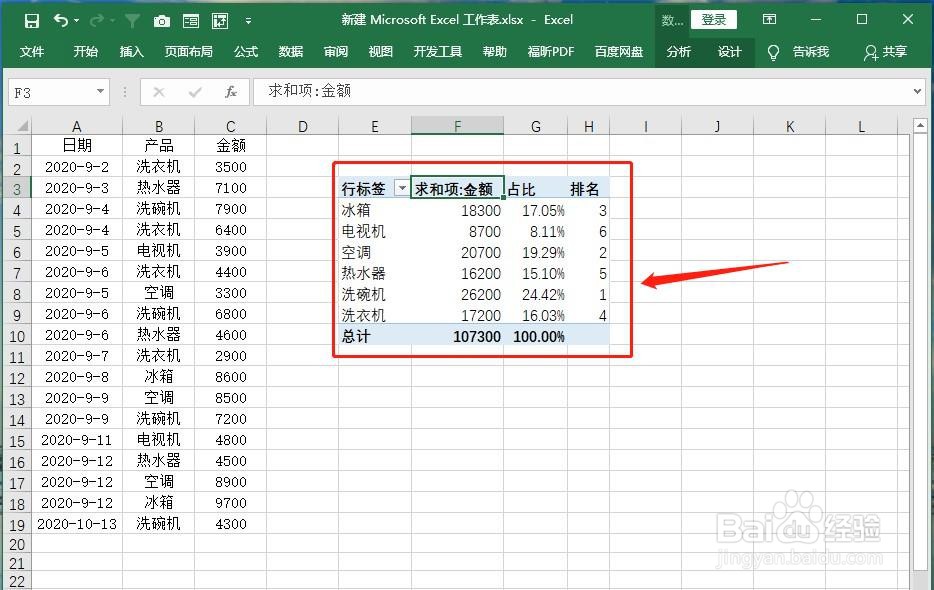
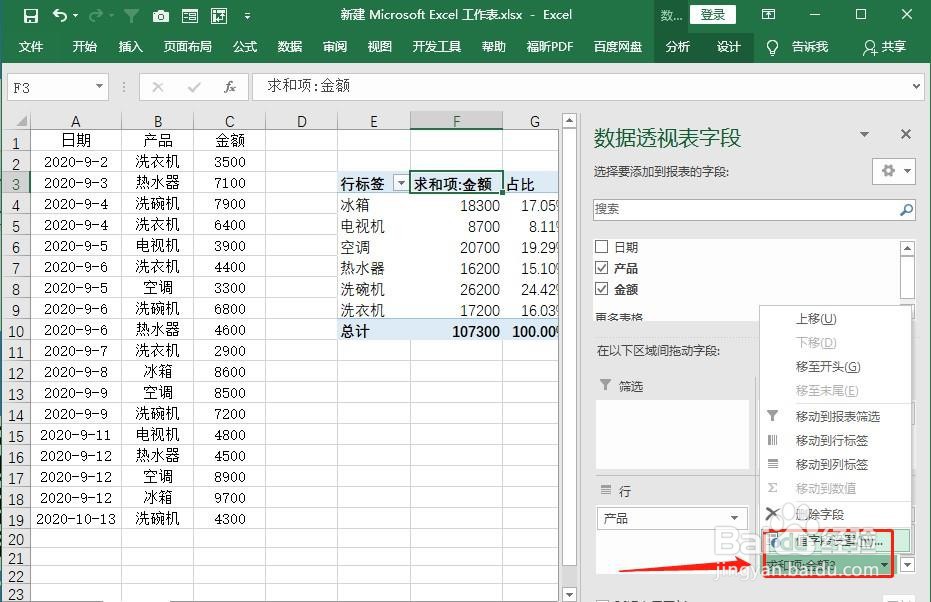
6、再点击【求和项:金额3】右侧的下拉按钮,选择【值字段设置】,输入字段名称,并将值显示方式改成【降序排列】,点击【确定】即可。
在Excel中如何利用透视表计算占比和排名

在Excel中如何利用透视表计算占比和排名

在Excel中如何利用透视表计算占比和排名

  • Excel 数据透视表中算占比怎么做
  • 使用透视表自动计算销售占比
  • 在数据透视表中如何添加新字段
  • Excel 数据透视表中如何算占比
  • Excel如何利用数据透视表统计所占的百分比
  • 热门搜索
    数学手抄报版面设计图 五一手抄报内容 国庆节手抄报简单漂亮 小学生文明手抄报 关于大自然的手抄报 小学生手抄报大全 关于民族团结的手抄报 防地震手抄报 国防教育手抄报内容 世界环境日手抄报内容