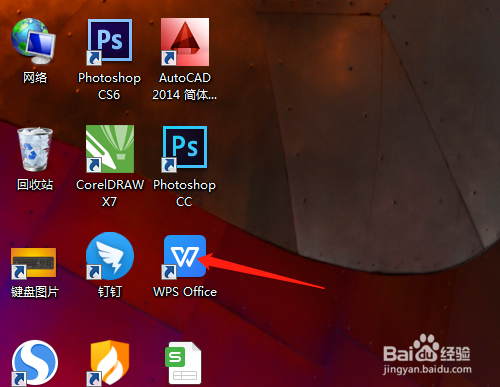
1、1. 双击打开桌面上的WPS Office。
2、2. 单元格输入需要资料。

3、3. 单击上面常用工具中的保存图标。

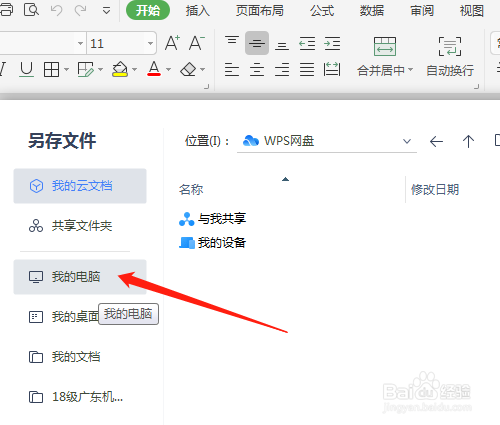
4、4. 弹出保存对话框,单击我的电脑,有多个磁盘选择,一般不保存在C盘中,保存在D盘、E盘等。

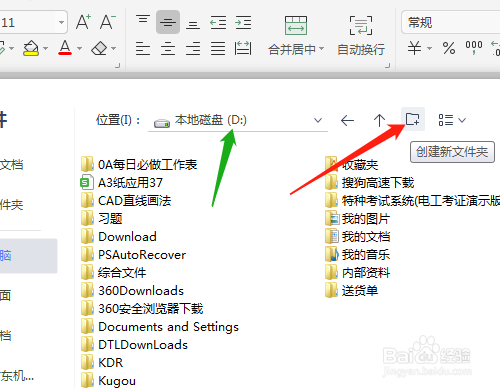
5、5. 双击打开D盘,可以创建新文件夹,输入新文件夹的名称,打开该文件夹。
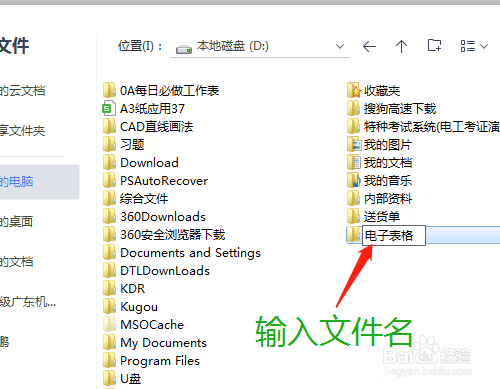

6、6. 文件名是默认的工作簿1,不是文档的标题,所以要修改方便以后的打开,对应表格的名称,单击保存。或单击文件菜单中的保存一样操作。


时间:2026-04-21 17:40:23
1、1. 双击打开桌面上的WPS Office。
2、2. 单元格输入需要资料。
3、3. 单击上面常用工具中的保存图标。
4、4. 弹出保存对话框,单击我的电脑,有多个磁盘选择,一般不保存在C盘中,保存在D盘、E盘等。
5、5. 双击打开D盘,可以创建新文件夹,输入新文件夹的名称,打开该文件夹。
6、6. 文件名是默认的工作簿1,不是文档的标题,所以要修改方便以后的打开,对应表格的名称,单击保存。或单击文件菜单中的保存一样操作。
