1、打开Word文档,点击菜单栏【插入】中的【页码】。
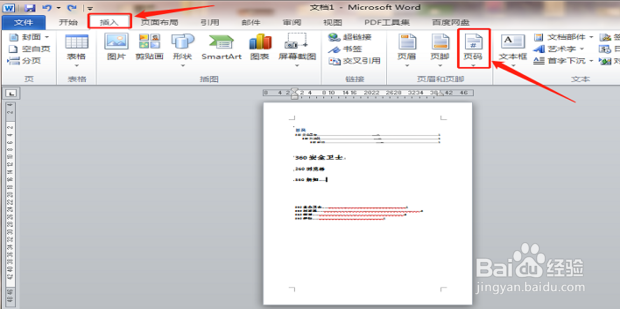
2、将鼠标停放在页码之上,然后可以看到页码主要包括顶端页码和底端页码,点季颂击下拉框【页面底端】的普通数字。攀态帽

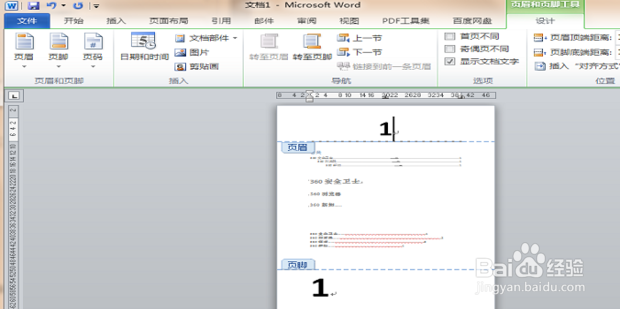
3、如图:页脚已插入。

4、点击下拉框鉴材【页面顶端】的普通数字。

5、如图:页眉已插入。
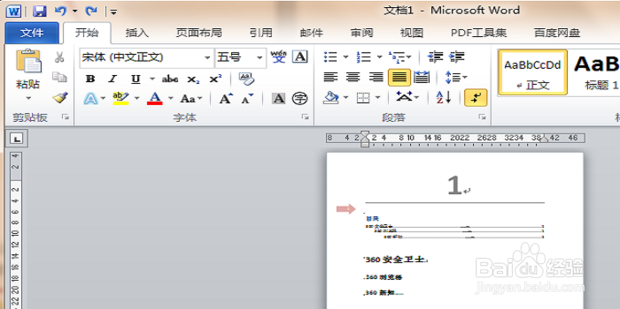
6、点击【页边距】,选择其中一种形状。

7、效果如图所示。
8、点击【设置页码格式】。

9、设置格式编号为123,勾选【续前节】,点击【确定】即可。

时间:2026-04-29 02:22:59
1、打开Word文档,点击菜单栏【插入】中的【页码】。
2、将鼠标停放在页码之上,然后可以看到页码主要包括顶端页码和底端页码,点季颂击下拉框【页面底端】的普通数字。攀态帽
3、如图:页脚已插入。
4、点击下拉框鉴材【页面顶端】的普通数字。
5、如图:页眉已插入。
6、点击【页边距】,选择其中一种形状。
7、效果如图所示。
8、点击【设置页码格式】。
9、设置格式编号为123,勾选【续前节】,点击【确定】即可。
