在Edraw Max中创建日出图

 时间:2026-02-13 01:54:00

1、打开Edraw Max软件,进入其主界面

在Edraw Max中创建日出图

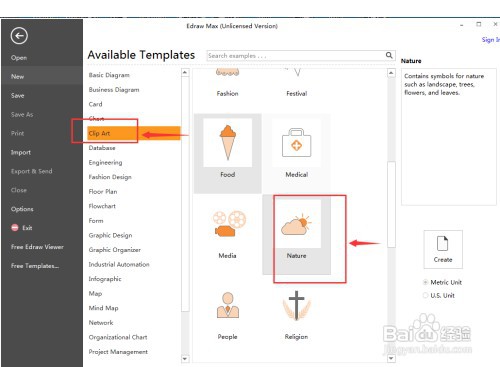
2、在剪切画中双击自然;

在Edraw Max中创建日出图

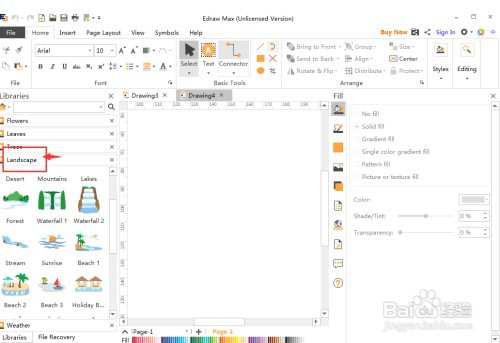
3、进入自然类别的符号库,点击风景;

在Edraw Max中创建日出图

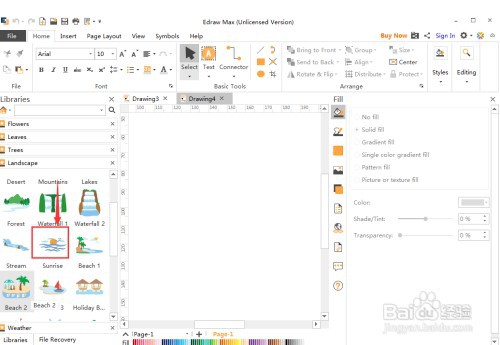
4、找到并点击选中需要的日出图;

在Edraw Max中创建日出图

5、用鼠标将它拖放到编辑区中;

拖动右下角黄色矩形,调整好其大小;

在Edraw Max中创建日出图

在Edraw Max中创建日出图

6、点击单色填充,选择需要的红色;

在Edraw Max中创建好了需要的日出图。

在Edraw Max中创建日出图

在Edraw Max中创建日出图

1、在Edraw Max中创建日出图

1打开Edraw Max软件,进入其主界面

2在剪切画中双击自然;

3进入自然类别的符号库,点击风景;

4找到并选中需要的日出图;

5用鼠标将它拖放到编辑区中;

拖动右下角黄色矩形,调整好其大小;

6点击单色填充,选择需要的红色;

在Edraw Max中创建好了需要的日出图。


  • 在Edraw Max中创建刻度
  • 在Edraw Max中创建投篮图的方法
  • 在Edraw Max中创建时钟图
  • 在Edraw Max中创建水果西红柿图
  • 在Edraw Max中创建日出图的方法
  • 热门搜索
    读书手抄报内容 文明手抄报 文明礼仪手抄报图片 四年级数学手抄报 重阳节的手抄报 低碳生活手抄报 手抄报花边 母亲节手抄报 关于消防安全的手抄报 我的祖国手抄报