在ppt中给图片添加蓝色裁剪对角线边框的方法

 时间:2024-10-12 11:36:06

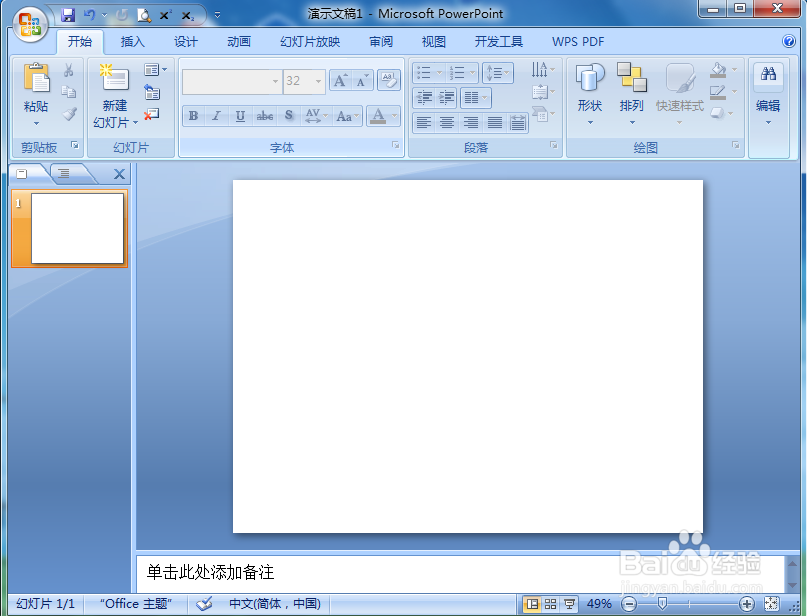
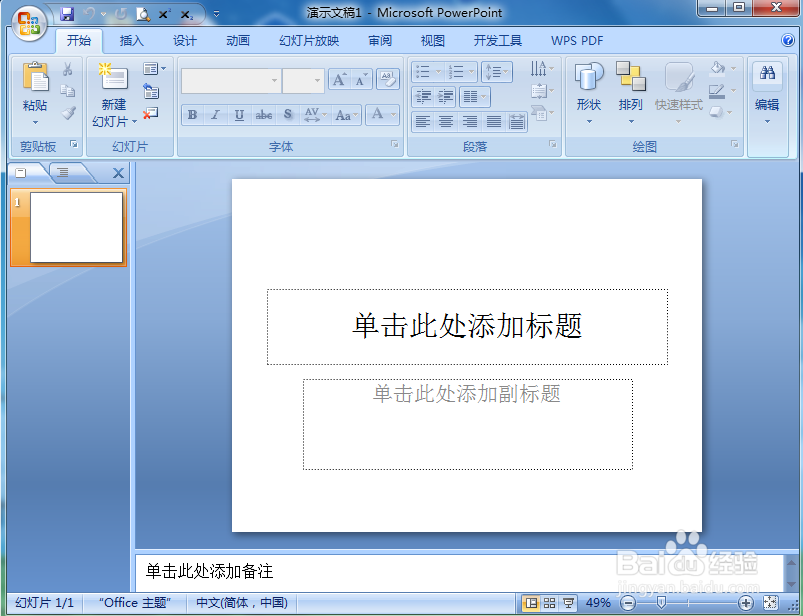
1、打开powerpoint,进入其主界面;
在ppt中给图片添加蓝色裁剪对角线边框的方法

2、将单击此处添加标题和副标题两个输入框删除;

在ppt中给图片添加蓝色裁剪对角线边框的方法

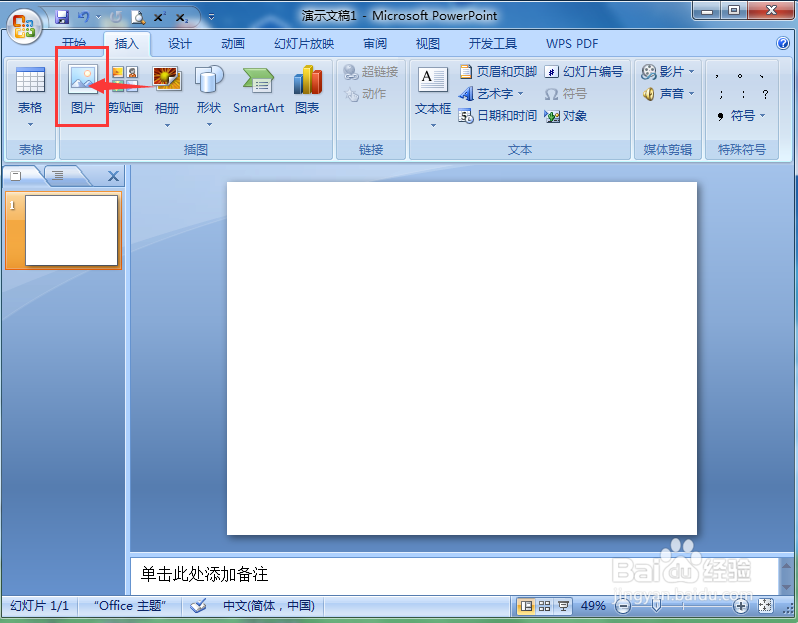
3、点击插入菜单,选择图片工具;

在ppt中给图片添加蓝色裁剪对角线边框的方法

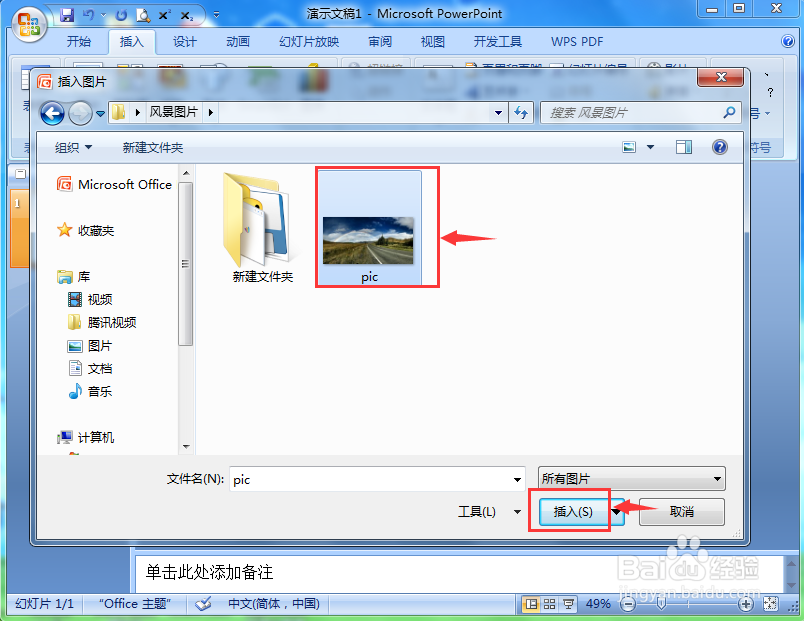
4、选中要处理的图片后,按插入;

在ppt中给图片添加蓝色裁剪对角线边框的方法

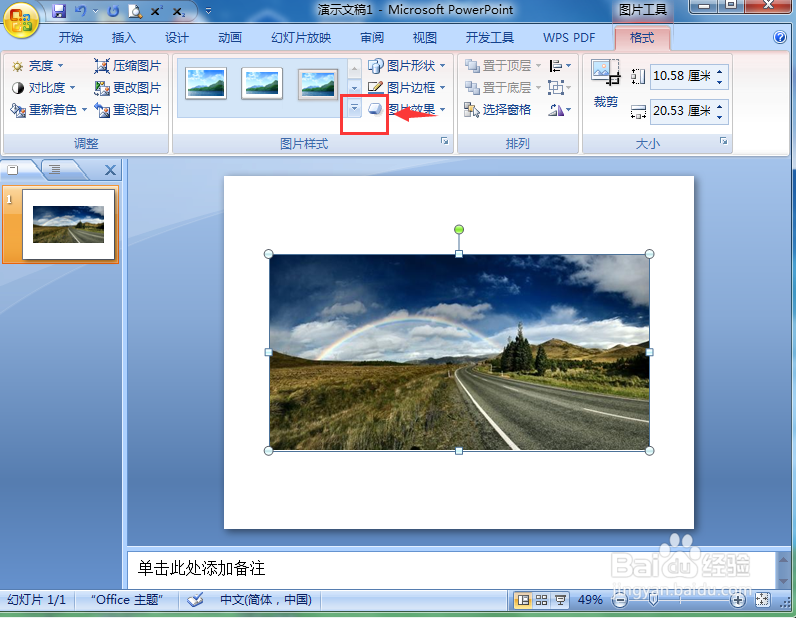
5、将图片插入到powerpoint中;

在ppt中给图片添加蓝色裁剪对角线边框的方法

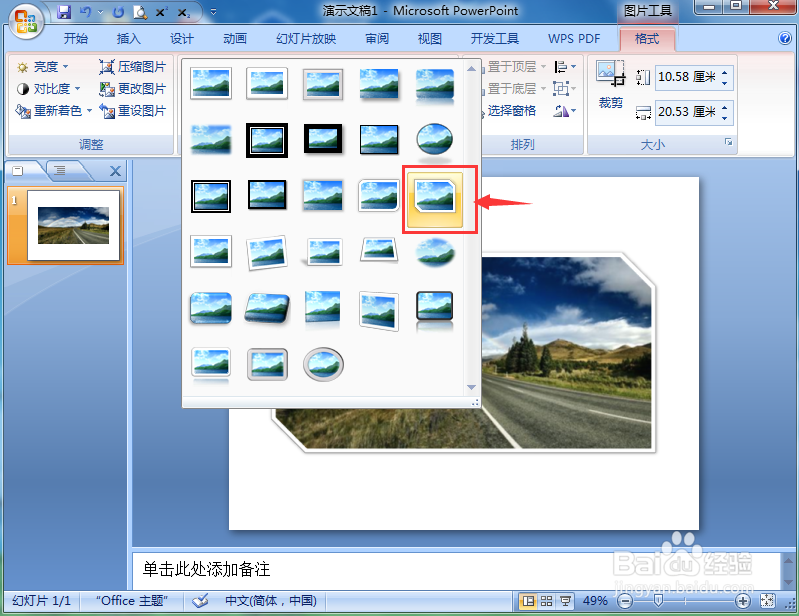
6、点击图片样式右下角的其他,选择裁剪对角线、白色样式;

在ppt中给图片添加蓝色裁剪对角线边框的方法

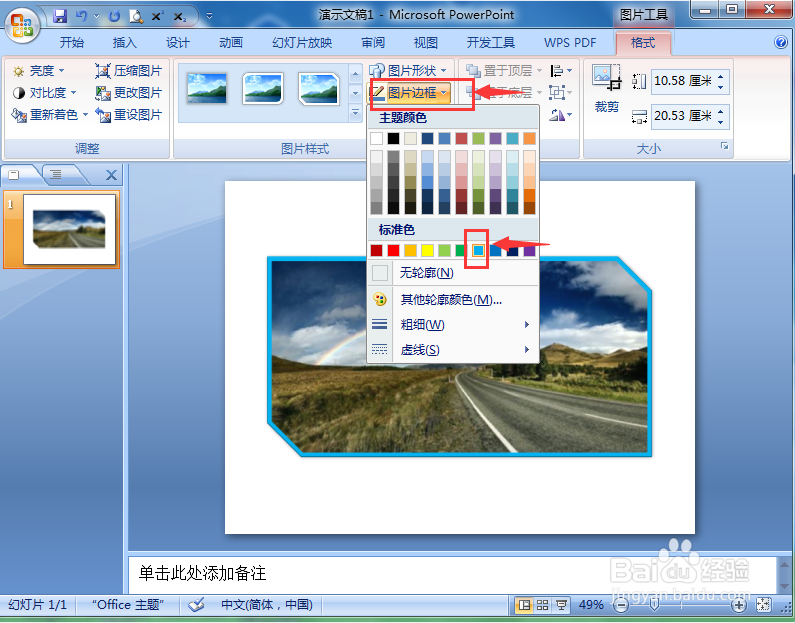
7、点击图片边框,选择蓝色;

在ppt中给图片添加蓝色裁剪对角线边框的方法

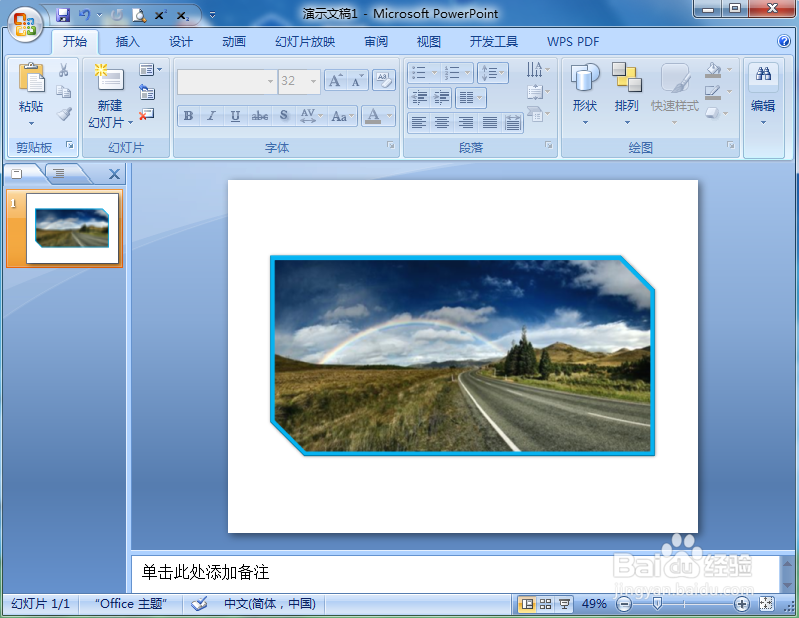
8、我们就在powerpoint中给图片添加上了蓝色裁剪对角线边框。

在ppt中给图片添加蓝色裁剪对角线边框的方法
  • 在ppt中给圆形添加宝石蓝渐变和预设效果
  • ppt背景渐变预设颜色怎么设置
  • ppt涡流切换效果怎样设置?
  • Audacity的效果选项怎么禁用最大效果数
  • 背景渐变填充怎么设置
  • 热门搜索
    人与自然手抄报 五一劳动节手抄报简单 关于科技的手抄报资料 英语国庆节手抄报内容 感恩节的手抄报 手抄报关于读书 关于我爱读书手抄报 关于马的手抄报图片 迎中秋庆国庆手抄报简单又漂亮 小年手抄报