Maya刺破工具怎么用?

 时间:2026-04-25 11:16:15

1、我们点击箭头所指的图标创建一个球体。

Maya刺破工具怎么用?

2、点击打开箭头所指的输入选项。

Maya刺破工具怎么用?

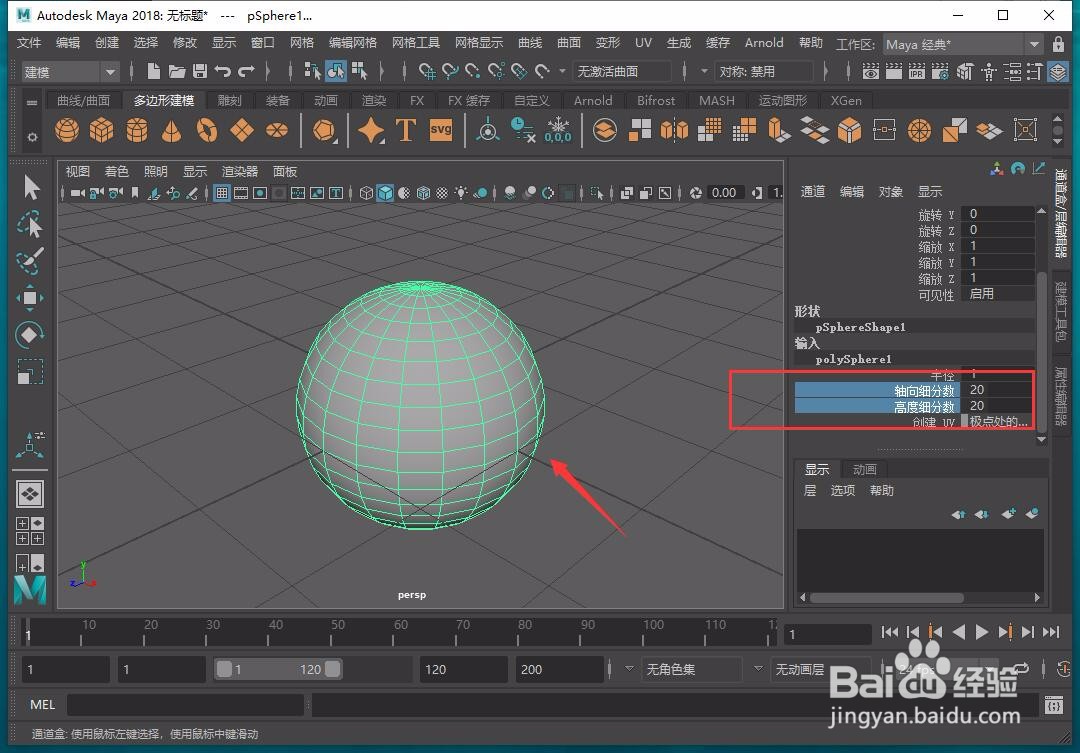
3、选择轴向细分数、高度细分数,鼠标中键按住球体进行拖动。

Maya刺破工具怎么用?

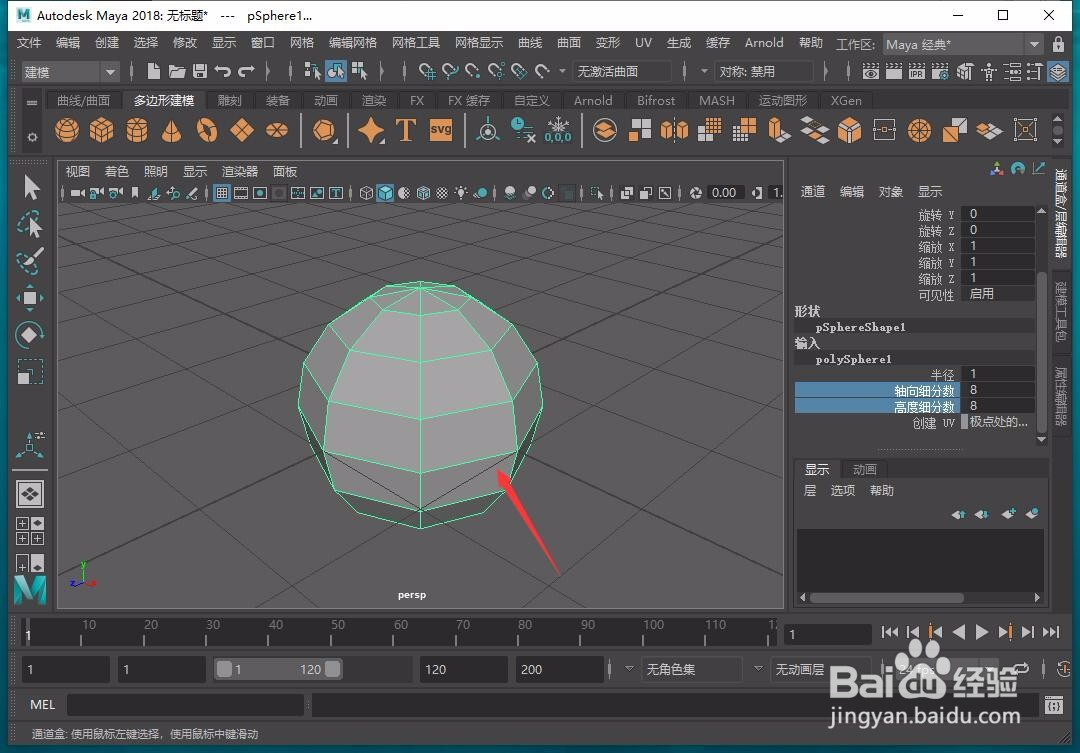
4、笔者这里将轴向和高度细分数设置为8,按住鼠标右键。

Maya刺破工具怎么用?

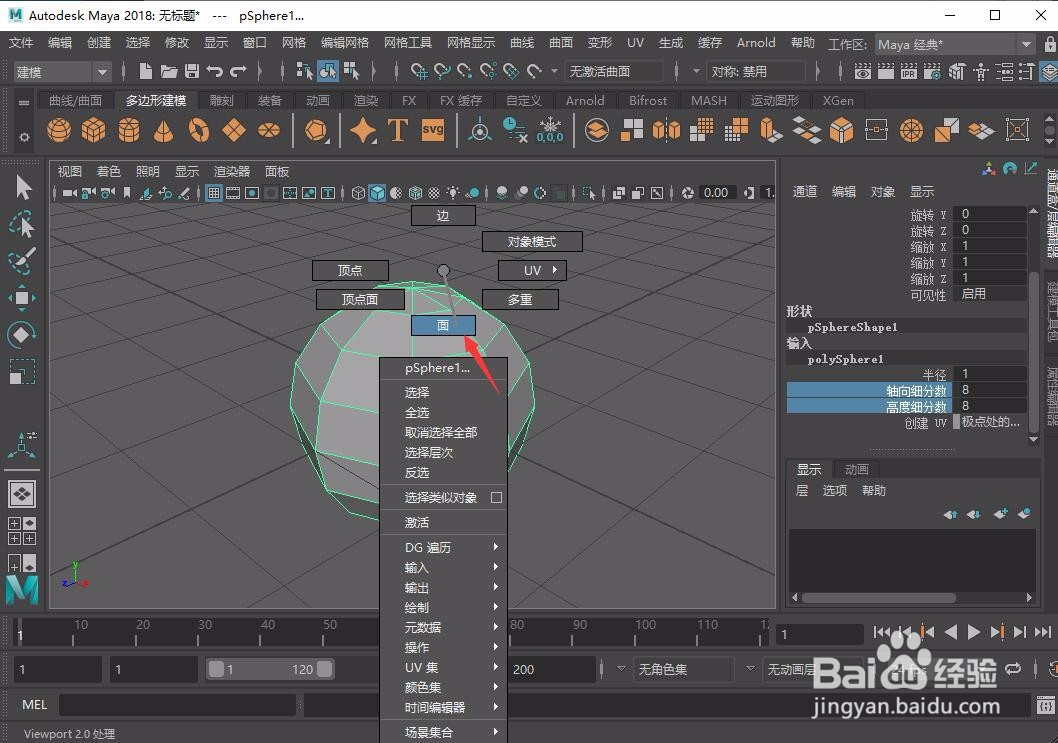
5、选择面。

Maya刺破工具怎么用?

6、鼠标左键间隔一个面点击选中各个面,打开编辑网格。

Maya刺破工具怎么用?

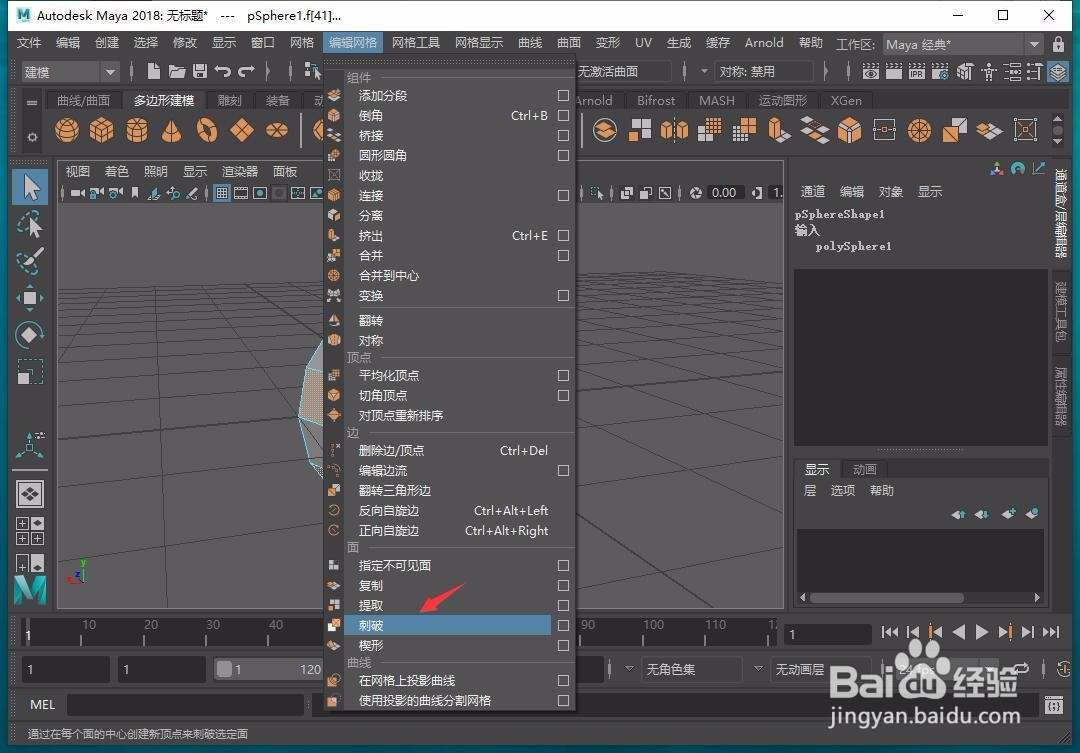
7、选中刺破。

Maya刺破工具怎么用?

8、鼠标左键按住箭头所指的坐标轴进行拖动。

Maya刺破工具怎么用?

9、这样我们就得到了一个有趣的物体。

Maya刺破工具怎么用?

1、我们点击箭头所指的图标创建一个球体。

2、点击打开箭头所指的输入选项。
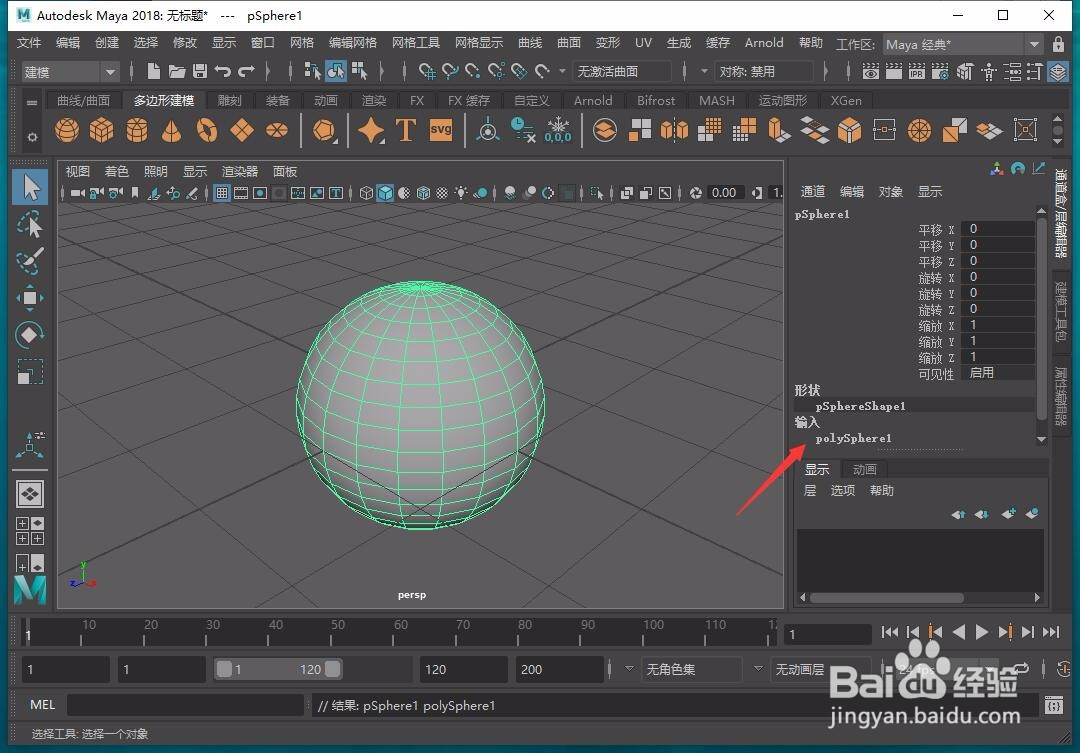
3、选择轴向细分数、高度细分数,鼠标中键按住球体进行拖动。
4、笔者这里将轴向和高度细分数设置为8,按住鼠标右键。
5、选择面。
6、鼠标左键间隔一个面点击选中各个面,打开编辑网格。
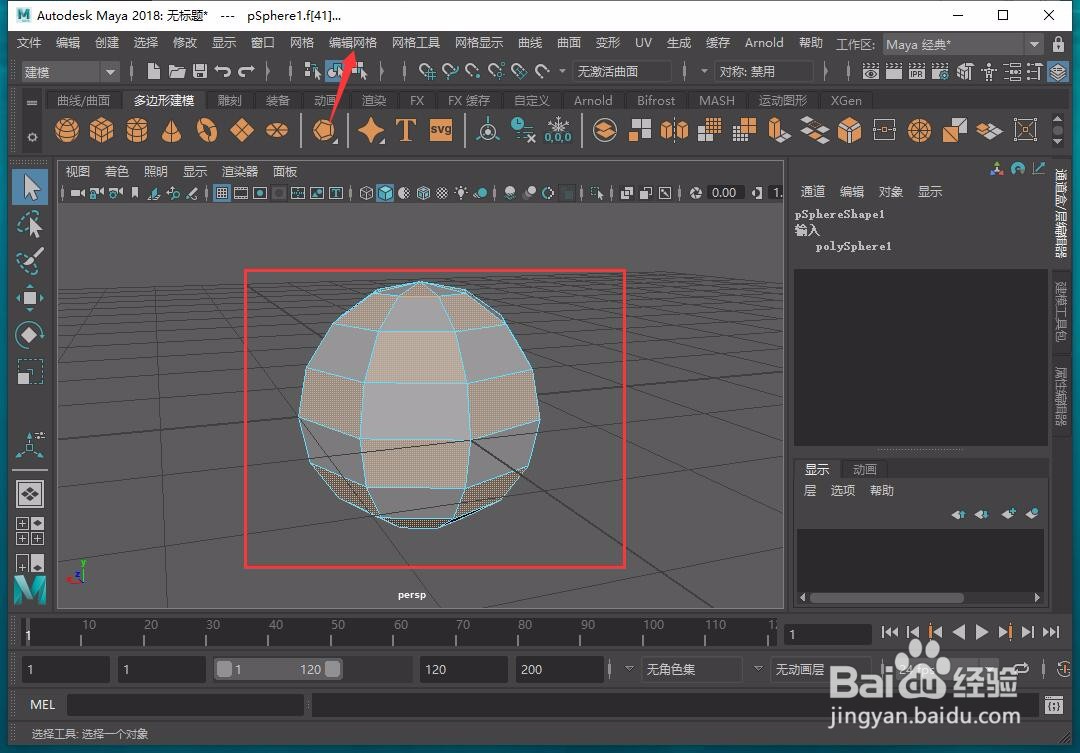
7、选中刺破。
8、鼠标左键按住箭头所指的坐标轴进行拖动。

9、这样我们就得到了一个有趣的物体。

  • maya对称怎么开
  • maya中对称复制的小技巧
  • maya镜像对称怎么操作
  • AE中怎么让纯色层变成渐变色?
  • 在ae里图层之间怎么做Alpha蒙版?after effects
  • 热门搜索
    热爱生命手抄报 教师节手抄报简单好看 初一数学手抄报 小学生环保手抄报 厉行节约反对浪费手抄报内容 安全第一手抄报 有关汉字的手抄报 清明节手抄报一等奖 中华传统文化手抄报 法制手抄报内容资料