1、新建PS空白画布,添加【人物图形】。

2、画出人物图形,填充白色。
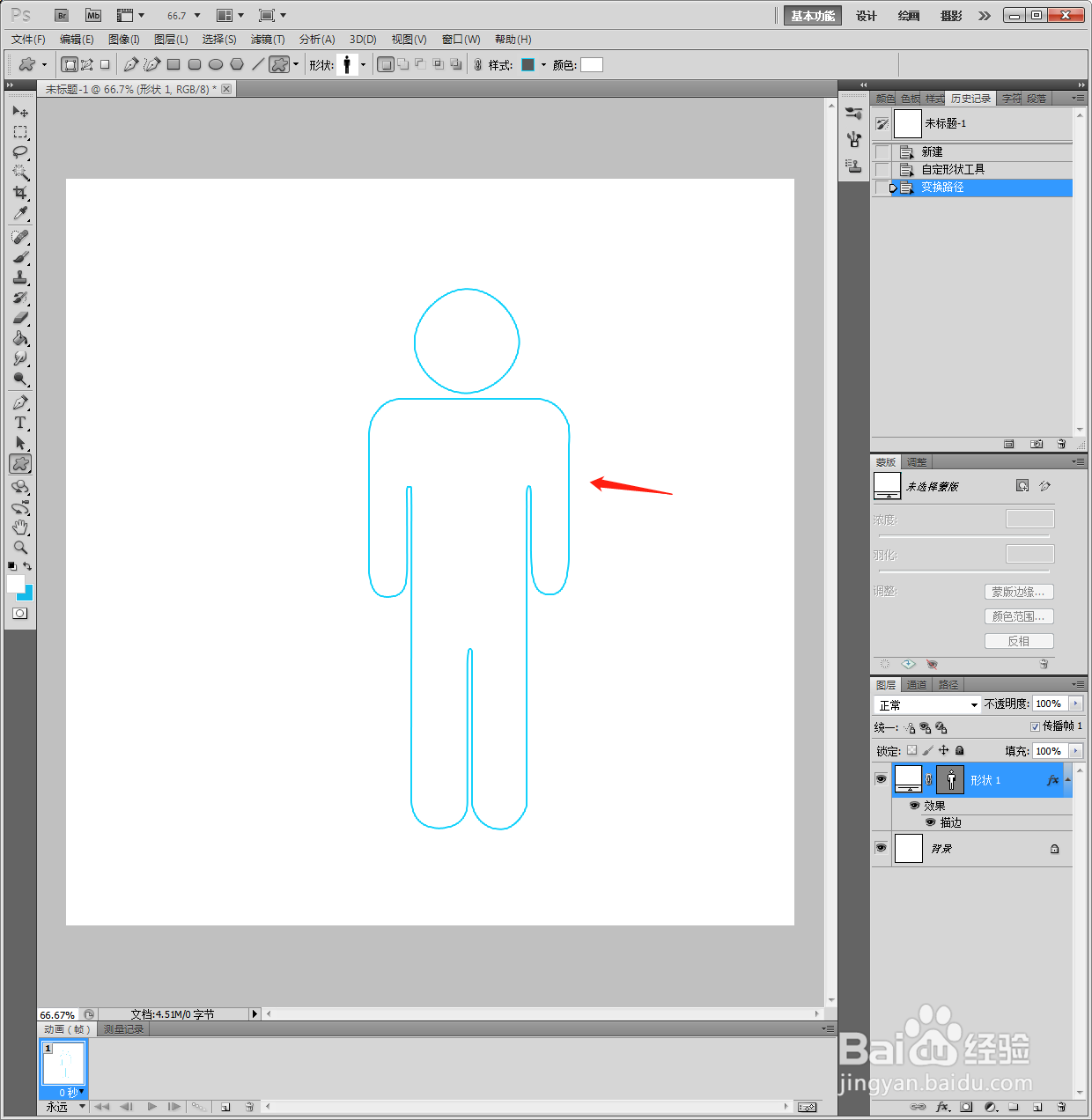
3、设置【图层】【图层样式】【描边】【10像素】【天蓝色】。

4、新建透明叮蚂图层在上方,与人物图层【合并】,接着设置【图层】【图层样式】【描边】【3像素】【白色】。

5、复制人铲丽盆物图缝注层,放在底部,选择【油漆桶】填充为蓝色背影。

6、最后存为JPEG格式。

1、1、新建PS空白画布,添加【人物图形】。
2、画出人物图形,填充白色。
3、设置【图层】【图层样式】【描边】【10像素】【天蓝色】。
4、新建透明图层在上方,与人物图层【合并】,接着设置【图层】【图层样式】【描边】【3像素】【白色】。
5、复制人物图层,放在底部,选择【油漆桶】填充为蓝色背影。
6、最后存为JPEG格式。
